Data Domain: Uzyskiwanie dostępu do konsoli DDOS za pośrednictwem kontrolera iDRAC w systemie DD3300
Summary: W tym dokumencie opisano sposób uzyskiwania dostępu do konsoli DD3300 za pośrednictwem kontrolera iDRAC.
Instructions
Opis problemu
Początkowa konfiguracja systemu Data Domain jest tradycyjnie wykonywana za pośrednictwem szeregowego połączenia konsoli. Po wstępnej konfiguracji z bezpośredniego połączenia szeregowego wiele środowisk klienta nie ma innego sposobu zdalnego połączenia z konsolą niż połączenie LAN za pośrednictwem SSH lub Telnet. Dostęp do konsoli DD3300 musi być możliwy za pośrednictwem innego interfejsu. Kontroler iDRAC na DD3300 obsługuje technologię Serial Over LAN (SOL), która umożliwia dostęp do konsoli DDR za pośrednictwem dedykowanego portu iDRAC. W tym dokumencie opisano sposób uzyskiwania dostępu do konsoli DD3300 za pośrednictwem kontrolera iDRAC.
Objawy
Nie można uzyskać dostępu do DD3300 za pośrednictwem zdalnego połączenia szeregowego lub LAN.
Dotyczy:
DD3300
Rozwiązanie
Użytkownicy mogą uzyskać dostęp do konsoli DD3300 za pośrednictwem kontrolera iDRAC, gdy konsola szeregowa i połączenie Ethernet z portami NIC są niedostępne.
Wymagania wstępne
- Dostęp do kontrolera iDRAC musi być włączony. Zapoznaj się z artykułem bazy wiedzy 517134 — Konfigurowanie kontrolera iDRAC na DD3300
Kroki
Konfiguracja systemu BIOS dla funkcji SOL.
-
Zaloguj się do kontrolera iDRAC za pomocą przeglądarki internetowej
-
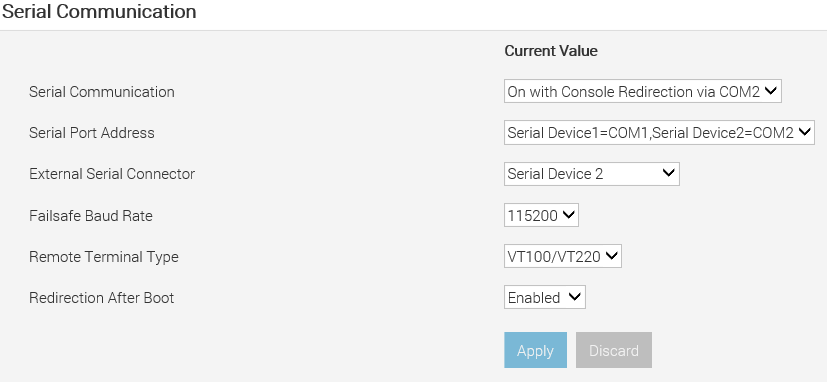
Przejdź do ustawień > konfiguracji > systemu BIOS Komunikacja szeregowa
-
Określ następujące wartości:
- Komunikacja szeregowa -- włączona z przekierowaniem konsoli przez COM2
- Adres portu szeregowego -- Urządzenie szeregowe1=COM1, Urządzenie szeregowe2=COM2
- Zewnętrzne złącze szeregowe — urządzenie szeregowe 2
- Szybkość transmisji awaryjnej 115200
- Typ zdalnego terminala -- VT100/VT220
- Włączanie przekierowania po rozruchu
-
Kliknij przycisk Zastosuj , aby skonfigurować ustawienia komunikacji szeregowej
-
Przejdź na dół strony i kliknij przycisk Przy następnym uruchomieniu lub Zastosuj i uruchom ponownie. DD musi zostać ponownie uruchomiony, aby kontroler iDRAC mógł zastosować nowe ustawienia systemu BIOS.
Skonfiguruj kontroler iDRAC do korzystania z funkcji SOL.
-
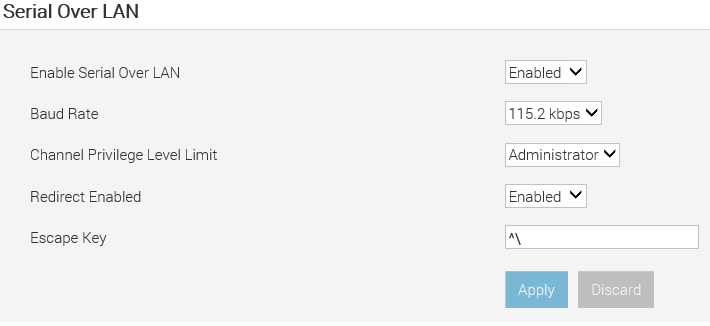
W interfejsie internetowym kontrolera iDRAC przejdź do opcji Ustawienia > kontrolera iDRAC Łączność > szeregowa przez sieć LAN.
Zostanie wyświetlona strona Serial over LAN.
-
Określ następującą wartość:
- Włącz połączenie szeregowe przez sieć LAN — włącz
- Szybkość transmisji -- 115,2 kb/s
- Limit uprawnień kanału — administrator
- Przekierowanie włączone — włączone
- Escape -- ^\ (CTRL + \)
-
Kliknij przycisk Zastosuj.
Ustawienia IPMI SOL są teraz skonfigurowane.
Umożliwia włączanie i wyłączanie obsługi protokołu SSH.
Aby włączyć funkcję SSH.
- Przejdź do usług ustawień > kontrolera iDRAC
- Wybierz opcję Enabled for SSH
- Upewnij się, że numer portu jest ustawiony na 22.
- Kliknij przycisk Zastosuj.
Protokół SSH jest teraz włączony.
Korzystanie z funkcji SOL w sesji
SSHAby uruchomić funkcję SOL z PuTTY w systemie Windows.
- Otwórz Putty
- Wprowadź tę samą nazwę hosta lub adres IP, który jest używany w interfejsie sieciowym kontrolera iDRAC.
- Użyj portu 22 jako portu domyślnego.
- Wybierz pozycję Otwórz, aby nawiązać połączenie.
- Wprowadź nazwę użytkownika i hasło, aby się zalogować. Zazwyczaj root/SN
- Wprowadź jedno z poniższych poleceń, aby uruchomić SOL
connectconsole com2
- Aby wyjść z konsoli DDOS, naciśnij ^\ (CTRL + \)
- Wpisz polecenie exit, aby zamknąć sesję SOL.
W danym momencie może być aktywna tylko jedna konsola iDRAC SOL lub konsola szeregowa.
Additional Information
Odniesienia
Integrated Dell Remote Access Controller 9 (wersja 3.00.00.00)
Dell EMC Data Domain DD3300 — omówienie sprzętu i podręcznik instalacji