Data Domain. Как получить доступ к консоли DDOS через iDRAC в системе DD3300
Summary: В этом документе описывается, как получить доступ к консоли DD3300 с помощью iDRAC.
Instructions
Описание проблемы
Первоначальная настройка системы Data Domain традиционно выполняется через последовательное подключение к консоли. После первоначальной настройки с помощью последовательного подключения с прямым подключением во многих средах заказчиков нет другого способа удаленного подключения к консоли, кроме локальной сети по протоколу SSH или Telnet. Необходима возможность доступа к консоли DD3300 через другой интерфейс. iDRAC на DD3300 поддерживает последовательную передачу по сети (SOL), которую можно использовать для доступа к консоли DDR через выделенный порт iDRAC. В этом документе описывается, как получить доступ к консоли DD3300 с помощью iDRAC.
Симптомы
Не удается получить доступ к DD3300 через удаленное последовательное подключение или подключение по локальной сети.
Затронутые решения:
DD3300
Решение
Пользователи могут получать доступ к консоли DD3300 через iDRAC, когда последовательная консоль и Ethernet-подключение к портам сетевой платы недоступны.
Предварительные условия
- Доступ iDRAC должен быть включен. См. статью базы знаний 517134 Как настроить iDRAC на DD3300
Действия
Настройка BIOS для SOL.
-
Войдите в iDRAC через веб-браузер.
-
Перейти к разделу Конфигурация > Настройка BIOS Последовательная > связь
-
Укажите следующие значения:
- Последовательная связь -- Вкл. с перенаправлением консоли через COM2
- Адрес последовательного порта -- Последовательное устройство1=COM1, Последовательное устройство2=COM2
- Внешний последовательный разъем — устройство последовательной связи 2
- Скорость передачи данных в бодах 115200
- Тип удаленного терминала -- VT100/VT220
- Перенаправление после включения загрузки

-
Нажмите «Применить» для параметров последовательной связи
-
Перейдите в нижнюю часть страницы и нажмите При следующей перезагрузке или Применить и перезагрузить. Необходимо перезагрузить DD, чтобы iDRAC мог применить новые настройки BIOS.
Настройте iDRAC для использования SOL.
-
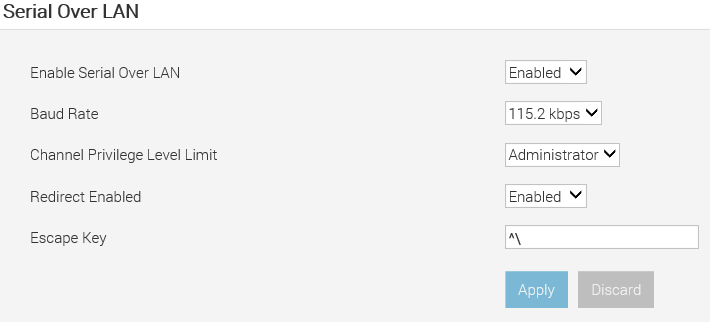
В веб-интерфейсе iDRAC перейдите в раздел iDRAC Settings > Connectivity > Serial Over LAN.
Отобразится страница Последовательная передача по сети.
-
Укажите следующее значение:
- Включить последовательную передачу данных по локальной сети — включить
- Скорость передачи данных — 115,2 кбит/с
- Ограничение уровня привилегий канала — администратор
- Перенаправление включено — Включить
- Клавиша ESC -- ^\ (CTRL + \)
-
Нажмите «Apply».
Теперь настройки IPMI SOL настроены.
Включите поддерживаемый протокол SSH.
Чтобы включить SSH, выполните следующие действия.
- Перейти в раздел «Сервисы настройки > iDRAC»
- Выберите Включено для SSH.
- Убедитесь, что для параметра Номер порта задано значение 22
- Нажмите «Apply».
Теперь протокол SSH включен.
Использование SOL в сеансе
SSHЗапуск SOL из PuTTY в системе Windows.
- Откройте Putty
- Введите то же имя хоста или IP-адрес, который используется для веб-интерфейса пользователя iDRAC.
- Используйте порт 22 в качестве порта по умолчанию.
- Выберите Открыть, чтобы подключиться.
- Введите идентификатор пользователя и пароль для входа в систему. Обычно root/SN
- Введите одну из следующих команд, чтобы запустить SOL
connectconsole com2
- Чтобы выйти из консоли DDOS, нажмите ^\ (CTRL + \)
- Введите exit, чтобы закрыть сеанс SOL.
Одновременно может быть активна только одна консоль iDRAC SOL или последовательная консоль.
Additional Information
Справочные материалы
Встроенный контроллер удаленного доступа Dell 9 (версия 3.00.00.00)
Dell EMC Data Domain DD3300 — обзор оборудования и руководство по установке