Data Domain:如何通过 DD3300 系统上的 iDRAC 访问 DDOS 控制台
Summary: 本文档介绍如何通过 iDRAC 访问 DD3300 的控制台。
Instructions
问题描述
Data Domain 系统的初始设置通常通过串行控制台连接完成。从直接连接串行连接进行初始设置后,除了通过 SSH 或 Telnet 进行 LAN 连接之外,许多客户环境无法远程连接到控制台。需要能够通过不同的界面访问 DD3300 的控制台。DD3300 上的 iDRAC 支持 Serial Over LAN (SOL),后者可用于通过 iDRAC 专用端口访问 DDR 的控制台。本文档介绍如何通过 iDRAC 访问 DD3300 的控制台。
症状
无法通过远程串行或 LAN 连接访问 DD3300。
适用于:
DD3300
解决方案
当串行控制台和以太网与 NIC 端口的连接不可用时,用户可以通过 iDRAC 访问 DD3300 的控制台。
前提条件
- 必须启用 iDRAC 访问。请参阅 KB 517134 — 如何在 DD3300 上配置 iDRAC
步骤
为 SOL 配置 BIOS。
-
通过网页浏览器登录 iDRAC
-
转至配置 > BIOS 设置 > 串行通信
-
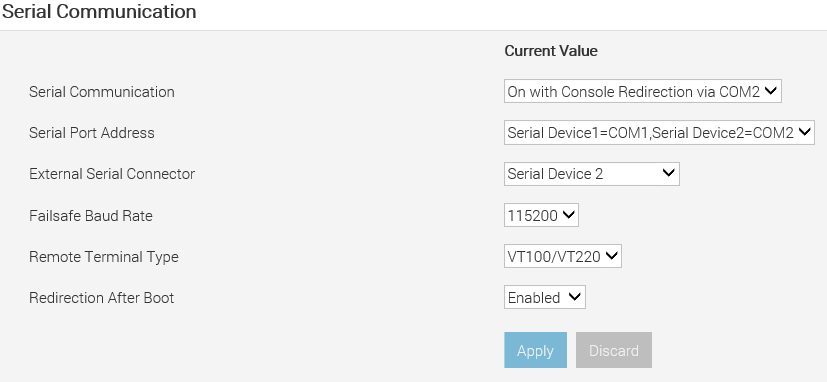
指定以下值:
- 串行通信 -- 打开,通过 COM2 进行控制台重定向
- 串行端口地址 -- 串行设备 1 = COM1,串行设备 2 = COM2
- 外部串行连接器 — 串行设备 2
- 故障保护波特率 115200
- 远程终端类型 — VT100/VT220
- 启用引导后重定向
-
单击 应用 以进行串行通信设置
-
转至页面底部,然后单击 At Next Reboot 或 Apply and Reboot。必须重新启动 DD,以便 iDRAC 可以应用新的 BIOS 设置。
配置 iDRAC 以使用 SOL。
-
在 iDRAC Web 界面中,转至 iDRAC 设置 > 连接性 > LAN 上串行。
此时将显示 LAN 上串行页面。
-
指定以下值:
- 启用 LAN 上串行 -- 启用
- 波特率 -- 115.2 kbps
- Channel Privilege Level Limit -- Administrator
- 已启用重定向 — 启用
- Escape 键 -- ^\ (Ctrl + \)

-
单击Apply(应用)
现在已配置 IPMI SOL 设置。
启用支持的 SSH 协议。
启用 SSH。
- 转至 iDRAC 设置 > 服务
- 选择 Enabled for SSH
- 确保端口号设置为 22
- 单击Apply(应用)
SSH 现已启用。
通过 SSH 会话
使用 SOL在 Windows 系统上从 Putty 启动 SOL。
- 打开 Putty
- 输入用于 iDRAC Web UI 的相同主机名或 IP 地址。
- 使用端口 22 作为默认端口。
- 选择“打开”进行连接。
- 输入用户 ID 和密码进行登录。通常是 root/SN
- 输入以下命令之一以启动 SOL
connectconsole com2
- 要退出 DDOS 控制台,请按 ^\ (CTRL + \)
- 键入 exit 以关闭 SOL 会话。
一次只能激活一个 iDRAC、SOL 或串行控制台。
Additional Information
参考材料
Integrated Dell Remote Access Controller 9(版本 3.00.00.00)
Dell EMC Data Domain DD3300 — 硬件概述和安装指南