Data Domain: Jak získat přístup ke konzoli DDOS prostřednictvím řadiče iDRAC v systému DD3300
Summary: Tento dokument popisuje, jak získat přístup ke konzoli DD3300 prostřednictvím řadiče iDRAC.
Instructions
Popis problému
Počáteční nastavení systému Data Domain se obvykle provádí prostřednictvím připojení k sériové konzoli. Po počátečním nastavení ze sériového připojení Direct Connect nemá mnoho zákaznických prostředí jiný způsob vzdáleného připojení ke konzoli než připojení LAN přes SSH nebo Telnet. Je nutné mít přístup ke konzoli DD3300 přes jiné rozhraní. Řadič iDRAC v systému DD3300 podporuje funkci SOL (Serial Over LAN), kterou lze použít pro přístup ke konzoli DDR prostřednictvím vyhrazeného portu iDRAC. Tento dokument popisuje, jak získat přístup ke konzoli DD3300 prostřednictvím řadiče iDRAC.
Příznaky
Nelze získat přístup k systému DD3300 prostřednictvím vzdáleného sériového připojení nebo připojení LAN.
Platí pro:
DD3300
Řešení
Uživatelé mohou přistupovat ke konzoli DD3300 prostřednictvím řadiče iDRAC, když není k dispozici sériová konzole a ethernetové připojení k portům síťové karty.
Požadavky
- Musí být povolen přístup k řadiči iDRAC. Viz článek znalostní databáze 517134 – Jak nakonfigurovat řadič iDRAC v systému DD3300.
Postup
Konfigurace systému BIOS pro SOL.
-
Přihlaste se k řadiči iDRAC prostřednictvím webového prohlížeče.
-
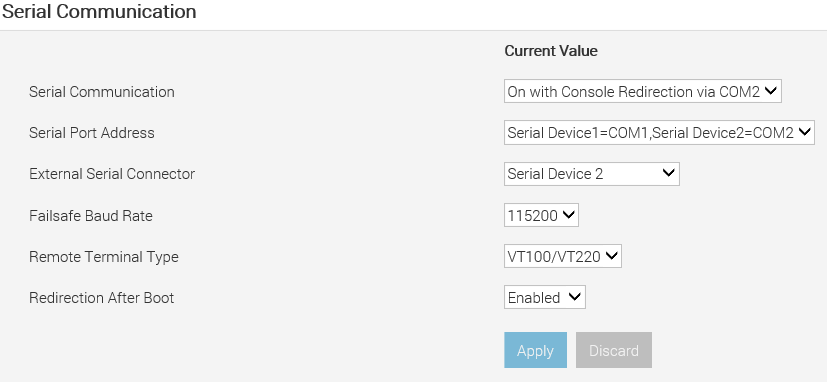
Přejděte do části Nastavení >> systému BIOS Sériová komunikace
-
Zadejte následující hodnoty:
- Sériová komunikace -- Zapnuto s přesměrováním konzoly přes COM2
- Adresa sériového portu -- Serial Device1=COM1, Serial Device2=COM2
- Externí sériový konektor – sériové zařízení 2
- Přenosová rychlost převzetí při selhání 115200
- Typ vzdáleného terminálu -- VT100/VT220
- Povolení přesměrování po spuštění
-
Klikněte na tlačítko Apply for Serial Communication settings
-
Přejděte do dolní části stránky a klikněte na možnost At Next Reboot nebo Apply and Reboot. Systém DD je nutné restartovat, aby řadič iDRAC mohl použít nové nastavení systému BIOS.
Konfigurace řadiče iDRAC tak, aby používal SOL.
-
Ve webovém rozhraní řadiče iDRAC přejděte do části iDRAC Settings > Connectivity > Serial Over LAN.
Zobrazí se stránka Serial over LAN.
-
Zadejte následující hodnotu:
- Enable Serial Over LAN (Povolit sériový port přes síť LAN) – Povolit
- Přenosová rychlost – 115,2 kb/s
- Limit úrovně oprávnění kanálu – správce
- Přesměrování povoleno – povolit
- Esc klávesa -- ^\ (CTRL + \)

-
Klikněte na tlačítko Apply.
Nastavení IPMI SOL jsou nyní nakonfigurována.
Povolit podporovaný protokol SSH.
Chcete-li povolit SSH.
- Přejděte na služby nastavení > řadiče iDRAC.
- Vyberte možnost Enabled pro SSH.
- Ujistěte se, že je položka Číslo portu nastavena na hodnotu 22.
- Klikněte na tlačítko Apply.
SSH je nyní povoleno.
Použití SOL přes relaci
SSHPostup spuštění SOL z Putty v systému Windows.
- Otevřít tmel
- Zadejte stejný název hostitele nebo IP adresu, která se používá ve webovém uživatelském rozhraní řadiče iDRAC.
- Jako výchozí port použijte port 22.
- Vyberte Otevřít a připojte se.
- Chcete-li se přihlásit, zadejte ID uživatele a heslo. Obvykle root/SN
- Spusťte SOL zadáním jednoho z následujících příkazů
connectconsole com2
- Konzoli DDOS ukončíte stisknutím klávesy ^\ (CTRL + \).
- Zadáním příkazu exit zavřete relaci SOL.
V jednom okamžiku může být aktivní pouze jedna řadič iDRAC SOL nebo sériová konzole.
Additional Information
Reference
Řadič Integrated Dell Remote Access Controller 9 (verze 3.00.00.00)
Dell EMC Data Domain DD3300 – Přehled hardwaru a průvodce instalací