Data Domain: Cómo acceder a la consola de DDOS a través de iDRAC en un sistema DD3300
Summary: En este documento, se describe cómo acceder a la consola de DD3300 a través de iDRAC.
Instructions
Descripción del problema
Tradicionalmente, la configuración inicial de un sistema Data Domain se realiza a través de una conexión de consola en serie. Después de la configuración inicial desde una conexión en serie de conexión directa, muchos entornos de clientes no tienen otra manera de conectarse remotamente a la consola que no sea una conexión LAN a través de SSH o Telnet. Es necesario poder acceder a la consola del DD3300 a través de una interfaz diferente. iDRAC en DD3300 es compatible con Serial Over LAN (SOL), que se puede utilizar para acceder a la consola de DDR a través del puerto dedicado de iDRAC. En este documento, se describe cómo acceder a la consola de DD3300 a través de iDRAC.
Síntomas
No se puede acceder a DD3300 a través de una conexión LAN o serial remota.
Se aplica a:
DD3300
Solución
Los usuarios pueden acceder a la consola del DD3300 a través de iDRAC cuando la consola en serie y la conexión Ethernet a los puertos NIC no están disponibles.
Requisitos previos
- El acceso a iDRAC debe estar habilitado. Consulte el 517134 de la base de conocimientos: Cómo configurar iDRAC en DD3300
Pasos
Configure el BIOS para SOL.
-
Iniciar sesión en iDRAC a través del navegador web
-
Vaya a Configuración > Configuración del BIOS Comunicación > en serie
-
Especifique los siguientes valores:
- Comunicación en serie: encendido con redirección de consola a través de COM2
- Dirección de puerto serial: dispositivo serial 1=COM1, dispositivo serial 2=COM2
- Conector serie externo: dispositivo serie 2
- Velocidad en baudios a prueba de fallos 115200
- Tipo de terminal remoto: VT100/VT220
- Redirección después de la habilitación del arranque
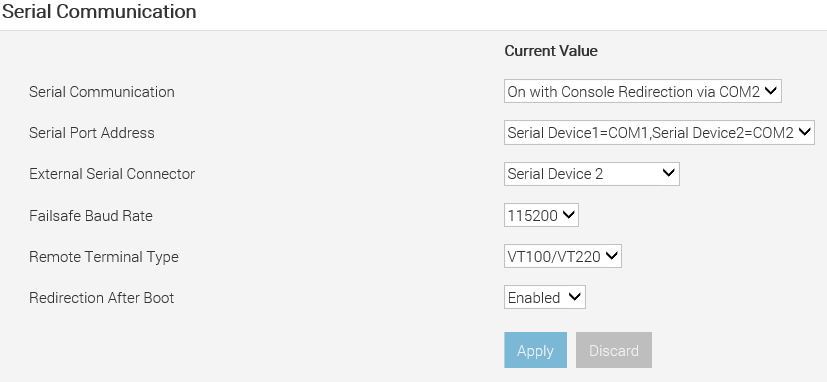
-
Haga clic en Aplicar para la configuración de comunicación serie
-
Vaya a la parte inferior de la página y haga clic en En el siguiente reinicio o en Aplicar y reiniciar. DD se debe reiniciar para que iDRAC pueda aplicar la nueva configuración del BIOS.
Configure iDRAC para utilizar SOL.
-
En la interfaz web de iDRAC, vaya a Configuración de > iDRAC Conectividad > en serie por LAN.
Se muestra la página Serie en la LAN.
-
Especifique el siguiente valor:
- Activar comunicación en serie en la LAN: activar
- Velocidad en baudios: 115,2 kbps
- Límite de nivel de privilegio del canal: administrador
- Redirect Enabled -- Habilitar
- Tecla Escape -- ^\ (CTRL + \)

-
Haga clic en Apply (Aplicar).
Los ajustes de IPMI SOL ya están configurados.
Habilite el protocolo SSH compatible.
Para habilitar SSH.
- Vaya a Configuración de > iDRAC Servicios
- Seleccione Activado para SSH
- Asegúrese de que el número de puerto esté establecido en 22
- Haga clic en Apply (Aplicar).
SSH ahora está habilitado.
Uso de SOL en una sesión
de SSHPara iniciar SOL desde Putty en un sistema Windows.
- Masilla abierta
- Ingrese el mismo nombre de host o la misma dirección IP que se utiliza para la interfaz de usuario web de iDRAC.
- Utilice el puerto 22 como puerto predeterminado.
- Seleccione Abrir para conectarse.
- Ingrese el ID de usuario y la contraseña para iniciar sesión. Por lo general, root/SN
- Ingrese uno de los siguientes comandos para iniciar SOL:
connectconsole com2
- Para salir de la consola de DDOS, presione ^\ (CTRL + \)
- Escriba exit para cerrar la sesión de SOL.
Solo puede haber una consola en serie o SOL de iDRAC activa a la vez.
Additional Information
Referencias
Integrated Dell Remote Access Controller 9 (versión 3.00.00.00)
Dell EMC Data Domain DD3300: visión general del hardware y guía de instalación