Data Domain: Come accedere alla console DDOS tramite iDRAC su un sistema DD3300
Summary: Questo documento descrive come accedere alla console di DD3300 tramite iDRAC.
Instructions
Descrizione del problema
La configurazione iniziale di un sistema Data Domain avviene in genere tramite la connessione di una console seriale. Dopo la configurazione iniziale da una connessione seriale con connessione diretta, molti ambienti dei clienti non dispongono di un modo per connettersi in remoto alla console diverso da una connessione LAN tramite SSH o Telnet. È necessario poter accedere alla console di DD3300 tramite un'interfaccia diversa. iDRAC su DD3300 supporta SOL (Serial Over LAN), che può essere utilizzato per accedere alla console DDR tramite la porta iDRAC dedicata. Questo documento descrive come accedere alla console di DD3300 tramite iDRAC.
Sintomi
Impossibile accedere a DD3300 tramite connessione seriale o LAN remota.
Si applica a:
DD3300
Soluzione
Gli utenti possono accedere alla console di DD3300 tramite iDRAC quando la console seriale e la connessione Ethernet alle porte NIC non sono disponibili.
Prerequisiti
- L'accesso iDRAC deve essere abilitato. Fare riferimento al 517134 della KB - Come configurare iDRAC su DD3300
Procedura
Configurare il BIOS per SOL.
-
Accedere a iDRAC tramite il web browser
-
Andare a Configurazione > BIOS Impostazione > Comunicazione seriale
-
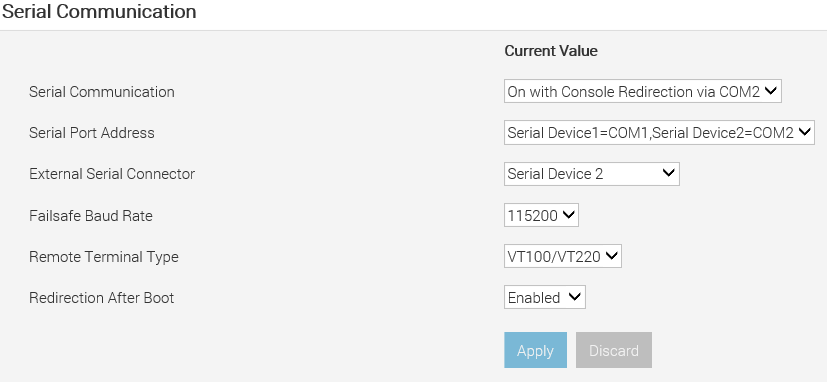
Specificare i seguenti valori:
- Comunicazione seriale: attivata con reindirizzamento della console tramite COM2
- Indirizzo porta seriale -- Dispositivo seriale1=COM1, Dispositivo seriale2=COM2
- External Serial Connector -- Dispositivo seriale 2
- Failsafe Baud Rate 115200
- Tipo di terminale remoto -- VT100/VT220
- Redirection After Boot Enable
-
Cliccare su Apply per le impostazioni di comunicazione seriale
-
Andare in fondo alla pagina e cliccare su At Next Reboot o su Apply and Reboot. DD deve essere riavviato in modo che iDRAC possa applicare le nuove impostazioni del BIOS.
Configurare iDRAC per l'utilizzo di SOL.
-
Nell'interfaccia web di iDRAC, accedere a iDRAC Settings > Connectivity > Serial Over LAN.
Viene visualizzata la pagina Serial over LAN.
-
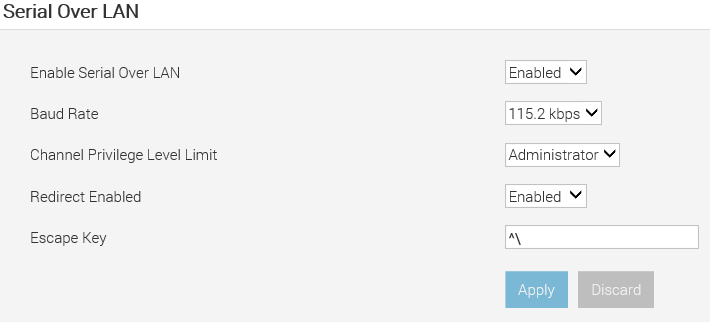
Specificare il seguente valore:
- Enable Serial Over LAN -- Enable
- Baud Rate: 115,2 kb/s
- Channel Privilege Level Limit -- Amministratore
- Redirect Enabled: abilita
- Tasto Esc -- ^\ (CTRL + \)
-
Cliccare su Apply (Applica)
Le impostazioni IPMI SOL sono ora configurate.
Abilitare il protocollo SSH supportato.
Per abilitare SSH.
- Vai a iDRAC Settings > Services
- Selezionare Enabled per SSH.
- Accertarsi che il valore Port Number sia impostato su 22
- Cliccare su Apply (Applica)
SSH è ora abilitato.
Utilizzo di SOL su una sessione
SSHPer avviare SOL da Putty su un sistema Windows.
- Stucco aperto
- Inserire lo stesso nome host o indirizzo IP utilizzato per l'interfaccia utente web di iDRAC.
- Utilizzare la porta 22 come porta predefinita.
- Seleziona Apri per connetterti.
- Inserire l'ID utente e la password per accedere. Di solito root/SN
- Immettere uno dei seguenti comandi per avviare SOL
connectconsole com2
- Per uscire dalla console DDOS, premere ^\ (CTRL + \)
- Digitare exit per chiudere la sessione SOL.
Può essere attiva una sola console iDRAC SOL o seriale alla volta.
Additional Information
Riferimenti
Integrated Dell Remote Access Controller 9 (versione 3.00.00.00)
Dell EMC Data Domain DD3300: panoramica dell hardware e guida all'installazione