Data Domain: Slik får du tilgang til DDOS-konsollen via iDRAC på et DD3300-system
Summary: Dette dokumentet beskriver hvordan du får tilgang til DD3300-konsollen via iDRAC.
Instructions
Problembeskrivelse
Det første oppsettet av et Data Domain-system gjøres vanligvis via en seriell konsolltilkobling. Etter det første oppsettet fra en seriell tilkobling for direkte tilkobling, har mange kundemiljøer ikke en annen måte å koble til konsollen eksternt enn en LAN-tilkobling via SSH eller Telnet. Det er behov for å kunne få tilgang til DD3300-konsollen gjennom et annet grensesnitt. iDRAC på DD3300 støtter Serial Over LAN (SOL), som kan brukes til å få tilgang til DDR-konsollen via en iDRAC-dedikert port. Dette dokumentet beskriver hvordan du får tilgang til DD3300-konsollen via iDRAC.
Symptomer
Får ikke tilgang til DD3300 via ekstern seriell tilkobling eller LAN-tilkobling.
Gjelder for:
DD3300
Løsning
Brukere kan få tilgang til DD3300-konsollen via iDRAC når seriekonsoll- og Ethernet-tilkoblingen til NIC-portene ikke er tilgjengelig.
Forutsetninger
- iDRAC-tilgang må være aktivert. Se KB 517134 – Slik konfigurerer du iDRAC på DD3300
Trinn
Konfigurere BIOS for SOL.
-
Logg på iDRAC via nettleseren
-
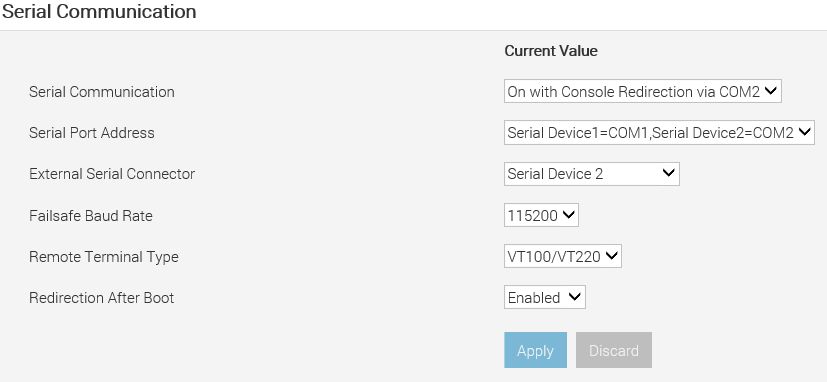
Gå til Konfigurasjon > BIOS-innstilling > Seriell kommunikasjon
-
Angi følgende verdier:
- Seriell kommunikasjon - På med konsollomdirigering via COM2
- Seriell portadresse -- seriell enhet1=COM1, seriell enhet2=COM2
- Ekstern seriell kontakt – seriell enhet 2
- Feilsikker overføringshastighet 115200
- Ekstern terminaltype -- VT100/VT220
- Aktiver omadressering etter oppstart
-
Klikk på Bruk på innstillinger for seriell kommunikasjon
-
Gå til bunnen av siden, og klikk på Ved neste omstart eller Bruk og start på nytt. DD må startes på nytt, slik at iDRAC kan bruke de nye BIOS-innstillingene.
Konfigurere iDRAC til å bruke SOL.
-
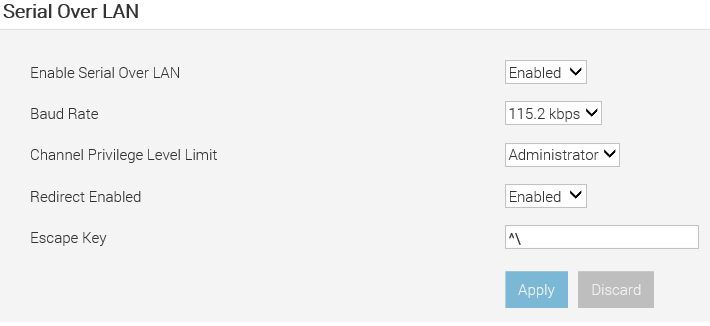
I iDRAC-webgrensesnittet går du til iDRAC Settings > Connectivity > Serial Over LAN.
Siden Serial over LAN vises.
-
Angi følgende verdi:
- Aktiver seriell over LAN – aktiver
- Baud Rate - 115,2 kbps
- Grense for kanaltilgangsnivå – administrator
- Omdirigering aktivert -- Aktiver
- Esc-nøkkel -- ^\ (CTRL + \)
-
Klikk på Apply (Bruk)
IPMI SOL-innstillingene er nå konfigurert.
Aktiver støttet SSH-protokoll.
For å aktivere SSH.
- Gå til iDRAC-innstillingstjenester >
- Velg Aktivert for SSH
- Kontroller at portnummeret er satt til 22
- Klikk på Apply (Bruk)
SSH er nå aktivert.
Bruke SOL over en SSH-økt
For å starte SOL fra Putty på et Windows-system.
- Åpne kitt
- Skriv inn samme vertsnavn eller IP-adresse som brukes for iDRAC-webgrensesnittet.
- Bruk port 22 som standardport.
- Velg Åpne for å koble til.
- Skriv inn bruker-ID og passord for å logge på. Vanligvis root/SN
- Skriv inn én av følgende kommandoer for å starte SOL
connectconsole com2
- Hvis du vil avslutte DDOS-konsollen, trykker du ^\ (CTRL + \)
- Skriv inn exit for å lukke SOL-økten.
Bare én iDRAC SOL eller seriekonsoll kan være aktiv om gangen.
Additional Information
Referanser
Integrated Dell Remote Access Controller 9 (versjon 3.00.00.00)
Dell EMC Data Domain DD3300 – maskinvareoversikt og installasjonsveiledning