Data Domain: Como acessar o console do DDOS por meio do iDRAC em um sistema DD3300
Summary: Este documento descreve como acessar o console do DD3300 por meio do iDRAC.
Instructions
Descrição do problema
Tradicionalmente, a configuração inicial de um sistema Data Domain é feita por meio de uma conexão de console serial. Após a configuração inicial a partir de uma conexão serial de conexão direta, muitos ambientes do cliente não têm uma maneira remota de se conectar ao console que não seja uma conexão LAN via SSH ou Telnet. Há uma necessidade de poder acessar o console do DD3300 por meio de uma interface diferente. O iDRAC no DD3300 é compatível com SOL (Serial Over LAN), que pode ser usado para acessar o console do DDR por meio da porta dedicada do iDRAC. Este documento descreve como acessar o console do DD3300 por meio do iDRAC.
Sintomas
Não é possível acessar o DD3300 por meio da conexão serial ou LAN remota.
Aplica-se a:
DD3300
Solução
Os usuários podem acessar o console do DD3300 por meio do iDRAC quando o console serial e a conexão Ethernet com as portas NIC estiverem indisponíveis.
Pré-requisitos
- O acesso ao iDRAC deve estar ativado. Consulte a 517134 da KB - Como configurar o iDRAC no DD3300
Etapas
Configurar o BIOS para SOL.
-
Faça login no iDRAC pelo navegador da Web
-
Vá para Configuração > BIOS Configuração > Comunicação serial
-
Especifique os seguintes valores:
- Comunicação serial -- Ativada com redirecionamento do console via COM2
- Endereço da porta serial -- Dispositivo serial 1 = COM1, dispositivo serial 2 = COM2
- Conector serial externo -- Dispositivo serial 2
- Taxa de transmissão à prova de falhas 115200
- Tipo de terminal remoto -- VT100/VT220
- Ativação de redirecionamento após inicialização
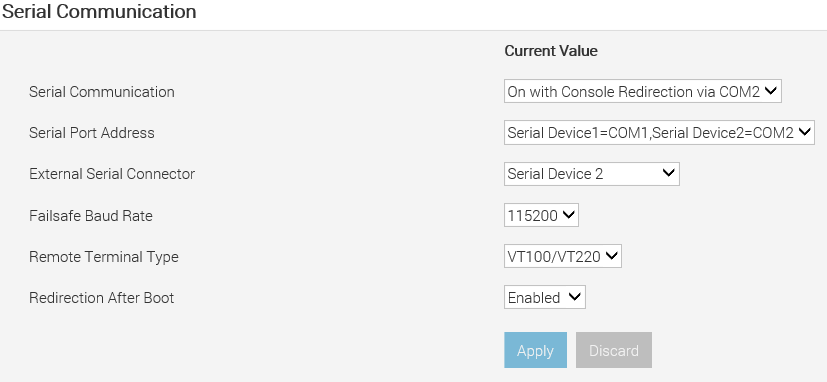
-
Clique em Apply for Serial Communication settings
-
Vá para a parte inferior da página e clique em Na próxima reinicialização ou em Aplicar e reinicializar. O DD deve ser reinicializado para que o iDRAC possa aplicar as novas configurações do BIOS.
Configure o iDRAC para usar o SOL.
-
Na interface Web do iDRAC, acesse iDRAC Settings > Connectivity > Serial Over LAN.
A página Serial over LAN é exibida.
-
Especifique o seguinte valor:
- Enable Serial Over LAN -- Enable
- Baud Rate -- 115,2 kbps
- Limite de nível de privilégio do canal -- Administrador
- Redirect Enabled — ativar
- Tecla Escape -- ^\ (CTRL + \)
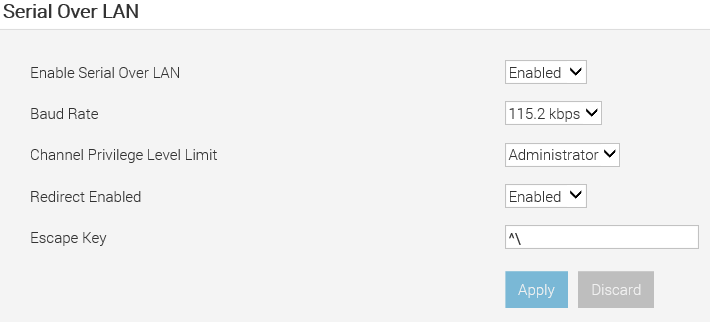
-
Clique em Aplicar.
Agora, as configurações do IPMI SOL estão definidas.
Habilite o protocolo SSH compatível.
Para habilitar o SSH.
- Acesse iDRAC Settings > Services
- Selecione Enabled for SSH
- Verifique se o número da porta está definido como 22
- Clique em Aplicar.
Agora, o SSH está ativado.
Usando o SOL em uma sessão
SSHPara iniciar o SOL a partir do Putty em um sistema Windows.
- Abrir Putty
- Digite o mesmo nome de host ou endereço IP usado para a IU da Web do iDRAC.
- Use a porta 22 como a porta padrão.
- Selecione Open para conectar.
- Introduza o ID de utilizador e a palavra-passe para iniciar sessão. Geralmente root/SN
- Digite um dos seguintes comandos para iniciar o SOL
connectconsole com2
- Para sair do console do DDOS, pressione ^\ (CTRL + \)
- Digite exit para fechar a sessão do SOL.
Apenas um console serial ou SOL do iDRAC pode estar ativo por vez.
Additional Information
Referências
Integrated Dell Remote Access Controller 9 (versão 3.00.00.00)
Dell EMC Data Domain DD3300 – Guia de instalação e visão geral do hardware