Data Domain: Så här får du åtkomst till DDOS-konsolen via iDRAC på ett DD3300-system
Summary: I det här dokumentet beskrivs hur du får åtkomst till DD3300-konsolen via iDRAC.
Instructions
Problembeskrivning
Den första konfigurationen av ett Data Domain-system görs traditionellt via en seriekonsolanslutning. Efter den första konfigurationen från en direktansluten seriell anslutning har många kundmiljöer inget annat sätt att fjärransluta till konsolen än en LAN-anslutning via SSH eller Telnet. Det finns ett behov av att kunna komma åt DD3300-konsolen via ett annat gränssnitt. iDRAC på DD3300 stöder Serial Over LAN (SOL), som kan användas för att komma åt DDR-konsolen via den iDRAC-dedikerade porten. I det här dokumentet beskrivs hur du får åtkomst till DD3300-konsolen via iDRAC.
Symptom
Det går inte att komma åt DD3300 via serie- eller LAN-fjärranslutning.
Gäller:
DD3300
Lösning
Användare kan komma åt DD3300-konsolen via iDRAC när den seriella konsolen och Ethernet-anslutningen till NIC-portar inte är tillgängliga.
Förutsättningar
- iDRAC-åtkomst måste vara aktiverat. Se KB 517134 – Så konfigurerar du iDRAC på DD3300
Steg
Konfigurera BIOS för SOL.
-
Logga in på iDRAC via webbläsare
-
Gå till Konfiguration > av BIOS-inställning > Seriell kommunikation
-
Ange följande värden:
- Seriell kommunikation – På med konsolomdirigering via COM2
- Seriell portadress -- seriell enhet1=COM1, seriell enhet2=COM2
- Extern seriell kontakt – seriell enhet 2
- Felsäker överföringshastighet 115200
- Fjärrterminaltyp - VT100 / VT220
- Omdirigering efter start Aktivera omdirigering efter start

-
Klicka på Använd för inställningar för seriell kommunikation
-
Gå längst ned på sidan och klicka på Vid nästa omstart eller Tillämpa och starta om. DD måste startas om för att iDRAC ska kunna tillämpa de nya BIOS-inställningarna.
Konfigurera iDRAC för att använda SOL.
-
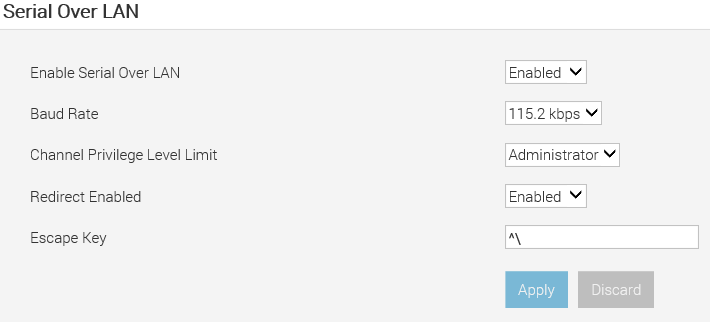
I iDRAC-webbgränssnittet går du till iDRAC-inställningar > Anslutning > seriell över LAN.
Sidan Seriell över LAN visas.
-
Ange följande värde:
- Aktivera seriell över LAN – aktivera
- Överföringshastighet -- 115,2 kbps
- Gräns för kanalprivilegienivå – administratör
- Omdirigering aktiverad – Aktivera
- Escape-tangent -- ^\ (CTRL + \)
-
Klicka på Verkställ
IPMI SOL-inställningarna är nu konfigurerade.
Aktivera SSH-protokoll som stöds.
För att aktivera SSH.
- Gå till iDRAC-inställningstjänster >
- Välj Aktiverad för SSH
- Kontrollera att portnumret är inställt på 22
- Klicka på Verkställ
SSH är nu aktiverat.
Använda SOL över en SSH-session
För att starta SOL från Putty på ett Windows-system.
- Öppna Putty
- Ange samma värdnamn eller IP-adress som används för iDRAC-webbgränssnittet.
- Använd port 22 som standardport.
- Välj Öppna för att ansluta.
- Ange användar-ID och lösenord för att logga in. Vanligtvis root/SN
- Ange ett av följande kommandon för att starta SOL
connectconsole com2
- Om du vill avsluta DDOS-konsolen trycker du på ^\ (CTRL + \)
- Skriv exit för att stänga SOL-sessionen.
Endast en iDRAC SOL-konsol eller seriell konsol kan vara aktiv åt gången.
Additional Information
Referenser
Integrated Dell Remote Access Controller 9 (version 3.00.00.00)
Dell EMC Data Domain DD3300 – Hårdvaruöversikt och installationsmanual