Data Domain:如何在 DD3300 系統上透過 iDRAC 存取 DDOS 主控台
Summary: 本文件說明如何透過 iDRAC 存取 DD3300 的主控台。
Instructions
問題說明
Data Domain 系統的初始設定傳統上是透過序列主控台連線完成。從直接連接串行連接進行初始設置后,許多客戶環境除了通過 SSH 或 Telnet 進行 LAN 連接外,無法遠端連接到控制台。需要能夠通過不同的介面訪問 DD3300 的控制台。DD3300 上的 iDRAC 支援 Serial Over LAN (SOL),可透過 iDRAC 專用連接埠存取 DDR 主控台。本文件說明如何透過 iDRAC 存取 DD3300 的主控台。
症狀
無法透過遠端序列或 LAN 連線存取 DD3300。
適用於:
DD3300
解決方案
當序列主控台和至 NIC 連接埠的乙太網路連線無法使用時,使用者可透過 iDRAC 存取 DD3300 的主控台。
先決條件
- 必須啟用 iDRAC 存取。請參閱 KB 517134 - 如何在 DD3300 上設定 iDRAC
步驟
設定 SOL 的 BIOS。
-
透過網頁瀏覽器登入 iDRAC
-
前往組態 > BIOS 設定 > 序列通訊
-
指定以下值:
- 序列通訊 -- 透過 COM2 的主控台重新導向開啟
- 序列埠位址 -- 序列裝置 1=COM1、序列裝置 2=COM2
- 外接式序列連接器 -- 序列裝置 2
- 故障防護波特率 115200
- 遠端終端機類型 -- VT100/VT220
- 開機後重新導向啟用

-
按一下 「套用 序列通訊」設定
-
前往頁面底部,然後按一下 下次重新開機時 或 套用並重新開機。DD 必須重新開機,iDRAC 才能套用新的 BIOS 設定。
設定 iDRAC 以使用 SOL。
-
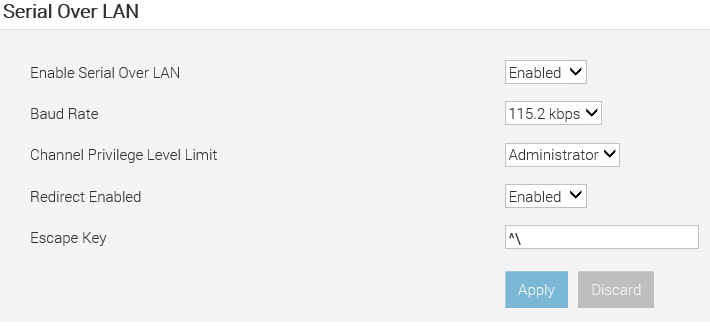
在 iDRAC Web 介面中,前往 iDRAC 設定 >> 連線能力 Serial Over LAN。
Serial over LAN 頁面隨即顯示。
-
指定以下值:
- 啟用 Serial Over LAN -- 啟用
- 串列傳輸速率 -- 115.2 Kbps
- 通道權限層級限制 -- 管理員
- 已啟用重新導向 -- 啟用
- Esc 鍵 -- ^\ (CTRL + \)
-
按一下「套用」
IPMI SOL 設定現已配置完成。
啟用支援的 SSH 通訊協定。
若要啟用 SSH。
- 前往 iDRAC 設定 > 服務
- 選取啟用以執行 SSH
- 請確定連接埠號碼設為 22
- 按一下「套用」
SSH 現已啟用。
透過 SSH 工作階段
使用 SOL在 Windows 系統上從 Putty 啟動 SOL。
- 開啟 PuTTY
- 請輸入用於 iDRAC Web UI 的相同主機名稱或 IP 位址。
- 使用埠 22 作為預設埠。
- 選擇「打開」以連接。
- 輸入使用者 ID 和密碼以登入。通常為根/SN
- 輸入下列其中一個命令以啟動 SOL
connectconsole com2
- 若要退出 DDOS 主控台,請按下 ^\ (CTRL + \)
- 輸入「exit」以關閉 SOL 工作階段。
一次只能有一個 iDRAC SOL 或序列主控台處於作用中狀態。
Additional Information
參考資料
Integrated Dell Remote Access Controller 9 (版本 3.00.00.00)
Dell EMC Data Domain DD3300 - 硬體概觀和安裝指南