Домен даних: Як отримати доступ до DDOS-консолі через iDRAC на системі DD3300
Summary: У цьому документі описано, як отримати доступ до консолі DD3300 через iDRAC.
Instructions
Опис проблеми
Початкова настройка системи Data Domain традиційно здійснюється за допомогою послідовного консольного з'єднання. Після початкового налаштування з послідовного з'єднання прямого з'єднання багато клієнтських середовищ не мають іншого способу віддаленого підключення до консолі, крім підключення до локальної мережі через SSH або Telnet. Існує потреба в можливості доступу до консолі DD3300 через інший інтерфейс. iDRAC на DD3300 підтримує Serial Over LAN (SOL), який можна використовувати для доступу до консолі DDR через спеціальний порт iDRAC. У цьому документі описано, як отримати доступ до консолі DD3300 через iDRAC.
Симптоми
Не вдається отримати доступ до DD3300 через віддалене послідовне або локальне з'єднання.
Застосовується для:
ДД3300
Рішення
Користувачі можуть отримати доступ до консолі DD3300 через iDRAC, коли послідовна консоль і підключення Ethernet до портів NIC недоступні.
Передумови
- Доступ до iDRAC має бути ввімкнено. Зверніться до KB 517134 - Як налаштувати iDRAC на DD3300
Кроки
Налаштуйте BIOS для SOL.
-
Увійдіть в iDRAC через веб-браузер
-
Перейдіть до Налаштування > конфігурації BIOS Послідовний > зв'язок
-
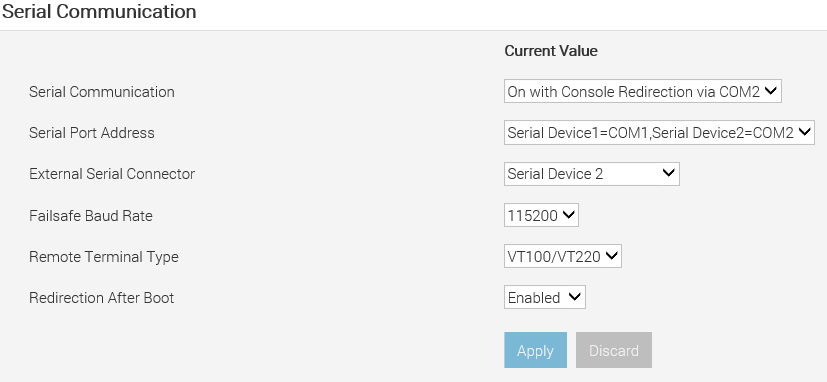
Вкажіть такі значення:
- Послідовний зв'язок -- Увімкнено з перенаправленням консолі через COM2
- Адреса послідовного порту -- Послідовний пристрій1=COM1, Послідовний пристрій2=COM2
- Зовнішній послідовний з'єднувач -- Послідовний пристрій 2
- Відмовостійка швидкість передачі даних 115200
- Тип виносного терміналу -- VT100/VT220
- Перенаправлення після включення завантаження
-
Натисніть «Застосувати» для настройок послідовного зв'язку
-
Перейдіть в нижню частину сторінки і натисніть «При наступному перезавантаженні » або «Застосувати і перезавантажити». DD необхідно перезавантажити, щоб iDRAC міг застосувати нові налаштування BIOS.
Налаштуйте iDRAC на використання SOL.
-
У веб-інтерфейсі iDRAC перейдіть до розділу Налаштування > iDRAC Connectivity > Serial Over LAN.
Відобразиться сторінка Serial over LAN.
-
Вкажіть наступне значення:
- Увімкнути послідовний через локальну мережу -- увімкнути
- Швидкість передачі даних -- 115,2 кбіт/с
- Обмеження рівня привілеїв каналу -- Адміністратор
- Перенаправлення включено -- Увімкнути
- Клавіша Escape -- ^\ (CTRL + \)

-
Натисніть Застосувати
Тепер налаштовано параметри IPMI SOL.
Увімкніть підтримуваний протокол SSH.
Щоб увімкнути SSH.
- Перейдіть до розділу Сервіси налаштувань > iDRAC
- Виберіть Увімкнено для SSH
- Переконайтеся, що номер порту встановлено на 22
- Натисніть Застосувати
Тепер увімкнено SSH.
Використання SOL під час сеансу
SSHЩоб запустити SOL від Putty в системі Windows.
- Відкрита шпаклівка
- Введіть те саме ім'я хоста або IP-адресу, яка використовується для веб-інтерфейсу iDRAC.
- Використовуйте порт 22 як порт за замовчуванням.
- Виберіть Відкрити, щоб підключитися.
- Введіть ідентифікатор користувача та пароль для входу. Зазвичай корінь/СН
- Введіть одну з наведених нижче команд, щоб запустити SOL
connectconsole com2
- Щоб вийти з консолі DDOS, натисніть ^\ (CTRL + \)
- Введіть exit, щоб закрити сеанс SOL.
Одночасно може бути активна лише одна консоль iDRAC SOL або послідовна консоль.
Additional Information
Посилання
Вбудований контролер віддаленого доступу Dell 9 (версія 3.00.00.00)
Dell EMC Data Domain DD3300 - огляд обладнання та посібник із встановлення