Czym jest funkcja USB PowerShare w notebookach firmy Dell
Summary: W tym artykule opisano funkcję PowerShare (Power Share) w notebookach firmy Dell, która umożliwia ładowanie urządzeń USB przy zasilaniu z baterii. (Na przykład: Telefony komórkowe, odtwarzacze CD, odtwarzacze DVD, odtwarzacze MP3 itd.) ...
Instructions
W przypadku wielu nowych notebooków domyślne ustawienie w systemie Basic Input Output System (BIOS) dla opcji USB PowerShare to: Disabled
Do tego celu można używać wyłącznie portów USB oznaczonych ikoną błyskawicy lub ikoną baterii , jak pokazano na ilustracjach poniżej.
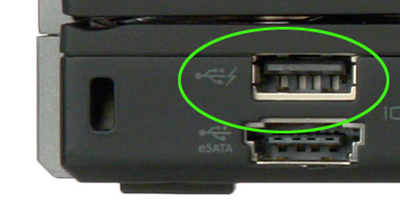
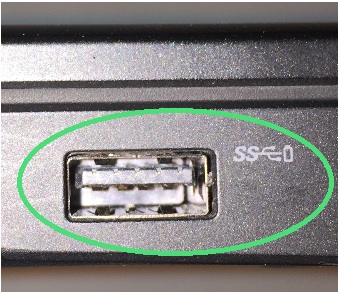
Ustawienia USB PowerShare BIOS
Włącz funkcję PowerShare w notebooku i skonfiguruj ją pod nagłówkiem "Urządzenia zintegrowane ". Wybierz poziom naładowania baterii, który może być używany do udostępniania. (Patrz zdjęcie poniżej). Jeśli ustawiona jest wartość 25%, można ładować urządzenie USB do momentu, gdy bateria notebooka osiągnie 25% swojej pełnej pojemności.
(Na przykład: Do momentu, gdy notebook zużyje 75% swojego akumulatora).
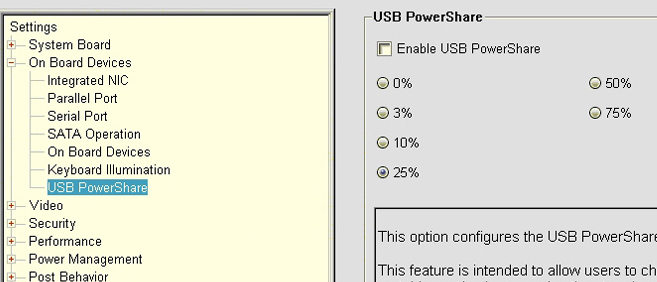
Gdy funkcja USB PowerShare jest wyłączona, a wszelkie urządzenia podłączone do portu USB PowerShare nie są ładowane, gdy ta opcja jest wyłączona. Wybierz dowolne inne ustawienie, aby włączyć tę funkcję. (Określ pojemność baterii notebooka po zatrzymaniu ładowania urządzenia USB podłączonego do jednego z portów USB PowerShare).
- S1: Zasilanie USB jest domyślnie włączone tylko przy zasilaniu sieciowym lub bateryjnym (zasilanie włączone)
- S3: Bateria lub zasilacz sieciowy (tryb gotowości)
- S4 i S5: Tylko zasilanie sieciowe (hibernacja i wyłączenie)
Upewnij się, że opcje konfiguracji USB są włączone i zaznaczone. (Dostępne opcje zależą od modelu notebooka i wersji systemu BIOS. Poniższy zrzut ekranu jest tylko przykładem.)
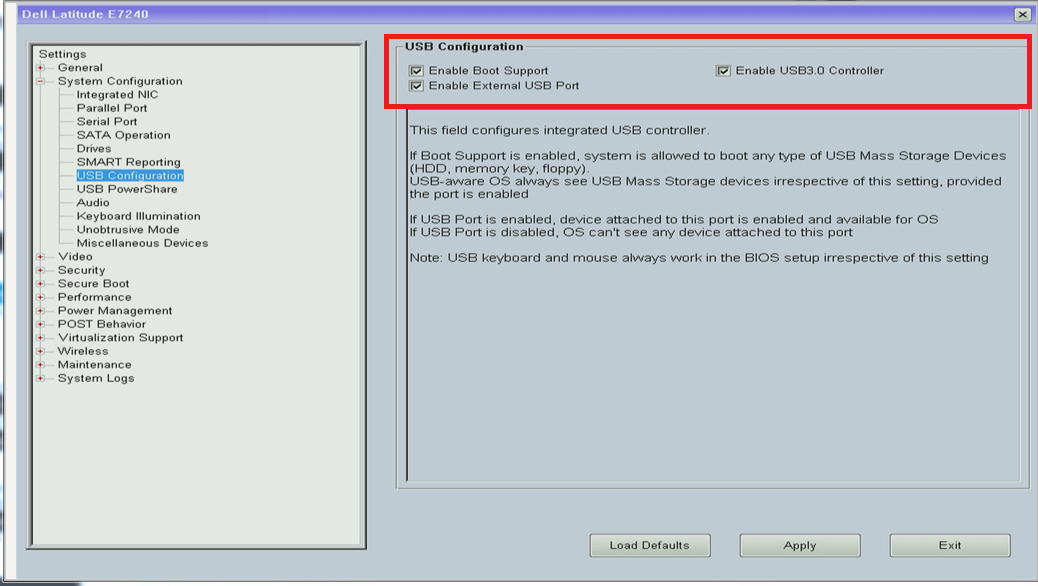
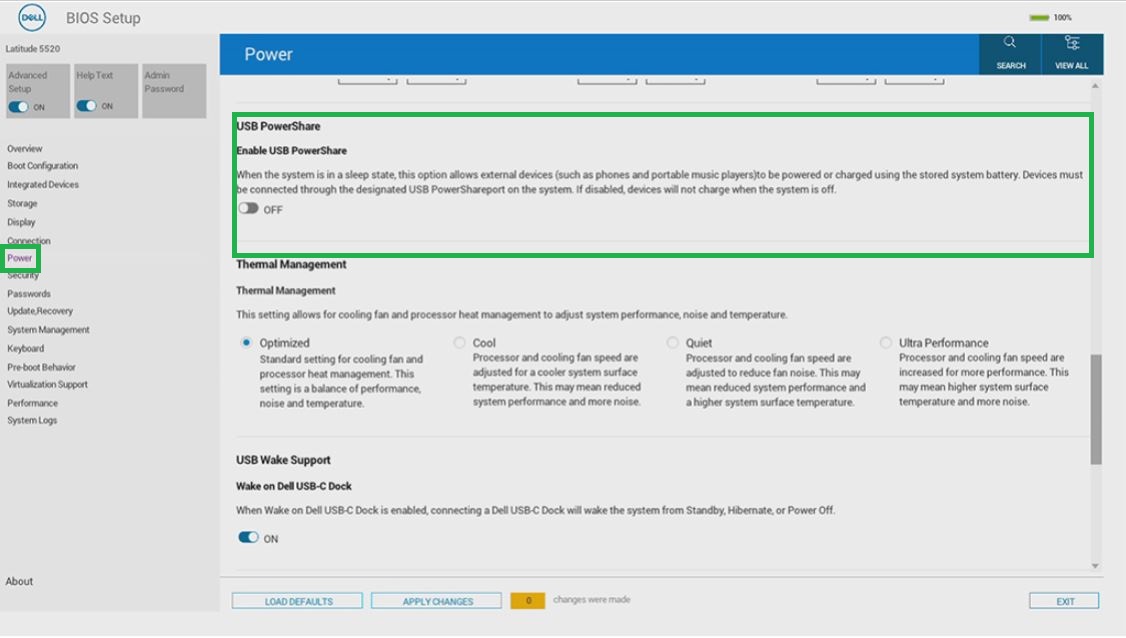
Nowsze notebooki firmy Dell korzystają z systemu BIOS AgS firmy Dell. (Obecny system BIOS firmy Dell obsługuje ekran dotykowy i touchpad poza systemem operacyjnym notebooka). Włącz USB PowerShare lub Włącz USB PowerShare w menu Power Settings dla tego typu systemu BIOS:
Uruchamianie testów diagnostycznych
Przejdź do strony szybkiego testu diagnostycznego Dell i postępuj zgodnie z wyświetlanymi instrukcjami, aby uzyskać pomoc w przypadku jakichkolwiek problemów z portami USB.
Additional Information
 Nie masz już gwarancji? To nie jest problem. Odwiedź witrynę Dell.com/support i wpisz kod Dell Service Tag, a następnie zapoznaj się z naszymi ofertami.