Cómo habilitar Compliance Reporter para los servidores de Dell Data Security
Summary: Se puede habilitar Compliance Reporter en Dell Data Security si sigue estas instrucciones.
Symptoms
En este artículo, se proporcionan los pasos para habilitar Dell Compliance Reporter en los productos del servidor de Dell Data Security.
Productos afectados:
- Dell Security Management Server
- Dell Security Management Server Virtual
Versiones afectadas:
- v10.1.0 a 11.2.0
Sistemas operativos afectados:
- Windows
- Linux
Cause
Resolution
Dell Compliance Reporter se deshabilitó debido a vulnerabilidades conocidas y se reemplazó por informes administrados en la versión 10.1 para productos Dell Data Security:
- Dell Security Management Server
- Dell Security Management Server Virtual
En raras ocasiones, Dell Compliance Reporter debe volver a habilitarse para los informes heredados o personalizados. Haga clic en Dell Security Management Server o Dell Security Management Server Virtual para obtener más información.
Dell Security Management Server
- Vete a
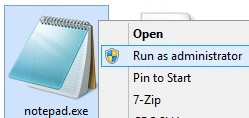
%SystemRoot%\System32. - Haga clic con el botón secundario en Notepad.exe y, luego, seleccione Ejecutar como administrador.
- Haga clic en Archivo y luego haga clic en Abrir.

- En Abrir UI:
- Vaya a Nombre de archivo
C:\Program Files\Dell\Enterprise Edition\Security Server\conf\application.properties. - Cambie la selección del menú de Documentos de texto (*.txt) a Todos los archivos (*.*).
- Haga clic en Open (Abrir).
- Vaya a Nombre de archivo

application.properties puede variar en función de lo que se configuró durante la instalación.
- Modificar
reporter.server.url=toreporter.server.url=https://FQDN.domain.com:8084/reporter.

FQDN.domain.com= El nombre de dominio calificado (FQDN) de Dell Security Management Server- El FQDN del ejemplo será diferente en su entorno.
- 8084 es el puerto predeterminado de Dell Compliance Reporter.
- Haga clic en Archivo y luego haga clic en Guardar.

- Haga clic con el botón secundario en el menú Inicio de Windows y haga clic en Ejecutar.
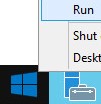
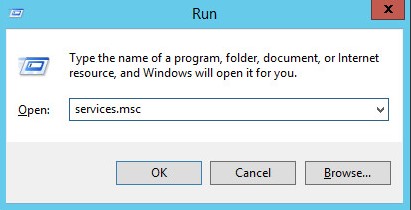
- En la interfaz del usuario ejecutar, escriba
services.mscy, a continuación, haga clic en ACEPTAR.
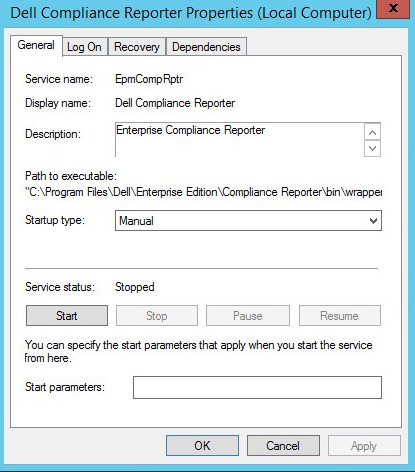
- Busque y, a continuación, haga doble clic en Dell Compliance Reporter.

- En las propiedades de Dell Compliance Reporter, haga lo siguiente:
- Cambie el tipo de inicio a Automático.
- Haga clic en el botón Estado de servicio para Iniciar.
- Haga clic en Aceptar.
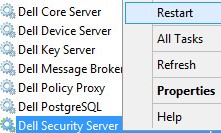
- Haga clic con el botón secundario en Dell Security Server y luego en Reiniciar.
Dell Security Management Server Virtual
- Inicie sesión en la consola de administración de Dell Enterprise Server Virtual.

- Las siguientes son las credenciales predeterminadas para Dell Security Management Server Virtual:
- Nombre de usuario:
delluser - Contraseña:
delluser
- Nombre de usuario:
- Un administrador puede cambiar la contraseña predeterminada en el menú del dispositivo virtual del producto.
- Detenga los servicios del servidor.
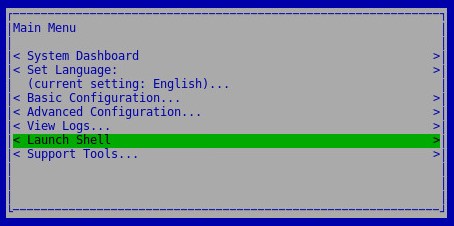
- En el menú principal, seleccione Launch Shell y, luego, presione Intro.
- Desde shell, escriba
su dellsupporty, a continuación, presione Intro.

- Ingrese la contraseña y luego presione Intro.

- Las siguientes son las credenciales predeterminadas para Dell Security Management Server Virtual:
- Nombre de usuario:
dellsupport - Contraseña:
dellsupport
- Nombre de usuario:
- Un administrador puede cambiar la contraseña predeterminada en el menú del dispositivo virtual del producto.
- Tipo
sudo vi /opt/dell/server/security-server/conf/application.propertiesy, a continuación, presione Intro.

- Desplácese hasta
reporter.server.url.
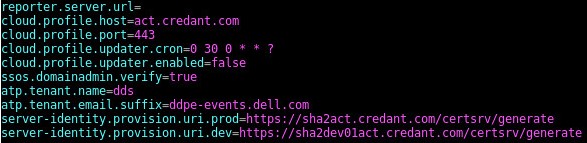
- En
reporter.server.url=, presione I para insertar.

- En
reporter.server.url=Tipohttps://FQDN.domain.com:8084/reporter.

FQDN.domain.com= El nombre de dominio calificado (FQDN) de Dell Security Management Server Virtual- El ejemplo de FQDN varía en su entorno.
- 8084 es el puerto predeterminado de Dell Compliance Reporter.
- Presione ESC para salir de la opción insertar, escriba
:wq!y, a continuación, presione Intro.

- Tipo
sudo ufw allow in "Dell Compliance Reporter"y, a continuación, presione Intro.

- Tipo
exity, a continuación, presione Intro.

- Tipo
exity, a continuación, presione Intro.

- Inicie los servicios del servidor.
Para comunicarse con el equipo de soporte, consulte los números de teléfono de soporte internacionales de Dell Data Security.
Vaya a TechDirect para generar una solicitud de soporte técnico en línea.
Para obtener información y recursos adicionales, únase al foro de la comunidad de seguridad de Dell.