Dell Data Security Sunucuları İçin Compliance Reporter'ı Etkinleştirme
Summary: Compliance Reporter bu talimatlar izlenerek Dell Data Security sunucularında etkinleştirilebilir.
Symptoms
Bu makalede, Dell Data Security sunucu ürünlerinde Dell Compliance Reporter'ı etkinleştirme adımları verilmektedir.
Etkilenen Ürünler:
- Dell Security Management Server
- Dell Security Management Server Virtual
Etkilenen Sürümler:
- v10.1.0 - 11.2.0
Etkilenen İşletim Sistemleri:
- Windows
- Linux
Cause
Resolution
Dell Compliance Reporter, bilinen güvenlik açıkları nedeniyle devre dışı bırakılmış ve şu Dell Data Security ürünleri için v10.1 sürümünde Managed Reports hizmetiyle değiştirilmiştir:
- Dell Security Management Server
- Dell Security Management Server Virtual
Nadir durumlarda, Eski veya özel raporlar için Dell Compliance Compliance yeniden etkinleştirilmelidir. Daha fazla bilgi için Dell Security Management Server veya Dell Security Management Server Virtual öğesine tıklayın.
Dell Security Management Server
- Şu adrese gidin:
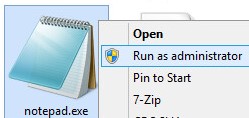
%SystemRoot%\System32. - Notepad.exe dosyasına sağ tıklayın ve ardından Yönetici olarak çalıştır öğesini seçin.
- Önce Dosya öğesine tıklayın ve ardından Aç öğesini seçin.

- Kullanıcı Arayüzünün Aç Öğesinde:
- Dosya Adı öğesine gidin
C:\Program Files\Dell\Enterprise Edition\Security Server\conf\application.properties. - Menü seçimini Metin Belgeleri (*.txt) öğesinden Tüm Dosyalar (*.*) olarak değiştirin.
- Open (Aç) öğesine tıklayın.
- Dosya Adı öğesine gidin

application.properties kurulum sırasında yapılandırılanlara bağlı olarak farklılık gösterebilir.
- Değiştirme
reporter.server.url=Hedefreporter.server.url=https://FQDN.domain.com:8084/reporter.

FQDN.domain.com= Dell Security Management Server'ın tam nitelikli etki alanı adı (FQDN)- Örnek FQDN kendi ortamınızdakinden farklıdır.
- 8084, Dell Compliance Reporter için varsayılan bağlantı noktasıdır.
- Önce Dosya öğesine tıklayın ve ardından Kaydet öğesini seçin.

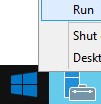
- Windows Başlangıç Menüsüne sağ tıklayın ve ardından Çalıştır'a tıklayın.
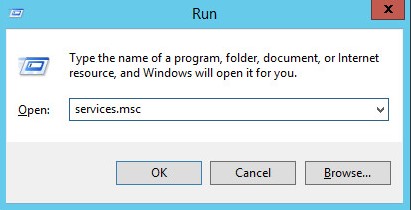
- Çalıştır kullanıcı arayüzüne
services.mscve tamam öğesine tıklayın.
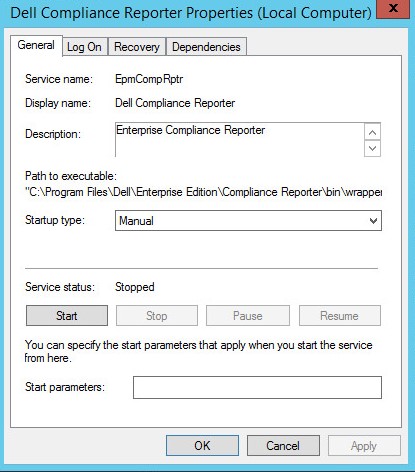
- Dell Compliance Reporter'ı bulun ve öğeye çift tıklayın.

- Dell Compliance Reporter Properties (Dell Compliance Reporter Özellikleri) öğesinde:
- Startup type (Başlangıç türü) kısmını Automatic (Otomatik) olarak ayarlayın.
- Başlatmak için Service status (Hizmet durumu) Start (Başlat) öğesine tıklayın.
- Tamam öğesine tıklayın.
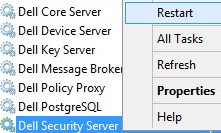
- Dell Security Server'a sağ tıklayın ve Restart (Yeniden Başlat) öğesine tıklayın.
Dell Security Management Server Virtual
- Dell Enterprise Server Virtual yönetim konsolunda oturum açın.

- Dell Security Management Server Virtual için varsayılan kimlik bilgileri şunlardır:
- Username:
delluser - Parola:
delluser
- Username:
- Yöneticiler, ürünün sanal virtual appliance (sanal aygıt) aygıt menüsünden varsayılan parolayı değiştirebilir.
- Sunucu hizmetlerini durdurun.
- Main Menu (Ana Menü) üzerinden Launch Shell (Shell'i Başlat) öğesini seçin ve ardından Enter tuşuna basın.
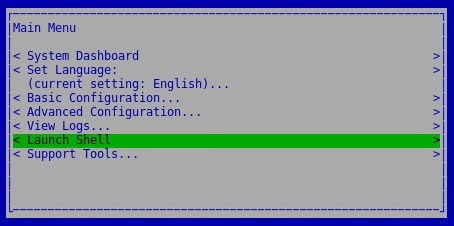
- Shell'den
su dellsupportve enter tuşuna basın.

- Parola alanını doldurun ve Enter tuşuna basın.

- Dell Security Management Server Virtual için varsayılan kimlik bilgileri şunlardır:
- Username:
dellsupport - Parola:
dellsupport
- Username:
- Yöneticiler, ürünün sanal virtual appliance (sanal aygıt) aygıt menüsünden varsayılan parolayı değiştirebilir.
- Tür
sudo vi /opt/dell/server/security-server/conf/application.propertiesve enter tuşuna basın.

- Sayfayı şu şekilde kaydırın:
reporter.server.url.
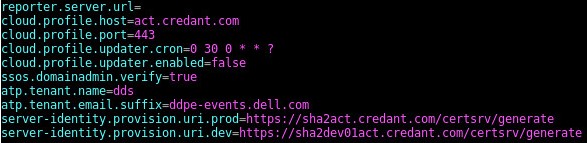
- Şu bağlantıda:
reporter.server.url=, I tuşuna basın.

- Şu bağlantıda:
reporter.server.url=Türühttps://FQDN.domain.com:8084/reporter.

FQDN.domain.com= Dell Security Management Server Virtual'ın tam nitelikli etki alanı adı (FQDN)- Örnek FQDN kendi ortamınızdakinden farklıdır.
- 8084, Dell Compliance Reporter için varsayılan bağlantı noktasıdır.
- Insert (Ekle ) seçeneğine çıkmak için ESC tuşuna basın,
:wq!ve enter tuşuna basın.

- Tür
sudo ufw allow in "Dell Compliance Reporter"ve enter tuşuna basın.

- Tür
exitve enter tuşuna basın.

- Tür
exitve enter tuşuna basın.

- Sunucu hizmetlerini başlatın.
Destek ile iletişime geçmek için Dell Data Security Uluslararası Destek Telefon Numaraları başlıklı makaleye başvurun.
Çevrimiçi olarak teknik destek talebi oluşturmak için TechDirect adresine gidin.
Daha fazla faydalı bilgi ve kaynak için Dell Security Topluluk Forumu'na katılın.