Slik aktiverer du Compliance Reporter for Dell Data Security-servere
Summary: Samsvarsrapportering kan være aktivert på Dell Data Security-servere ved å følge disse instruksjonene.
Symptoms
Denne artikkelen inneholder fremgangsmåten for å aktivere Dell Compliance Reporter på Dell Data Security-serverprodukter.
Berørte produkter:
- Dell Security Management Server
- Dell Security Management Server Virtual
Berørte versjoner:
- v10.1.0 til 11.2.0
Berørte operativsystemer:
- Windows
- Linux
Cause
Resolution
Dell Compliance Reporter ble deaktivert på grunn av kjente sikkerhetsproblemer og erstattet med administrerte rapporter i v10.1 for Dell Data Security-produkter:
- Dell Security Management Server
- Dell Security Management Server Virtual
I sjeldne tilfeller må Dell Compliance Reporter aktiveres på nytt for eldre eller tilpassede rapporter. Klikk på Dell Security Management Server eller Dell Security Management Server Virtual for mer informasjon.
Dell Security Management Server
- Gå til
%SystemRoot%\System32. - Høyreklikk på Notepad.exe, og velg deretter Kjør som administrator.
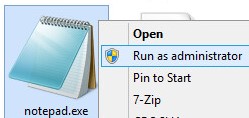
- Klikk på Fil , og velg deretter Åpne.

- I det åpne brukergrensesnittet:
- Gå til Filnavn
C:\Program Files\Dell\Enterprise Edition\Security Server\conf\application.properties. - Endre menyvalget fra Tekstdokumenter (*.txt) til Alle filer (*.*).
- Klikk på Åpne.
- Gå til Filnavn

application.properties kan variere avhengig av hva som ble konfigurert under installasjonen.
- Endre
reporter.server.url=Åreporter.server.url=https://FQDN.domain.com:8084/reporter.

FQDN.domain.com= Det fullstendige domenenavnet (FQDN) til Dell Security Management Server- Eksempelet på FQDN vil variere i miljøet ditt.
- 8084 er standardporten for Dell Compliance Reporter.
- Klikk på Fil , og velg deretter Lagre.

- Høyreklikk på Start-menyen i Windows, og klikk deretter på Kjør.
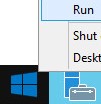
- Skriv inn i Kjør-grensesnittet
services.mscog klikk deretter på OK.
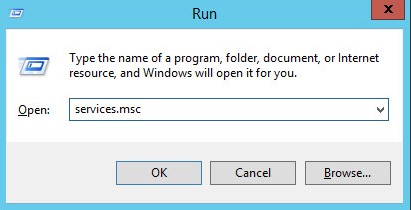
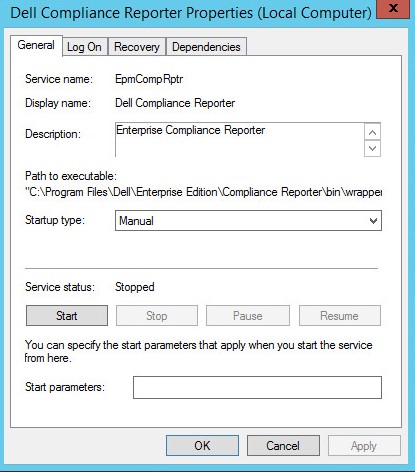
- Finn og dobbeltklikk deretter på Dell Compliance Reporter.

- Fra Egenskapene for Dell Compliance Reporter:
- Endre oppstartstype til Automatisk.
- Klikk på knappen Service status (Tjenestestatus) for å starte.
- Klikk på OK.
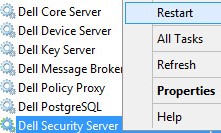
- Høyreklikk på Dell Security Server , og klikk på Start på nytt.
Dell Security Management Server Virtual
- Logg på Dell Enterprise Server Virtual-administrasjonskonsollen.

- Standardlegitimasjonen for Dell Security Management Server Virtual er følgende:
- Brukernavn:
delluser - Passord:
delluser
- Brukernavn:
- En administrator kan endre standardpassordet i produktets meny for virtuelle tilpassede verktøy.
- Stopp servertjenestene.
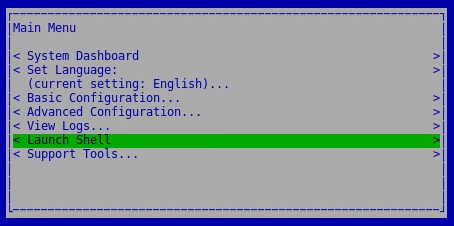
- Velg Launch Shell (Start skall ) i hovedmenyen, og trykk deretter på Enter.
- Skriv inn fra Shell
su dellsupportog trykk deretter på Enter.

- Fyll ut passordet, og trykk deretter på Enter.

- Standardlegitimasjonen for Dell Security Management Server Virtual er følgende:
- Brukernavn:
dellsupport - Passord:
dellsupport
- Brukernavn:
- En administrator kan endre standardpassordet i produktets meny for virtuelle tilpassede verktøy.
- Skriv inn
sudo vi /opt/dell/server/security-server/conf/application.propertiesog trykk deretter på Enter.

- Bla til
reporter.server.url.
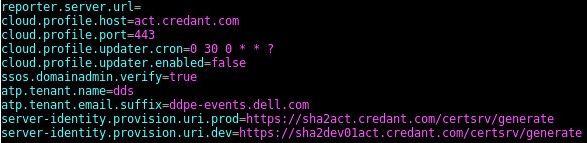
- På
reporter.server.url=trykk på I for å sette inn.

- På
reporter.server.url=Typehttps://FQDN.domain.com:8084/reporter.

FQDN.domain.com= Det fullstendige domenenavnet (FQDN) til Dell Security Management Server Virtual- Eksempelet FQDN varierer i miljøet ditt.
- 8084 er standardporten for Dell Compliance Reporter.
- Trykk på ESC for å avslutte innsettingsalternativet, skriv inn
:wq!og trykk deretter på Enter.

- Skriv inn
sudo ufw allow in "Dell Compliance Reporter"og trykk deretter på Enter.

- Skriv inn
exitog trykk deretter på Enter.

- Skriv inn
exitog trykk deretter på Enter.

- Start servertjenestene.
Når du skal kontakte kundestøtte, kan du se Dell Data Security internasjonale telefonnumre for støtte..
Gå til TechDirect for å generere en forespørsel om teknisk støtte på Internett.
Hvis du vil ha mer innsikt og flere ressurser, kan du bli med i fellesskapsforumet for Dell Security.