Defragmenteer uw computer om de snelheid te verhogen met de schijfdefragmentatiefunctie in Windows
Summary: Informatie over het defragmenteren van uw harde schijf met de schijfdefragmentatieprogramma in Windows 11 en Windows 10. Verbeter de prestaties door fragmentatie te verminderen en uw pc sneller te maken. ...
Instructions
Defragmentatie, ook wel defragmenteren of defragmenteren genoemd, is het proces waarbij de gegevens op een harde schijf (HDD) worden herschikt voor efficiënte opslag en toegang.
Het defragmenteren van een harde schijf kan de prestaties en snelheid van een computer verbeteren. Om fragmentatie te verminderen, maakt een schijfoptimalisatietool meestal gebruik van verdichting om grotere gebieden van ruimte vrij te maken. Bepaalde schijfdefragmentatieprogramma's proberen mogelijk kleinere bestanden bij elkaar te houden, vooral als ze vaak opeenvolgend worden geopend.
Fragmentatie komt niet zo vaak voor in Linux-bestandssystemen, omdat het Linux-logboeksysteem de gegevens op meerdere locaties op de schijf opslaat en automatisch verplaatst wanneer het fragmentatie detecteert.
Het proces voor het vinden en samenvoegen van gefragmenteerde bestanden wordt defragmentatie genoemd. Met Schijfdefragmentatie worden de fragmenten samengevoegd op één locatie op het schijfstation. Het gevolg hiervan is dat Windows sneller bestanden opent en dat nieuwe bestanden minder snel gefragmenteerd worden.
Als u een probleem met systeemprestaties ondervindt, probeer dan deze snelle stappen om problemen met systeemprestaties op een Dell computer op te lossen.
Waarom is defragmentatie nodig?
Met defragmentatie kunnen problemen worden opgelost en beperkt, zoals lage snelheden, vastlopen en langere opstarttijden van een computer. Als er niet genoeg aaneengesloten ruimte is om bestanden op een harde schijf te bewaren, kunnen bestanden gefragmenteerd raken en de opslagalgoritmen op de schijf scheiden de data zodat deze in de beschikbare ruimte passen. Met defragmentatie worden deze gefragmenteerde bestanden geconsolideerd, zodat alle gerelateerde onderdelen op elkaar zijn uitgelijnd. Zodra de harde schijf is gedefragmenteerd, verbeteren de systeemprestaties omdat alle door elkaar gegooide data worden gereorganiseerd en op de juiste manier worden opgeslagen.
Door het hulpprogramma Schijfdefragmentatie regelmatig uit te voeren, verbetert u de systeemprestaties. Wanneer de computer bestanden opslaat, worden de bestanden gefragmenteerd en worden de onderdelen op verschillende locaties op de vaste schijf opgeslagen. Windows heeft meer tijd nodig om toegang te krijgen tot bestanden omdat het extra leesacties op de schijfstations moet uitvoeren om de onderdelen te vinden.
Enkele symptomen van gefragmenteerde gegevens op harde schijven zijn:
- Trage applicaties
- Systeem loopt vast en reageert niet meer
- Trage back-uptijden
- Lagere dataoverdrachtsnelheden
- Trage opstarttijden
Hoe vaak moet je een harde schijf defragmenteren?
De frequentie waarmee een harde schijf wordt gedefragmenteerd, hangt af van het gebruik ervan. Als u uw computer na elk gebruik afsluit, kan het zijn dat het geïntegreerde defragmentatieprogramma in Windows niet automatisch wordt uitgevoerd. In dergelijke gevallen wordt aanbevolen om het hulpprogramma voor defragmentatie één keer per maand uit te voeren op een harde schijf (HDD).
Het wordt afgeraden om Solid State-schijven (SSD's) te defragmenteren.
Schijfdefragmentatie uitvoeren in Windows 11 of Windows 10
- Klik op Start en zoek en open Defragmenteren en optimaliseren van schijven.

-
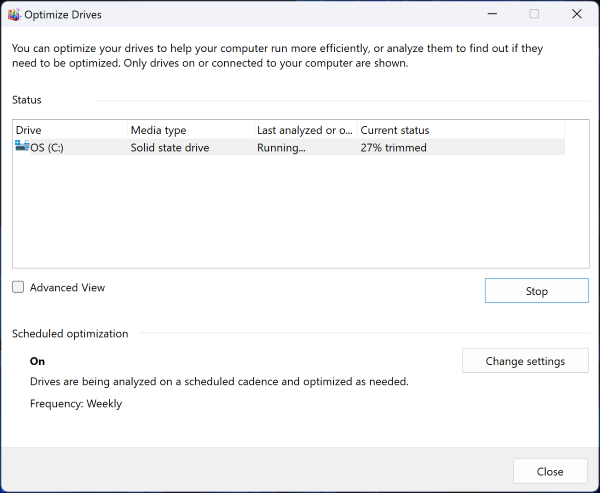
Kies in het venster Stations optimaliseren een harde schijf die u wilt defragmenteren en selecteer vervolgens Optimaliseren. Als de harde schijf niet wordt vermeld, probeert u de harde schijf opnieuw aan te sluiten of schakelt u de optie Geavanceerde weergave in.

-
De harde schijf wordt geanalyseerd en gedefragmenteerd.
-
Nadat de defragmentatie is voltooid, wordt de huidige status OK weergegeven.

Problemen oplossen met schijfdefragmentatie
Als u problemen ondervindt bij het uitvoeren van schijfdefragmentatie, kunt u het volgende proberen:
- Sluit andere programma's af voordat u schijfdefragmentatie start, inclusief programma's die op de achtergrond worden uitgevoerd.
- Verbreek de verbinding met het internet en schakel de antivirus- en anti-spywareprogramma's uit.
- Meld u aan als beheerder of als lid van de groep Administrators om Schijfdefragmentatie uit te voeren.
- Controleer of de computer op een netwerk is aangesloten. Netwerkbeleid voorkomt mogelijk dat u schijfdefragmentatie kunt uitvoeren. Verwijder de computer uit het netwerk om deze situatie te corrigeren.
- Zorg ervoor dat de vaste schijf die gedefragmenteerd gaat worden minimaal 15% vrije ruimte heeft.
Foutberichten
Als het bericht De inhoud van de schijf is gewijzigd: Opnieuw starten
wordt weergegeven tijdens het uitvoeren van Schijfdefragmentatie, zie het Microsoft Knowledge Base-artikel 
Veelgestelde vragen
Hier volgen enkele veelgestelde vragen over schijfdefragmentatie.
Het wordt afgeraden om SSD's te defragmenteren.
De fragmenten worden door de schijfdefragmentatiever samengevoegd tot één gebied op het schijfstation. Windows heeft hierdoor sneller toegang tot bestanden en nieuwe bestanden worden minder snel gefragmenteerd.
Afhankelijk van hoe groot en gefragmenteerd uw harde schijf is, kan het enkele minuten tot vele uren duren voordat Schijfdefragmentatie is voltooid. Uw computer kan nog steeds worden gebruikt tijdens het defragmenteren.
Als uw gegevens zijn opgeslagen in een gebied met slechte sectoren, kunt u deze onderzoeken en schade voorkomen als gevolg van defragmentatie.