Dell Command Update'i Kullanarak Gelişmiş Sürücü Geri Yükleme İşlemini Gerçekleştirme
Summary: Bu makalede, Dell Command Update aracında Gelişmiş Sürücü Geri Yükleme işleminin nasıl başlatılacağı açıklanmaktadır. Gelişmiş Sürücü Geri Yükleme, sürücülerin tek tıklamayla yüklenmesini sağlar. Bu özellik, Windows'un yeniden yüklenmesinden sonra tüm sürücülerin yüklenmesine olanak tanır. Ayrıca sürücü bozulması sorunlarını düzeltmek için sistem sürücülerini yeniden yüklemek için de kullanılabilir. ...
This article applies to
This article does not apply to
This article is not tied to any specific product.
Not all product versions are identified in this article.
Instructions
Dell Command Update Aracında Gelişmiş Sürücü Geri Yükleme Özelliği Nasıl Kullanılır?
- Dell Command Update uygulamasını açın.
- Ayarlar, Gelişmiş Sürücü Geri Yükleme'ye (ADR) izin verecek şekilde etkinleştirildiyse, ana ekranda Windows'u Yeniden Yüklemek için Gelişmiş Sürücü Geri Yükleme adlı bir bölüm görürsünüz.
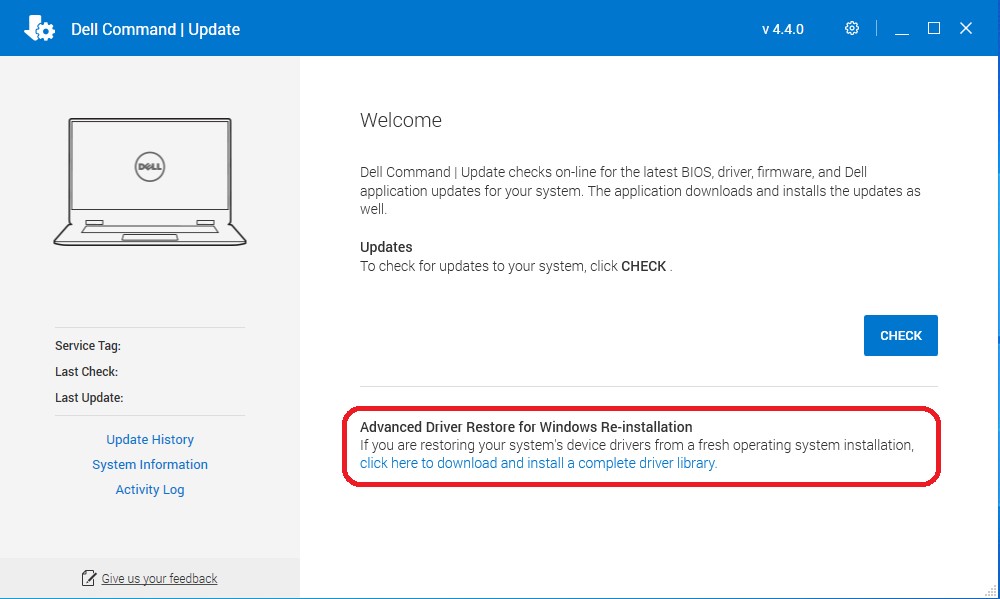
- Eksiksiz bir sürücü kitaplığı indirmek ve yüklemek için buraya tıklayın" öğesine tıklayın.
Not: Bu seçenek menü ekranında mevcut değilse aşağıda gösterilen "Etkinleştirme Ayarları" başlıklı bölümde yer alan adımları izleyin.
- Yükleme tamamlandıktan sonra sistemin yeniden başlatılması gerekir.
Etkinleştirme Ayarları:
- Dell Command Update'i yönetici olarak çalıştırın. Dell Command Update te, sağ üst köşedeki dişli simgesine tıklayarak Ayarlar ı seçin .
- Seçmek Sol bölmede "Advanced Driver Restore".
- Uygulamada ADR'nin etkinleştirildiğinden emin olmak için "Etkinleştir" kaydırma düğmesine tıklayın.
- Dell Teknik Destek, "Sürücü kitaplığını Dell Support Sitesinden indir (Önerilen)" önerisinden

- Tamam öğesine basın. Bu seçenek artık makalenin en üst kısmında gösterilecek şekilde görünür olmalıdır.
Bu adımlar sorunu çözmediyse lütfen Dell Teknik Destek ile iletişime geçin.
İlgili bilgiler için şu Dell Knowledge Base makalelerine bakın:
Additional Information
Önerilen Makaleler
Bu konuyla ilgili ilginizi çekebilecek bazı önerilen makaleleri burada bulabilirsiniz.
Affected Products
OptiPlex, Dell Pro Plus, Latitude, Dell Pro Rugged, XPS, Fixed Workstations, Mobile Workstations, Dell Command | UpdateArticle Properties
Article Number: 000177525
Article Type: How To
Last Modified: 04 Sept 2025
Version: 15
Find answers to your questions from other Dell users
Support Services
Check if your device is covered by Support Services.