Como usar o Monitor de confiabilidade do Windows para identificar problemas de software
Summary: O Monitor de Confiabilidade do Windows é um aplicativo do Windows que ajuda na identificação de problemas de software.
Instructions
O que é o Monitor de Confiabilidade do Windows?
O Monitor de Confiabilidade do Windows ajuda a identificar problemas de software que afetam o desempenho e a confiabilidade do sistema.
O Monitor de Confiabilidade do Windows está localizado dentro do Painel de Controle do Windows , em Sistema e Segurança\Segurança e Manutenção (consulte a Figura 1).

Figura 1. - Monitor de Confiabilidade do Windows
Você também pode acessar o Monitor de confiabilidade por meio da caixa de pesquisa do Windows no menu Iniciar. Digite as letras mágicas "reliab" (sem as aspas) e clique em View reliability history. (Consulte a Figura 2.)
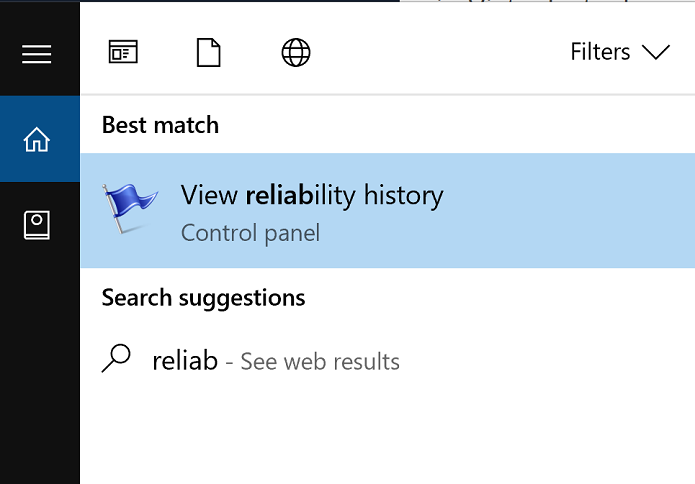
Figura 2. - Monitor de Confiabilidade na pesquisa do menu Iniciar
A terceira opção para iniciar o Monitor de Confiabilidade é abrir a caixa Executar do Windows (tecla do Windows + R), digitar o comando: perfmon /rel e pressionar a tecla Enter.
Esse recurso foi originalmente destinado a administradores do sistema (admins) que executam o Windows Server 2008, não em sistemas Windows baseados em usuário. Isso pode explicar por que a ferramenta é relativamente desconhecida e subutilizada.
Como ela é? (Ver a Figura 3.)
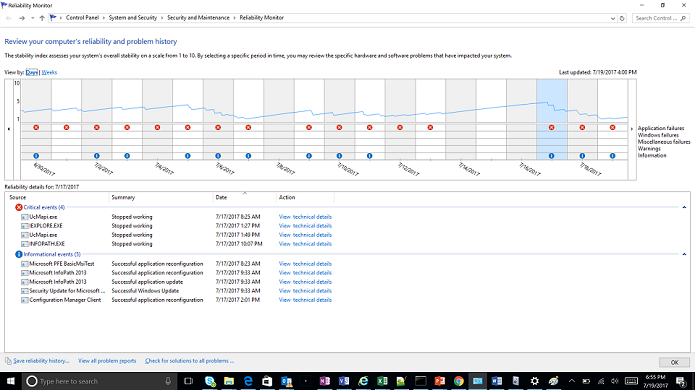
Figura 3. - A interface do Monitor de Confiabilidade
Como funciona?
Assim como um carro monitora as medições de desempenho, o Windows rastreia o estado do sistema do login ao desligamento.
Os componentes críticos do sistema (memória, unidades de dados, ventiladores e CPU) são constantemente examinados e os resultados são coletados em contadores de desempenho. Eventos do sistema e do aplicativo (como na atividade do Outlook, acesso a documentos do Word) são rastreados e salvos como dados de rastreamento de eventos. Para obter informações sobre logs de eventos do Windows e como exportá-los, consulte o artigo da base de conhecimento Como exportar logs de eventos do Windows.
O Monitor de desempenho usa contadores e eventos para resumir visualmente os principais dados de desempenho do sistema (veja a figura 4).
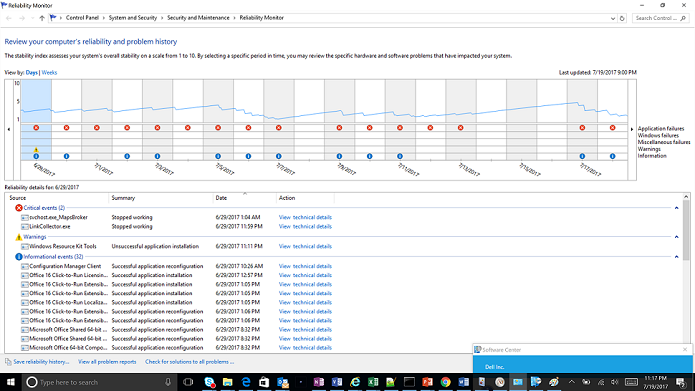
Figura 4. - Investigação dos eventos no Monitor de Confiabilidade.
Cada coluna mostra uma data (dia ou semana, com base na configuração "Visualizar por") com eventos listados abaixo por gravidade — Crítico primeiro. Advertência, Informação - em ordem de ocorrência. Este sistema mostra dois eventos críticos em 29 de junho: o MapsBroker e o LinkCollector estão travando em algum momento. Precisamos de informações adicionais sobre o que cada aplicativo faz ou se ele tem alguma limitação. Agora, vamos clicar no link View technical details na coluna Action: (Consulte a Figura 5.)

Figura 5. - Investigação de aplicações defeituosas.
Uma pesquisa rápida por svchost.exe_MapsBroker encontra um artigo da McAfee,  que descreve que o problema foi resolvido na versão 10.1.2 do McAfee Antivirus. Se eu puder atualizar para esta versão ou para uma versão mais recente do produto McAfee, o problema com a McAfee foi resolvido?
A segunda entrada é um aplicativo gerenciador de marcadores (LinkCollector), um aplicativo mais antigo que é usado pelo usuário por vários anos. Vamos ver o que podemos aprender com a visualização de detalhes: (Consulte a Figura 6.)

Figura 6. - Detalhes de LinkCollector
Investigando os detalhes, Kernelbase.dll falha ao iniciar o executável do LinkCollector. Se este é um arquivo com problema? Vamos dar uma olhada mais de perto Kernelbase.dll. Com base em seu nome e local, o arquivo parece ser uma parte legítima do kernel do Windows 10. Mas, queremos estar no lado seguro (Veja a Figura 6).

Figura 6. - Verificação da assinatura digital do módulo com falha
O arquivo investiga e carrega uma assinatura adequada da Microsoft.
Agora é hora de investigar o LinkCollector. Uma investigação mais aprofundada com o usuário indicou que o aplicativo foi comprado há mais de seis anos, em 2011, e provavelmente foi executado sem problemas no Windows 7.
Investigando a inicialização do aplicativo LinkCollector, o início foi lento e moroso e o aplicativo não foi capaz de lidar com a resolução de tela 4K do sistema com problemas a serem solucionados.
Qual é a próxima etapa? A Solução de problemas de compatibilidade do Windows! (Ver a Figura 7.)

Figura 7. - Execução da Solução de problemas do Windows.
A alteração da compatibilidade para o Windows 7 e a desativação do alto dimensionamento de DPI resolveram a falha (consulte a Figura 8).

Figura 8. - Uso das opções do modo de compatibilidade para resolver problemas com programas mais antigos.
Additional Information
Artigos recomendados
Aqui estão alguns artigos recomendados relacionados a este tópico que podem ser de seu interesse.