Aktualizacja serwera Dell Security Management Server Virtual
Summary: Oprogramowanie Dell Security Management Server Virtual i Dell Data Protection Virtual Edition można uaktualnić, postępując zgodnie z poniższymi instrukcjami krok po kroku.
Instructions
W tym artykule opisano sposób aktualizacji serwera Dell Security Management Server Virtual (dawniej Dell Data Protection Virtual Edition).
Dotyczy produktów:
- Dell Security Management Server Virtual
- Dell Data Protection Virtual Edition
Dotyczy systemów operacyjnych:
- Linux
act.credant.com.
Aktualizacja serwera Dell Security Management Server Virtual różni się w zależności od wersji:
- Wersja 11.6.0
- Od 10.2.13.14 do 11.5.0
- v10.2.13.13
- Wersja od 9.11.0 do 10.2.12
- Wersja 9.10.1
- Wersja od 9.8.2 do 9.10.0
- Wersja od 8.2.0 do 9.7.0
Kliknij wersję urządzenia Dell Security Management Server Virtual działającego w danym środowisku, aby wyświetlić szczegóły czynności. Aby uzyskać informacje na temat wersji, zapoznaj się z artykułem Identyfikowanie wersji serwera Dell Data Security Server.
- Aktualizacje zastępujące aktualizują serwer Dell Security Management Server Virtual do najnowszej wersji przy użyciu obsługiwanej ścieżki aktualizacji. Poniższa lista wersji służy wyłącznie do przedstawienia instrukcji aktualizacji do wersji serwera Dell Security Management Server Virtual działającej w danym środowisku. Nie oznacza ona obsługiwanych ścieżek aktualizacji.
- Aby uzyskać informacje na temat obsługiwanych ścieżek aktualizacji, zapoznaj się z informacjami o uaktualnieniuwymagań systemu wirtualnego serwera Dell Security Management Server.
- Przed aktualizacją należy upewnić się, że środowisko spełnia wymagania dotyczące systemu wirtualnego serwera Dell Security Management Server.
Wersja 11.6.0
Wersja 11.6.0 wymaga ręcznego przeprowadzenia aktualizacji do wersji 11.7.0 lub nowszej.
- Na bieżącym serwerze Dell Security Management Server Virtual:
- Zatrzymaj usługi.
- Utwórz kopię zapasową.
- Zapisz kopię zapasową w lokalizacji zewnętrznej.
- Zamknij instancję serwera Dell Security Management Server Virtual.
Uwaga:- Aby uzyskać więcej informacji, zapoznaj się z artykułem Zatrzymywanie i uruchamianie usług na serwerze Dell Security Management Server Virtual.
- Aby uzyskać więcej informacji, patrz Tworzenie kopii zapasowej i przywracanie serwera Dell Security Management Server Virtual.
- Zainstaluj nową instancję serwera Dell Security Management Server Virtual w wersji 11.7.0.
Uwaga: Aby uzyskać więcej informacji, patrz Instalowanie serwera Dell Security Management Server Virtual.
- Załaduj kopię zapasową (krok 1C) do nowej instancji serwera Dell Security Management Server Virtual.
Uwaga: Protokół SFTP musi być włączony, aby można było załadować kopie zapasowe. Aby uzyskać więcej informacji, patrz Tworzenie użytkownika FTP w Dell Security Management Server Virtual.
- Przywróć kopię zapasową z kroku 3 w nowej instancji Dell Security Management Server Virtual.
- Po przetestowaniu i zweryfikowaniu nowej instancji należy wycofać starszą wersję Dell Security Management Server Virtual z kroku 1.
Od 10.2.13.14 do 11.5.0
- Zaloguj się do konsoli administracyjnej Dell Enterprise Server Virtual.
 Uwaga:
- Domyślne poświadczenia dla wirtualnego serwera Dell Security Management Server Virtual są następujące:
- Username (Nazwa użytkownika):
delluser - Hasło:
delluser
- Username (Nazwa użytkownika):
- Administrator może zmienić domyślne hasło w menu urządzenia wirtualnego produktu.
- Domyślne poświadczenia dla wirtualnego serwera Dell Security Management Server Virtual są następujące:
- Z menu głównego wybierz opcję Basic Configuration, a następnie naciśnij Enter.
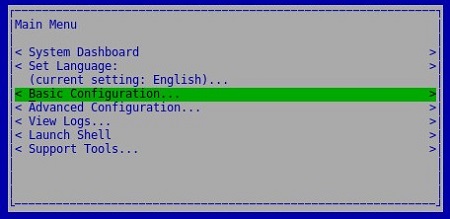
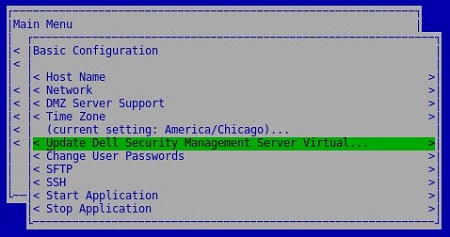
- Wybierz opcję Update Dell Security Management Server Virtual (Aktualizuj Dell Security Management Server Virtual), a następnie naciśnij klawisz Enter.
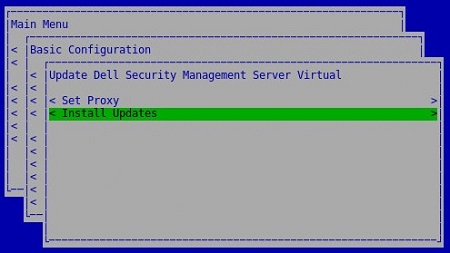
- Wybierz opcję Install Updates (Zainstaluj aktualizacje), a następnie naciśnij klawisz Enter.
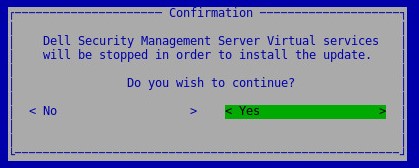
- Wybierz Yes, a następnie naciśnij klawisz Enter.
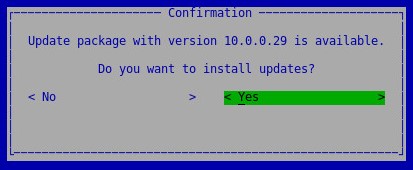
- Wybierz Yes, a następnie naciśnij klawisz Enter.
- Z menu dostępu do bazy danych:
- Opcjonalnie włącz zdalny dostęp do IPv4.
- Opcjonalnie włącz zdalny dostęp do IPv6.
- Wprowadź nowe hasło bazy danych .
- Potwierdź nowe hasło bazy danych.
- Wybierz Reboot Appliance (Uruchom ponownie urządzenie), a następnie naciśnij klawisz Enter.

Aktualizację serwera potwierdza wyświetlenie oznaczenia nowej wersji w górnej części konsoli administracyjnej.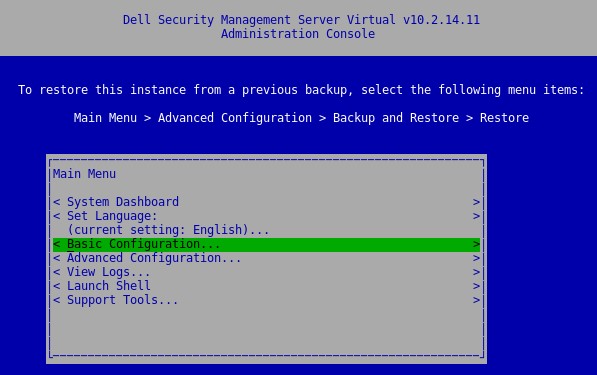
v10.2.13.13
Wersja 10.2.13.13 wymaga ręcznego przeprowadzenia aktualizacji do wersji 10.2.13.14 lub nowszej.
- Na bieżącym serwerze Dell Security Management Server Virtual:
- Zatrzymaj usługi.
- Utwórz kopię zapasową.
- Zapisz kopię zapasową w lokalizacji zewnętrznej.
- Zamknij instancję serwera Dell Security Management Server Virtual.
Uwaga:- Aby uzyskać więcej informacji, zapoznaj się z artykułem Zatrzymywanie i uruchamianie usług na serwerze Dell Security Management Server Virtual.
- Aby uzyskać więcej informacji, patrz Tworzenie kopii zapasowej i przywracanie serwera Dell Security Management Server Virtual.
- Zainstaluj nową instancję serwera Dell Security Management Server Virtual w wersji 10.2.13.14 lub nowszej.
Uwaga: Aby uzyskać więcej informacji, patrz Instalowanie serwera Dell Security Management Server Virtual.
- Załaduj kopię zapasową (krok 1C) do nowej instancji serwera Dell Security Management Server Virtual.
Uwaga: Protokół SFTP musi być włączony, aby można było załadować kopie zapasowe. Aby uzyskać więcej informacji, patrz Tworzenie użytkownika FTP w Dell Security Management Server Virtual.
- Przywróć kopię zapasową z kroku 3 w nowej instancji Dell Security Management Server Virtual.
- Po przetestowaniu i zweryfikowaniu nowej instancji należy wycofać starszą wersję Dell Security Management Server Virtual z kroku 1.
Wersja od 9.11.0 do 10.2.12
- Zaloguj się do konsoli administracyjnej Dell Enterprise Server Virtual.
 Uwaga:
- Domyślne poświadczenia dla wirtualnego serwera Dell Security Management Server Virtual są następujące:
- Username (Nazwa użytkownika):
delluser - Hasło:
delluser
- Username (Nazwa użytkownika):
- Administrator może zmienić domyślne hasło w menu urządzenia wirtualnego produktu.
- Domyślne poświadczenia dla wirtualnego serwera Dell Security Management Server Virtual są następujące:
- Z menu głównego wybierz opcję Basic Configuration, a następnie naciśnij Enter.
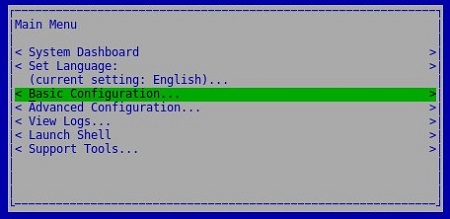
- Wybierz opcję Update Dell Security Management Server Virtual (Aktualizuj Dell Security Management Server Virtual), a następnie naciśnij klawisz Enter.

- Wybierz opcję Install Updates (Zainstaluj aktualizacje), a następnie naciśnij klawisz Enter.
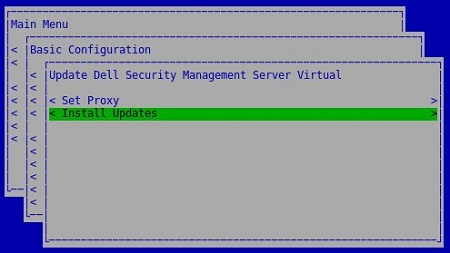
- Wybierz Yes, a następnie naciśnij klawisz Enter.

- Wybierz Yes, a następnie naciśnij klawisz Enter.

- Jeśli instalacja przestanie odpowiadać, naciśnij klawisz Enter.
 Uwaga: Aby uzyskać więcej informacji, zapoznaj się z artykułem Aktualizacja Dell Security Management Server Virtual zawiesza się.
 - Z menu dostępu do bazy danych:
- Opcjonalnie włącz zdalny dostęp do IPv4.
- Opcjonalnie włącz zdalny dostęp do IPv6.
- Wprowadź nowe hasło bazy danych.
- Potwierdź nowe hasło bazy danych.
- Wybierz Reboot Appliance (Uruchom ponownie urządzenie), a następnie naciśnij klawisz Enter.

Wersja 9.10.1
Wersja 9.10.1 wymaga ręcznego przeprowadzenia aktualizacji do wersji 9.11 – 10.2.13.14.
Dell Data Security — uaktualnienie Security Management Server Virtual z wersji 9.10.1 do 9.11
Czas trwania: 00:08:38 (gg:mm:ss)
Jeśli są dostępne, ustawienia języka napisów kodowanych można wybrać za pomocą ikony CC w tym odtwarzaczu wideo.
- Na bieżącym serwerze Dell Security Management Server Virtual:
- Zatrzymaj usługi.
- Utwórz kopię zapasową.
- Zapisz kopię zapasową w lokalizacji zewnętrznej.
- Zamknij instancję serwera Dell Security Management Server Virtual.
Uwaga:- Aby uzyskać więcej informacji, zapoznaj się z artykułem Zatrzymywanie i uruchamianie usług na serwerze Dell Security Management Server Virtual.
- Aby uzyskać więcej informacji, patrz Tworzenie kopii zapasowej i przywracanie serwera Dell Security Management Server Virtual.
- Zainstaluj nową instancję serwera Dell Security Management Server Virtual w wersji 9.11 – 10.2.13.14.
Uwaga: Aby uzyskać więcej informacji, patrz Instalowanie serwera Dell Security Management Server Virtual.
- Załaduj kopię zapasową (krok 1C) do nowej instancji serwera Dell Security Management Server Virtual.
Uwaga: Protokół SFTP musi być włączony, aby można było załadować kopie zapasowe. Aby uzyskać więcej informacji, patrz Tworzenie użytkownika FTP w Dell Security Management Server Virtual.
- Przywróć kopię zapasową z kroku 3 w nowej instancji Dell Security Management Server Virtual.
- Po przetestowaniu i zweryfikowaniu nowej instancji należy wycofać starszą wersję Dell Security Management Server Virtual z kroku 1.
Wersja od 9.8.2 do 9.10.0
Aby uzyskać więcej informacji, kliknij przycisk Pobierz lub Zainstaluj.
Pobierz
- Zaloguj się do konsoli administracyjnej Dell Enterprise Server Virtual.
 Uwaga:
- Domyślne poświadczenia dla Dell Data Protection Enterprise Server Virtual Edition są następujące:
- Username (Nazwa użytkownika):
ddpuser - Hasło:
ddpuser
- Username (Nazwa użytkownika):
- Administrator może zmienić domyślne hasło w menu urządzenia wirtualnego produktu.
- Domyślne poświadczenia dla Dell Data Protection Enterprise Server Virtual Edition są następujące:
- Z menu głównego wybierz opcję Basic Configuration, a następnie naciśnij Enter.
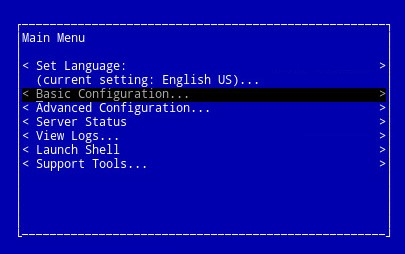
- Wybierz opcję Update Dell Security Management Server Virtual (Aktualizuj Dell Security Management Server Virtual), a następnie naciśnij klawisz Enter.

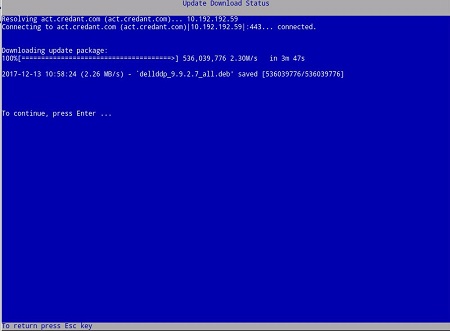
- Wybierz opcję Pobierz aktualizację, a następnie naciśnij klawisz Enter.

- Po zakończeniu pobierania naciśnij klawisz Enter, aby kontynuować.
Instalowanie
- Zaloguj się do konsoli administracyjnej Dell Enterprise Server Virtual.
 Uwaga:
- Domyślne poświadczenia dla Dell Data Protection Enterprise Server Virtual Edition są następujące:
- Username (Nazwa użytkownika):
ddpuser - Hasło:
ddpuser
- Username (Nazwa użytkownika):
- Administrator może zmienić domyślne hasło w menu urządzenia wirtualnego produktu.
- Domyślne poświadczenia dla Dell Data Protection Enterprise Server Virtual Edition są następujące:
- Z menu głównego wybierz opcję Basic Configuration, a następnie naciśnij Enter.
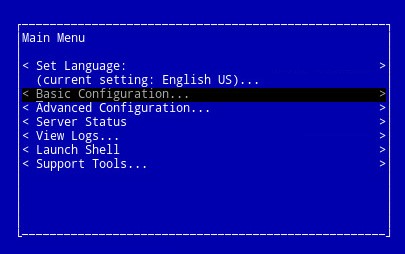
- Wybierz opcję Update Dell Security Management Server Virtual (Aktualizuj Dell Security Management Server Virtual), a następnie naciśnij klawisz Enter.
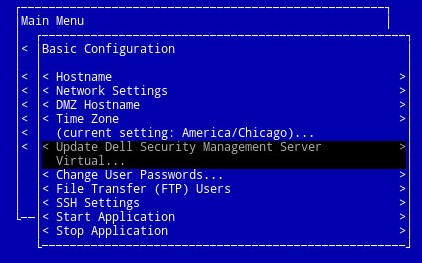
- Wybierz opcję Zastosuj aktualizację, a następnie naciśnij klawisz Enter.

- Wybierz plik aktualizacji do zainstalowania , a następnie naciśnij Enter.
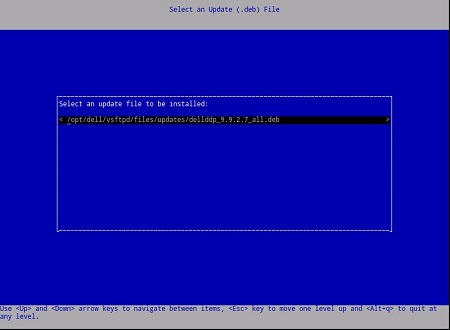 Uwaga:
- Plik aktualizacji może się różnić od powyższego przykładu.
- Po wybraniu pliku aktualizacji może wystąpić błąd „pending policy commit detected”. Aby rozwiązać problem, zapoznaj się z artykułem Stosowanie zasad w przypadku serwerów Dell Data Security. Po rozwiązaniu problemu uruchom ponownie czynności instalacji aktualizacji .
- Po pomyślnym zakończeniu instalacji serwer automatycznie uruchomi się ponownie.

 Uwaga: Ekran Update Installation Status (Status instalacji aktualizacji) może się różnić w zależności od używanej wersji.
 - Zaloguj się do serwera.

- Po zalogowaniu zostanie potwierdzona aktualizacja serwera. Wybierz opcję OK i naciśnij klawisz Enter, aby powrócić do konsoli administracyjnej.

- Wprowadź i ponownie wprowadź nowe hasło bazy danych. Po wypełnieniu pól wybierz OK, a następnie naciśnij klawisz Enter.

Wersja od 8.2.0 do 9.7.0
Aby uzyskać więcej informacji, kliknij przycisk Pobierz lub Zainstaluj.
Pobierz
- Zaloguj się do konsoli administracyjnej Dell Enterprise Server Virtual.
 Uwaga:
- Domyślne poświadczenia dla Dell Data Protection Enterprise Server Virtual Edition są następujące:
- Username (Nazwa użytkownika):
ddpuser - Hasło:
ddpuser
- Username (Nazwa użytkownika):
- Administrator może zmienić domyślne hasło w menu urządzenia wirtualnego produktu.
- Domyślne poświadczenia dla Dell Data Protection Enterprise Server Virtual Edition są następujące:
- Z menu głównego wybierz opcję Basic Configuration, a następnie naciśnij Enter.

- Wybierz opcję Update DDP Enterprise Server – VE, a następnie naciśnij klawisz Enter.

- Wybierz opcję Pobierz aktualizację, a następnie naciśnij klawisz Enter.
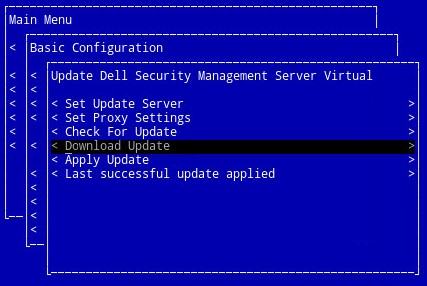
- Po zakończeniu pobierania naciśnij klawisz Enter, aby kontynuować.

Instalowanie
- Zaloguj się do konsoli administracyjnej Dell Enterprise Server Virtual.
 Uwaga:
- Domyślne poświadczenia dla Dell Data Protection Enterprise Server Virtual Edition są następujące:
- Username (Nazwa użytkownika):
ddpuser - Hasło:
ddpuser
- Username (Nazwa użytkownika):
- Administrator może zmienić domyślne hasło w menu urządzenia wirtualnego produktu.
- Domyślne poświadczenia dla Dell Data Protection Enterprise Server Virtual Edition są następujące:
- Z menu głównego wybierz opcję Basic Configuration, a następnie naciśnij Enter.

- Wybierz opcję Update DDP Enterprise Server – VE, a następnie naciśnij klawisz Enter.

- Wybierz opcję Zastosuj aktualizację, a następnie naciśnij klawisz Enter.

- Wybierz plik aktualizacji do zainstalowaniai naciśnij Enter.
 Uwaga:
- Plik aktualizacji może się różnić od powyższego przykładu.
- Po wybraniu pliku aktualizacji może wystąpić błąd „pending policy commit detected”. Aby rozwiązać problem, zapoznaj się z artykułem Stosowanie zasad w przypadku serwerów Dell Data Security. Po rozwiązaniu problemu uruchom ponownie czynności instalacji aktualizacji .
- Po pomyślnym zakończeniu instalacji serwer automatycznie uruchomi się ponownie.

- Zaloguj się do serwera.

- Aktualizację serwera potwierdza wyświetlenie oznaczenia nowej wersji w górnej części konsoli administracyjnej.

Aby skontaktować się z pomocą techniczną, przejdź do sekcji Numery telefonów międzynarodowej pomocy technicznej Dell Data Security.
Przejdź do TechDirect, aby wygenerować zgłoszenie online do pomocy technicznej.
Aby uzyskać dodatkowe informacje i zasoby, dołącz do Forum społeczności Dell Security.