Dell Security Management Server Virtualin päivittäminen
Summary: Dell Security Management Server Virtualin ja Dell Data Protection Virtual Editionin voi päivittää näiden vaiheittaisten ohjeiden mukaisesti.
Instructions
Tässä artikkelissa käsitellään Dell Security Management Server Virtualin (aiemmin Dell Data Protection Virtual Edition) päivittämistä.
Tuotteet, joita asia koskee:
- Dell Security Management Server Virtual
- Dell Data Protection Virtual Edition
Käyttöjärjestelmät, joita asia koskee:
- Linux
act.credant.com.
Dell Security Management Server Virtualin päivitys vaihtelee version mukaan:
Katso vaiheet valitsemalla ympäristössä käynnissä oleva Dell Security Management Serverin virtuaaliversio. Katso versiotiedot artikkelista Dell Data Security Server -version tunnistaminen.
- Paikallinen päivittäminen päivittää Dell Security Management Server Virtual -ohjelmiston uusimpaan versioon käyttämällä tuettua päivityspolkua. Seuraavan versioluettelon tarkoituksena on ainoastaan näyttää ympäristössäsi käynnissä olevan Dell Security Management Server Virtual -version päivitysohjeet. Se ei ilmaise tuettuja päivityspolkuja.
- Lisätietoja tuetuista päivityspoluista on Dell Security Management Serverin virtuaalijärjestelmävaatimustenpäivitystiedoissa.
- Varmista ennen päivitystä, että ympäristö täyttää Dell Security Management Serverin virtuaalijärjestelmävaatimukset.
11.6.0
Versio 11.6.0 edellyttää manuaalista päivitystä vähintään versioon 11.7.0.
- Tee nykyisessä Dell Security Management Server Virtual -ohjelmistossa seuraavat toiminnot:
- Pysäytä palvelut.
- Luo varmuuskopio.
- Siirrä varmuuskopio ulkoiseen sijaintiin.
- Sammuta Dell Security Management Server Virtual -esiintymä.
Huomautus:- Lisätietoja on artikkelissa Palvelujen pysäyttäminen ja käynnistäminen Dell Security Management Server Virtualissa.
- Lisätietoja on artikkelissa Dell Security Management Server Virtualin varmuuskopiointi ja palauttaminen.
- Asenna uusi Dell Security Management Server Virtual v11.7.0 -esiintymä.
Huomautus: lisätietoja on artikkelissa Dell Security Management Server Virtual -ohjelmiston asentaminen (englanninkielinen).
- Lataa varmuuskopio (vaihe 1C) uuteen Dell Security Management Server Virtual -esiintymään.
Huomautus: Varmuuskopion lataaminen edellyttää SFTP-yhteyttä. Lisätietoja on artikkelissa FTP-käyttäjän luominen Dell Security Management Server Virtualissa.
- Palauta varmuuskopio uudessa Dell Security Management Server Virtual -esiintymässä (vaihe 3).
- Kun uusi esiintymä on testattu ja vahvistettu, poista vanha Dell Security Management Server Virtual käytöstä (vaihe 1).
10.2.13.14–11.5.0
- Kirjaudu sisään Dell Enterprise Server Virtual -hallintakonsoliin.
 Huomautus:
- Dell Security Management Server Virtual -oletustunnistetiedot ovat seuraavat:
- Username:
delluser - Password:
delluser
- Username:
- Järjestelmänvalvoja voi muuttaa oletussalasanan tuotteen virtuaalilaitevalikossa.
- Dell Security Management Server Virtual -oletustunnistetiedot ovat seuraavat:
- Valitse päävalikostaBasic Configuration (Perusasetukset ) ja paina sitten Enter-näppäintä.

- Valitse Update Dell Security Management Server Virtual ja paina Enter-näppäintä.

- Valitse Install Updates ja paina Enter-näppäintä.

- Valitse Yes ja paina Enter-näppäintä.

- Valitse Yes ja paina Enter-näppäintä.

- Tee seuraavat toimenpiteet tietokannan käyttövalikossa:
- Ota halutessasi käyttöön IPv4:n etäkäyttö.
- Ota halutessasi käyttöön IPv6:n etäkäyttö.
- Anna uusi tietokannan salasana.
- Vahvista tietokannan uusi salasana.
- Valitse Reboot Appliance ja paina Enter-näppäintä.

Palvelinpäivitys on onnistunut, kun uusi versio näkyy hallintakonsolin yläosassa.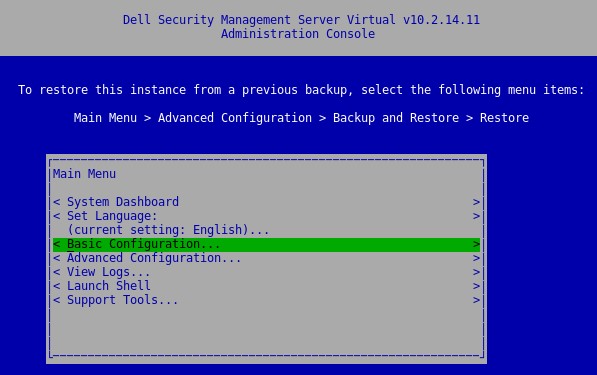
10.2.13.13
Versio 10.2.13.13 on päivitettävä manuaalisesti versioon 10.2.13.14 tai uudempaan.
- Tee nykyisessä Dell Security Management Server Virtual -ohjelmistossa seuraavat toiminnot:
- Pysäytä palvelut.
- Luo varmuuskopio.
- Siirrä varmuuskopio ulkoiseen sijaintiin.
- Sammuta Dell Security Management Server Virtual -esiintymä.
Huomautus:- Lisätietoja on artikkelissa Palvelujen pysäyttäminen ja käynnistäminen Dell Security Management Server Virtualissa.
- Lisätietoja on artikkelissa Dell Security Management Server Virtualin varmuuskopiointi ja palauttaminen.
- Asenna uusi Dell Security Management Server Virtual -esiintymä, jonka versio on 10.2.13.14 tai uudempi.
Huomautus: lisätietoja on artikkelissa Dell Security Management Server Virtual -ohjelmiston asentaminen (englanninkielinen).
- Lataa varmuuskopio (vaihe 1C) uuteen Dell Security Management Server Virtual -esiintymään.
Huomautus: Varmuuskopion lataaminen edellyttää SFTP-yhteyttä. Lisätietoja on artikkelissa FTP-käyttäjän luominen Dell Security Management Server Virtualissa.
- Palauta varmuuskopio uudessa Dell Security Management Server Virtual -esiintymässä (vaihe 3).
- Kun uusi esiintymä on testattu ja vahvistettu, poista vanha Dell Security Management Server Virtual käytöstä (vaihe 1).
9.11.0–10.2.12
- Kirjaudu sisään Dell Enterprise Server Virtual -hallintakonsoliin.
 Huomautus:
- Dell Security Management Server Virtual -oletustunnistetiedot ovat seuraavat:
- Username:
delluser - Password:
delluser
- Username:
- Järjestelmänvalvoja voi muuttaa oletussalasanan tuotteen virtuaalilaitevalikossa.
- Dell Security Management Server Virtual -oletustunnistetiedot ovat seuraavat:
- Valitse päävalikostaBasic Configuration (Perusasetukset ) ja paina sitten Enter-näppäintä.

- Valitse Update Dell Security Management Server Virtual ja paina Enter-näppäintä.

- Valitse Install Updates ja paina Enter-näppäintä.

- Valitse Yes ja paina Enter-näppäintä.

- Valitse Yes ja paina Enter-näppäintä.

- Jos asennus ei vastaa, paina Enter-näppäintä.
 Huomautus: Lisätietoja on artikkelissa Dell Security Management Server Virtualin päivittäminen näyttää lakkaavan vastaamasta.
 - Tee seuraavat toimenpiteet tietokannan käyttövalikossa:
- Ota halutessasi käyttöön IPv4:n etäkäyttö.
- Ota halutessasi käyttöön IPv6:n etäkäyttö.
- Anna tietokannan uusi salasana.
- Vahvista tietokannan uusi salasana.
- Valitse Reboot Appliance ja paina Enter-näppäintä.

9.10.1
Versio 9.10.1 edellyttää manuaalista päivitystä versioon 9.11–10.2.13.14.
Dell Data Security – Security Management Server Virtual 9.10.1–9.11 -päivitys
Kesto: 00:08:38 (hh:mm:ss)
Tekstityksen kieliasetukset voidaan valita tämän videosoittimen CC-kuvakkeella, jos ne ovat käytettävissä.
- Tee nykyisessä Dell Security Management Server Virtual -ohjelmistossa seuraavat toiminnot:
- Pysäytä palvelut.
- Luo varmuuskopio.
- Siirrä varmuuskopio ulkoiseen sijaintiin.
- Sammuta Dell Security Management Server Virtual -esiintymä.
Huomautus:- Lisätietoja on artikkelissa Palvelujen pysäyttäminen ja käynnistäminen Dell Security Management Server Virtualissa.
- Lisätietoja on artikkelissa Dell Security Management Server Virtualin varmuuskopiointi ja palauttaminen.
- Asenna Dell Security Management Server Virtual 9.11–10.2.13.14 -versio.
Huomautus: lisätietoja on artikkelissa Dell Security Management Server Virtual -ohjelmiston asentaminen (englanninkielinen).
- Lataa varmuuskopio (vaihe 1C) uuteen Dell Security Management Server Virtual -esiintymään.
Huomautus: Varmuuskopion lataaminen edellyttää SFTP-yhteyttä. Lisätietoja on artikkelissa FTP-käyttäjän luominen Dell Security Management Server Virtualissa.
- Palauta varmuuskopio uudessa Dell Security Management Server Virtual -esiintymässä (vaihe 3).
- Kun uusi esiintymä on testattu ja vahvistettu, poista vanha Dell Security Management Server Virtual käytöstä (vaihe 1).
9.8.2–9.10.0
Saat lisätietoja valitsemalla Lataa tai Asenna.
Lataus
- Kirjaudu sisään Dell Enterprise Server Virtual -hallintakonsoliin.
 Huomautus:
- Dell Data Protection Enterprise Server Virtual Edition -oletustunnistetiedot ovat seuraavat:
- Username:
ddpuser - Password:
ddpuser
- Username:
- Järjestelmänvalvoja voi muuttaa oletussalasanan tuotteen virtuaalilaitevalikossa.
- Dell Data Protection Enterprise Server Virtual Edition -oletustunnistetiedot ovat seuraavat:
- Valitse päävalikostaBasic Configuration (Perusasetukset ) ja paina sitten Enter-näppäintä.

- Valitse Update Dell Security Management Server Virtual ja paina Enter-näppäintä.

- Valitse Download Update ja paina Enter-näppäintä.

- Kun lataus on valmis, jatka painamalla Enter-näppäintä.

Asenna
- Kirjaudu sisään Dell Enterprise Server Virtual -hallintakonsoliin.
 Huomautus:
- Dell Data Protection Enterprise Server Virtual Edition -oletustunnistetiedot ovat seuraavat:
- Username:
ddpuser - Password:
ddpuser
- Username:
- Järjestelmänvalvoja voi muuttaa oletussalasanan tuotteen virtuaalilaitevalikossa.
- Dell Data Protection Enterprise Server Virtual Edition -oletustunnistetiedot ovat seuraavat:
- Valitse päävalikostaBasic Configuration (Perusasetukset ) ja paina sitten Enter-näppäintä.

- Valitse Update Dell Security Management Server Virtual ja paina Enter-näppäintä.

- Valitse Apply Update ja paina Enter-näppäintä.

- Valitse asennettava päivitystiedosto ja paina sitten Enter-näppäintä.
 Huomautus:
- Päivitystiedosto voi vaihdella edellä olevan esimerkin mukaan.
- Pending policy commit detected -virhe saattaa ilmetä, kun päivitystiedosto on valittu. Lisätietoja ongelman ratkaisemisesta on artikkelissa Dell Data Security -palvelinten käytäntöjen vahvistaminen. Kun ongelma on ratkaistu, käynnistä asennuspäivityksen vaiheet uudelleen.
- Kun asennus on onnistunut, palvelin käynnistyy automaattisesti uudelleen.

 Huomautus: päivityksen asennustilan esimerkki voi vaihdella version mukaan.
 - Kirjaudu palvelimeen.

- Palvelimen päivitys vahvistetaan kirjautumisen yhteydessä. Palaa hallintakonsoliin valitsemalla OK ja painamalla Enter-näppäintä.

- Anna uusi tietokannan salasana ja kirjoita se uudelleen. Valitse sen jälkeen OK ja paina Enter-näppäintä.

8.2.0–9.7.0
Saat lisätietoja valitsemalla Lataa tai Asenna.
Lataus
- Kirjaudu sisään Dell Enterprise Server Virtual -hallintakonsoliin.
 Huomautus:
- Dell Data Protection Enterprise Server Virtual Edition -oletustunnistetiedot ovat seuraavat:
- Username:
ddpuser - Password:
ddpuser
- Username:
- Järjestelmänvalvoja voi muuttaa oletussalasanan tuotteen virtuaalilaitevalikossa.
- Dell Data Protection Enterprise Server Virtual Edition -oletustunnistetiedot ovat seuraavat:
- Valitse päävalikostaBasic Configuration (Perusasetukset ) ja paina sitten Enter-näppäintä.

- Valitse Päivitä DDP Enterprise Server - VE ja paina sitten Enter-näppäintä.

- Valitse Download Update ja paina Enter-näppäintä.

- Kun lataus on valmis, jatka painamalla Enter-näppäintä.

Asenna
- Kirjaudu sisään Dell Enterprise Server Virtual -hallintakonsoliin.
 Huomautus:
- Dell Data Protection Enterprise Server Virtual Edition -oletustunnistetiedot ovat seuraavat:
- Username:
ddpuser - Password:
ddpuser
- Username:
- Järjestelmänvalvoja voi muuttaa oletussalasanan tuotteen virtuaalilaitevalikossa.
- Dell Data Protection Enterprise Server Virtual Edition -oletustunnistetiedot ovat seuraavat:
- Valitse päävalikostaBasic Configuration (Perusasetukset ) ja paina sitten Enter-näppäintä.

- Valitse Päivitä DDP Enterprise Server - VE ja paina sitten Enter-näppäintä.

- Valitse Apply Update ja paina Enter-näppäintä.

- Valitse asennettava päivitystiedostoja paina Enter-näppäintä.
 Huomautus:
- Päivitystiedosto voi vaihdella edellä olevan esimerkin mukaan.
- Pending policy commit detected -virhe saattaa ilmetä, kun päivitystiedosto on valittu. Lisätietoja ongelman ratkaisemisesta on artikkelissa Dell Data Security -palvelinten käytäntöjen vahvistaminen. Kun ongelma on ratkaistu, käynnistä asennuspäivityksen vaiheet uudelleen.
- Kun asennus on onnistunut, palvelin käynnistyy automaattisesti uudelleen.

- Kirjaudu palvelimeen.

- Palvelinpäivitys on onnistunut, kun uusi versio näkyy hallintakonsolin yläosassa.

Jos haluat ottaa yhteyttä tukeen, katso luettelo Dell Data Securityn kansainvälisen tuen puhelinnumeroista.
TechDirectissä voit luoda teknisen tukipyynnön verkossa.
Lisätietoja ja resursseja on Dell Security Community Forum -keskustelufoorumilla.