Så uppgraderar du Dell Security Management Server Virtual
Summary: Dell Security Management Server Virtual och Dell Data Protection Virtual Edition kan uppgraderas genom att följa dessa stegvisa instruktioner.
Instructions
I den här artikeln beskrivs hur du uppgraderar Dell Security Management Server Virtual (tidigare Dell Data Protection Virtual Edition).
Berörda produkter:
- Dell Security Management Server Virtual
- Dell Data Protection Virtual Edition
Berörda operativsystem:
- Linux
act.credant.com.
Uppgraderingen av Dell Security Management Server Virtual varierar mellan olika versioner:
- v11.6.0
- v10.2.13.14 till 11.5.0
- Version 10.2.13.13
- Version 9.11.0 till 10.2.12
- 9.10.1
- 9.8.2 till 9.10.0
- 8.2.0 till 9.7.0
Klicka på den virtuella versionen av Dell Security Management Server som körs i din miljö för specifika steg. Information om versionshantering finns i Ta reda på vilken version av Dell Data Security Server du har.
- Uppgraderingar på plats uppdaterar Dell Security Management Server Virtual till den senaste versionen med hjälp av en uppgraderingsväg som stöds. Versionslistan nedan används endast för att visa uppgraderingsanvisningar för den version av Dell Security Management Server Virtual som körs i din miljö. Den anger inte uppgraderingsvägar som stöds.
- Information om vilka uppgraderingsvägar som stöds finns i Uppgraderingsinformation i Krav för det virtuella systemet för Dell Security Management Server.
- Se till att miljön uppfyller kraven för det virtuella systemet för Dell Security Management Server innan du uppgraderar.
v11.6.0
Version 11.6.0 kräver en manuell uppgradering till version 11.7.0 eller senare.
- I den nuvarande Dell Security Management Server Virtual-versionen:
- Stoppa alla tjänster.
- Skapa en säkerhetskopia.
- Lägg över säkerhetskopian på en extern plats.
- Stäng av Dell Security Management Server Virtual-instansen.
Obs!- Mer information finns i Stoppa och starta tjänster i Dell Security Management Server Virtual.
- Mer information finns i Säkerhetskopiera och återställa Dell Security Management Server Virtual.
- Installera en ny instans av Dell Security Management Server Virtual v11.7.0.
Obs! Du kan läsa mer i Installera Dell Security Management Server Virtual (på engelska).
- Läs in säkerhetskopian (steg 1C) i den nya instansen av Dell Security Management Server Virtual.
Obs! SFTP måste vara aktiverat för att det ska gå att läsa in säkerhetskopian. Mer information finns i Skapa en FTP-användare i Dell Security Management Server Virtual.
- Återställ säkerhetskopian från steg 3 på den nya instansen av Dell Security Management Server Virtual.
- När den nya instansen har testats och kontrollerats avaktiverar du den gamla Dell Security Management Server Virtual-versionen från steg 1.
v10.2.13.14 till 11.5.0
- Logga in på administrationskonsolen Dell Enterprise Server Virtual.
 Obs!
Obs!- Inloggningsuppgifterna till Dell Security Management Server Virtual är följande som förval:
- Användarnamn:
delluser - Lösenord:
delluser
- Användarnamn:
- Administratörer kan ändra det förvalda lösenordet i menyn för virtuella enheter i produkten.
- Inloggningsuppgifterna till Dell Security Management Server Virtual är följande som förval:
- På huvudmenyn väljer du Basic Configuration och trycker sedan på Enter.

- Välj Update Dell Security Management Server Virtual och tryck sedan på Retur.

- Välj Install Updates och tryck sedan på Retur.

- Välj Yes och tryck på Retur.

- Välj Yes och tryck på Retur.

- Från menyn för databasåtkomst:
- Det går även att aktivera fjärråtkomst för IPv4.
- Det går även att aktivera fjärråtkomst för IPv6.
- Ange det nya databaslösenordet.
- Bekräfta det nya databaslösenordet.
- Välj Reboot Appliance och tryck på Retur.

Det går att bekräfta att servern har uppgraderats genom att titta på versionsnumret högst upp i administrationskonsolen.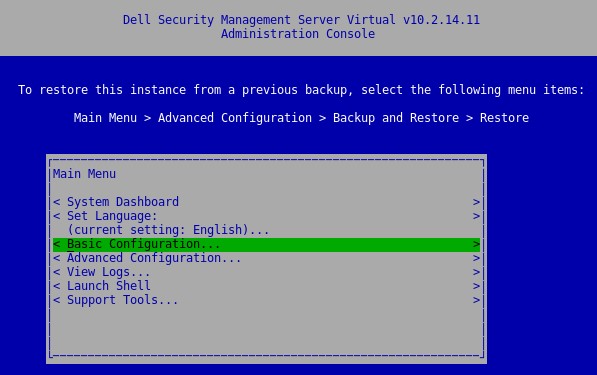
Version 10.2.13.13
Version 10.2.13.13 måste uppgraderas till version 10.2.13.14 eller senare manuellt.
- I den nuvarande Dell Security Management Server Virtual-versionen:
- Stoppa alla tjänster.
- Skapa en säkerhetskopia.
- Lägg över säkerhetskopian på en extern plats.
- Stäng av Dell Security Management Server Virtual-instansen.
Obs!- Mer information finns i Stoppa och starta tjänster i Dell Security Management Server Virtual.
- Mer information finns i Säkerhetskopiera och återställa Dell Security Management Server Virtual.
- Installera en ny instans av Dell Security Management Server Virtual 10.2.13.14 eller senare.
Obs! Du kan läsa mer i Installera Dell Security Management Server Virtual (på engelska).
- Läs in säkerhetskopian (steg 1C) i den nya instansen av Dell Security Management Server Virtual.
Obs! SFTP måste vara aktiverat för att det ska gå att läsa in säkerhetskopian. Mer information finns i Skapa en FTP-användare i Dell Security Management Server Virtual.
- Återställ säkerhetskopian från steg 3 på den nya instansen av Dell Security Management Server Virtual.
- När den nya instansen har testats och kontrollerats avaktiverar du den gamla Dell Security Management Server Virtual-versionen från steg 1.
Version 9.11.0 till 10.2.12
- Logga in på administrationskonsolen Dell Enterprise Server Virtual.
 Obs!
Obs!- Inloggningsuppgifterna till Dell Security Management Server Virtual är följande som förval:
- Användarnamn:
delluser - Lösenord:
delluser
- Användarnamn:
- Administratörer kan ändra det förvalda lösenordet i menyn för virtuella enheter i produkten.
- Inloggningsuppgifterna till Dell Security Management Server Virtual är följande som förval:
- På huvudmenyn väljer du Basic Configuration och trycker sedan på Enter.

- Välj Update Dell Security Management Server Virtual och tryck sedan på Retur.

- Välj Install Updates och tryck sedan på Retur.

- Välj Yes och tryck på Retur.

- Välj Yes och tryck på Retur.

- Tryck på Enter om installationen slutar att svara.
 Obs! Mer information finns i Uppgradering av Dell Security Management Server Virtual verkar sluta svara.
 - Från menyn för databasåtkomst:
- Det går även att aktivera fjärråtkomst för IPv4.
- Det går även att aktivera fjärråtkomst för IPv6.
- Ange ett nytt lösenord för databasen.
- Bekräfta det nya databaslösenordet.
- Välj Reboot Appliance och tryck på Retur.

9.10.1
Version 9.10.1 kräver en manuell uppgradering till version 9.11 till 10.2.13.14.
Dell Data Security – Security Management Server Virtual 9.10.1 till 9.11-uppgradering
Längd: 00:08:38 (hh:mm:ss)
Om det är möjligt kan du välja språkinställningar för dold textning (undertexter) med hjälp av CC-ikonen i videospelaren.
- I den nuvarande Dell Security Management Server Virtual-versionen:
- Stoppa alla tjänster.
- Skapa en säkerhetskopia.
- Lägg över säkerhetskopian på en extern plats.
- Stäng av Dell Security Management Server Virtual-instansen.
Obs!- Mer information finns i Stoppa och starta tjänster i Dell Security Management Server Virtual.
- Mer information finns i Säkerhetskopiera och återställa Dell Security Management Server Virtual.
- Installera en ny instans av Dell Security Management Server Virtual v9.11 till 10.2.13.14.
Obs! Du kan läsa mer i Installera Dell Security Management Server Virtual (på engelska).
- Läs in säkerhetskopian (steg 1C) i den nya instansen av Dell Security Management Server Virtual.
Obs! SFTP måste vara aktiverat för att det ska gå att läsa in säkerhetskopian. Mer information finns i Skapa en FTP-användare i Dell Security Management Server Virtual.
- Återställ säkerhetskopian från steg 3 på den nya instansen av Dell Security Management Server Virtual.
- När den nya instansen har testats och kontrollerats avaktiverar du den gamla Dell Security Management Server Virtual-versionen från steg 1.
9.8.2 till 9.10.0
Om du vill ha mer information klickar du antingen på Ladda ner eller Installera.
Ladda ner
- Logga in på administrationskonsolen Dell Enterprise Server Virtual.
 Obs!
Obs!- Inloggningsuppgifterna till Dell Data Protection Enterprise Server Virtual Edition är följande som förval:
- Användarnamn:
ddpuser - Lösenord:
ddpuser
- Användarnamn:
- Administratörer kan ändra det förvalda lösenordet i menyn för virtuella enheter i produkten.
- Inloggningsuppgifterna till Dell Data Protection Enterprise Server Virtual Edition är följande som förval:
- På huvudmenyn väljer du Basic Configuration och trycker sedan på Enter.

- Välj Update Dell Security Management Server Virtual och tryck sedan på Retur.

- Välj Download Update och tryck på Retur.

- Tryck på Retur för att fortsätta när nedladdningen är klar.

Installera
- Logga in på administrationskonsolen Dell Enterprise Server Virtual.
 Obs!
Obs!- Inloggningsuppgifterna till Dell Data Protection Enterprise Server Virtual Edition är följande som förval:
- Användarnamn:
ddpuser - Lösenord:
ddpuser
- Användarnamn:
- Administratörer kan ändra det förvalda lösenordet i menyn för virtuella enheter i produkten.
- Inloggningsuppgifterna till Dell Data Protection Enterprise Server Virtual Edition är följande som förval:
- På huvudmenyn väljer du Basic Configuration och trycker sedan på Enter.

- Välj Update Dell Security Management Server Virtual och tryck sedan på Retur.

- Välj Apply Update och tryck på Retur.

- Välj en uppdateringsfil som ska installeras och tryck sedan på Retur.
 Obs!
Obs!- Uppdateringsfilen kan variera beroende på ovanstående exempel.
- Det kan hända att felet ”pending policy commit detected” inträffar när du har valt uppdateringsfilen. Information om hur du löser problemet finns i Genomföra policyer för Dell Data Security-servrar. När det är löst startar du om stegen för att installera uppdatering .
- Servern startar om automatiskt när installationen är klar.

 Obs! Exemplet för Update Installation Status kan vara olika i olika versioner.
 - Logga in på servern.

- Vid inloggning bekräftas serveruppdateringen. Tryck på Retur när OK visas för att återgå till administrationskonsolen.

- Ange och ange sedan det nya databaslösenordet igen. Välj OK när det är ifyllt och tryck på Retur.

8.2.0 till 9.7.0
Om du vill ha mer information klickar du antingen på Ladda ner eller Installera.
Ladda ner
- Logga in på administrationskonsolen Dell Enterprise Server Virtual.
 Obs!
Obs!- Inloggningsuppgifterna till Dell Data Protection Enterprise Server Virtual Edition är följande som förval:
- Användarnamn:
ddpuser - Lösenord:
ddpuser
- Användarnamn:
- Administratörer kan ändra det förvalda lösenordet i menyn för virtuella enheter i produkten.
- Inloggningsuppgifterna till Dell Data Protection Enterprise Server Virtual Edition är följande som förval:
- På huvudmenyn väljer du Basic Configuration och trycker sedan på Enter.

- Välj Update DDP Enterprise Server – VE och tryck sedan på Enter.

- Välj Download Update och tryck på Retur.

- Tryck på Retur för att fortsätta när nedladdningen är klar.

Installera
- Logga in på administrationskonsolen Dell Enterprise Server Virtual.
 Obs!
Obs!- Inloggningsuppgifterna till Dell Data Protection Enterprise Server Virtual Edition är följande som förval:
- Användarnamn:
ddpuser - Lösenord:
ddpuser
- Användarnamn:
- Administratörer kan ändra det förvalda lösenordet i menyn för virtuella enheter i produkten.
- Inloggningsuppgifterna till Dell Data Protection Enterprise Server Virtual Edition är följande som förval:
- På huvudmenyn väljer du Basic Configuration och trycker sedan på Enter.

- Välj Update DDP Enterprise Server – VE och tryck sedan på Enter.

- Välj Apply Update och tryck på Retur.

- Välj en uppdateringsfil som ska installerasoch tryck på Enter.
 Obs!
Obs!- Uppdateringsfilen kan variera beroende på ovanstående exempel.
- Det kan hända att felet ”pending policy commit detected” inträffar när du har valt uppdateringsfilen. Information om hur du löser problemet finns i Genomföra policyer för Dell Data Security-servrar. När det är löst startar du om stegen för att installera uppdatering .
- Servern startar om automatiskt när installationen är klar.

- Logga in på servern.

- Det går att bekräfta att servern har uppdaterats genom att titta på versionsnumret högst upp i administrationskonsolen.

Om du vill kontakta support, se Dell Data Security telefonnummer till internationell support.
Gå till TechDirect för att skapa en begäran om teknisk support online.
Om du vill ha mer information och resurser kan du gå med i Dell Security Community-forumet.