Sådan opgraderer du Dell Security Management Server Virtual
Summary: Dell Security Management Server Virtual og Dell Data Protection Virtual Edition kan opgraderes ved at følge disse trinvise instruktioner.
Instructions
Denne artikel beskriver, hvordan du opgraderer Dell Security Management Server Virtual (tidligere Dell Data Protection Virtual Edition).
Berørte produkter:
- Dell Security Management Server Virtual
- Dell Data Protection Virtual Edition
Påvirkede operativsystemer:
- Linux
act.credant.com.
Opgraderingen af Dell Security Management Server Virtual varierer fra version til version:
- v11.6.0
- v10.2.13.14 til 11.5.0
- v10.2.13.13
- v9.11.0 til 10.2.12
- v9.10.1
- v9.8.2 til 9.10.0
- v8.2.0 til 9.7.0
Klik på den virtuelle version af Dell Security Management Server, der kører i dit miljø, for at se specifikke trin. Du kan finde versionsoplysninger i Sådan identificerer du versionen af Dell Data Security-serveren.
- Opgraderinger på stedet opdaterer Dell Security Management Server Virtual til den nyeste version ved hjælp af en understøttet opgraderingssti. Versionslisten nedenfor bruges kun til at vise instruktioner til opgradering af den version af Dell Security Management Server Virtual, der kører i dit miljø. Det indebærer ikke understøttede opgraderingsstier.
- Du kan finde understøttede opgraderingsstier i opgraderingsoplysningerne i Dell Security Management Server Virtual System Requirements.
- Før du opgraderer, skal du sikre dig, at miljøet opfylder Dell Security Management Server Virtual System Requirements.
v11.6.0
Version 11.6.0 kræver en manuel opgradering til version 11.7.0 eller nyere.
- På din aktuelle Dell Security Management Server Virtual skal du gøre følgende:
- Stop tjenesterne.
- Opret en sikkerhedskopi.
- Flyt sikkerhedskopien til en ekstern placering.
- Luk den virtuelle instans af Dell Security Management Server Virtual.
Bemærk:- Du kan finde flere oplysninger i Sådan stopper og starter du services i Dell Security Management Server Virtual.
- Du kan finde flere oplysninger i Sådan sikkerhedskopierer og gendanner du Dell Security Management Server Virtual.
- Installer en ny forekomst af Dell Security Management Server Virtual v11.7.0.
Bemærk: Du kan finde flere oplysninger i Sådan installeres Dell Security Management Server Virtual.
- Upload sikkerhedskopien (trin 1C) i den nye instans af Dell Security Management Server Virtual.
Bemærk: SFTP skal være aktiveret for at indlæse sikkerhedskopien. Du kan finde flere oplysninger i Sådan opretter du en FTP-bruger i Dell Security Management Server Virtual.
- Gendan sikkerhedskopieringen fra trin 3 på den nye forekomst af Dell Security Management Server Virtual.
- Når den nye forekomst er testet og kontrolleret, skal du afprøve den gamle Dell Security Management Server Virtual fra trin 1.
v10.2.13.14 til 11.5.0
- Log ind på Dell Enterprise Server Virtual-administrationskonsollen.
 Bemærk:
- Standardlegitimationsoplysningerne for Dell Security Management Server Virtual er:
- Brugernavn:
delluser - Adgangskode:
delluser
- Brugernavn:
- En administrator kan ændre standardadgangskoden i menuen for produktets virtuelle enhed.
- Standardlegitimationsoplysningerne for Dell Security Management Server Virtual er:
- Vælg Grundlæggende konfiguration i hovedmenuen, og tryk derefter på Enter.

- Vælg Opdater Dell Security Management Server Virtual, og tryk derefter på Enter.

- Vælg Installer opdateringer, og tryk derefter på Enter.

- Vælg Ja , og tryk derefter på Enter.

- Vælg Ja , og tryk derefter på Enter.

- Fra menuen med databaseadgang kan du gøre følgende:
- Du kan aktivere fjernadgang til IPv4 efter ønske.
- Du kan aktivere fjernadgang til IPv6 efter ønske.
- Indtast adgangskoden til den nye database .
- Bekræft adgangskoden til den nye database .
- Vælg Genstart enhed, og tryk derefter på Enter.

Serveropgraderingen kan bekræftes ved at se den nye version øverst i administrationskonsollen.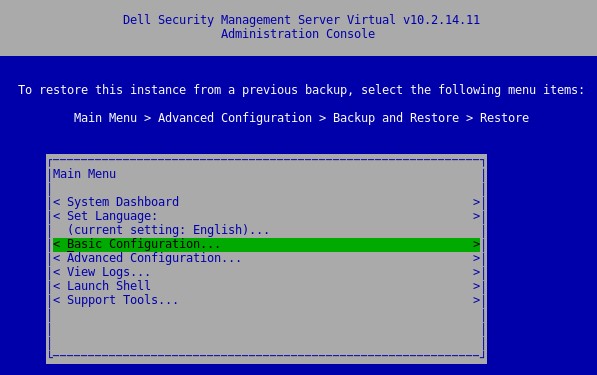
v10.2.13.13
Version 10.2.13.13 kræver en manuel opgradering til version 10.2.13.14 eller nyere.
- På din aktuelle Dell Security Management Server Virtual skal du gøre følgende:
- Stop tjenesterne.
- Opret en sikkerhedskopi.
- Flyt sikkerhedskopien til en ekstern placering.
- Luk den virtuelle instans af Dell Security Management Server Virtual.
Bemærk:- Du kan finde flere oplysninger i Sådan stopper og starter du services i Dell Security Management Server Virtual.
- Du kan finde flere oplysninger i Sådan sikkerhedskopierer og gendanner du Dell Security Management Server Virtual.
- Installer en ny instans af Dell Security Management Server Virtual v10.2.13.14 eller nyere.
Bemærk: Du kan finde flere oplysninger i Sådan installeres Dell Security Management Server Virtual.
- Upload sikkerhedskopien (trin 1C) i den nye instans af Dell Security Management Server Virtual.
Bemærk: SFTP skal være aktiveret for at indlæse sikkerhedskopien. Du kan finde flere oplysninger i Sådan opretter du en FTP-bruger i Dell Security Management Server Virtual.
- Gendan sikkerhedskopieringen fra trin 3 på den nye forekomst af Dell Security Management Server Virtual.
- Når den nye forekomst er testet og kontrolleret, skal du afprøve den gamle Dell Security Management Server Virtual fra trin 1.
v9.11.0 til 10.2.12
- Log ind på Dell Enterprise Server Virtual-administrationskonsollen.
 Bemærk:
- Standardlegitimationsoplysningerne for Dell Security Management Server Virtual er:
- Brugernavn:
delluser - Adgangskode:
delluser
- Brugernavn:
- En administrator kan ændre standardadgangskoden i menuen for produktets virtuelle enhed.
- Standardlegitimationsoplysningerne for Dell Security Management Server Virtual er:
- Vælg Grundlæggende konfiguration i hovedmenuen, og tryk derefter på Enter.

- Vælg Opdater Dell Security Management Server Virtual, og tryk derefter på Enter.

- Vælg Installer opdateringer, og tryk derefter på Enter.

- Vælg Ja , og tryk derefter på Enter.

- Vælg Ja , og tryk derefter på Enter.

- Hvis installationen ikke reagerer, skal du trykke på Enter.
 Bemærk: Du kan finde flere oplysninger i Opgradering af Dell Security Management Server Virtual ser ud til at holde op med at svare.
 - Fra menuen med databaseadgang kan du gøre følgende:
- Du kan aktivere fjernadgang til IPv4 efter ønske.
- Du kan aktivere fjernadgang til IPv6 efter ønske.
- Indtast adgangskoden til den nye database.
- Bekræft adgangskoden til den nye database.
- Vælg Genstart enhed, og tryk derefter på Enter.

v9.10.1
Version 9.10.1 kræver en manuel opgradering til version 9.11 til og med 10.2.13.14.
Dell Data Security- Security Management Server Opgradering af virtuel 9.10.1 til 9.11
Varighed: 00:08:38 (hh:mm:ss)
Når sprogindstillingerne for undertekster er tilgængelige, kan du vælge sprogindstillinger for undertekster ved hjælp af CC-ikonet på denne videoafspiller.
- På din aktuelle Dell Security Management Server Virtual skal du gøre følgende:
- Stop tjenesterne.
- Opret en sikkerhedskopi.
- Flyt sikkerhedskopien til en ekstern placering.
- Luk den virtuelle instans af Dell Security Management Server Virtual.
Bemærk:- Du kan finde flere oplysninger i Sådan stopper og starter du services i Dell Security Management Server Virtual.
- Du kan finde flere oplysninger i Sådan sikkerhedskopierer og gendanner du Dell Security Management Server Virtual.
- Installer en ny forekomst af Dell Security Management Server Virtual v9.11 til 10.2.13.14.
Bemærk: Du kan finde flere oplysninger i Sådan installeres Dell Security Management Server Virtual.
- Upload sikkerhedskopien (trin 1C) i den nye instans af Dell Security Management Server Virtual.
Bemærk: SFTP skal være aktiveret for at indlæse sikkerhedskopien. Du kan finde flere oplysninger i Sådan opretter du en FTP-bruger i Dell Security Management Server Virtual.
- Gendan sikkerhedskopieringen fra trin 3 på den nye forekomst af Dell Security Management Server Virtual.
- Når den nye forekomst er testet og kontrolleret, skal du afprøve den gamle Dell Security Management Server Virtual fra trin 1.
v9.8.2 til 9.10.0
Du kan få flere oplysninger ved at klikke på enten Download eller Installer.
Download
- Log ind på Dell Enterprise Server Virtual-administrationskonsollen.
 Bemærk:
- Standardlegitimationsoplysningerne for Dell Data Protection Enterprise Server Virtual Edition er:
- Brugernavn:
ddpuser - Adgangskode:
ddpuser
- Brugernavn:
- En administrator kan ændre standardadgangskoden i menuen for produktets virtuelle enhed.
- Standardlegitimationsoplysningerne for Dell Data Protection Enterprise Server Virtual Edition er:
- Vælg Grundlæggende konfiguration i hovedmenuen, og tryk derefter på Enter.

- Vælg Opdater Dell Security Management Server Virtual, og tryk derefter på Enter.

- Vælg Download opdatering, og tryk derefter på Enter.

- Når download er udført, skal du trykke på Enter for at fortsætte.

Installer
- Log ind på Dell Enterprise Server Virtual-administrationskonsollen.
 Bemærk:
- Standardlegitimationsoplysningerne for Dell Data Protection Enterprise Server Virtual Edition er:
- Brugernavn:
ddpuser - Adgangskode:
ddpuser
- Brugernavn:
- En administrator kan ændre standardadgangskoden i menuen for produktets virtuelle enhed.
- Standardlegitimationsoplysningerne for Dell Data Protection Enterprise Server Virtual Edition er:
- Vælg Grundlæggende konfiguration i hovedmenuen, og tryk derefter på Enter.

- Vælg Opdater Dell Security Management Server Virtual, og tryk derefter på Enter.

- Vælg Anvend opdatering, og tryk derefter på Enter.

- Vælg en opdateringsfil, der skal installeres , og tryk derefter på Enter.
 Bemærk:
- Opdateringsfilen kan variere ud fra eksemplet ovenfor.
- Fejlen "Afventende bekræftelse af politik fundet" kan blive vist, efter opdateringsfilen er valgt. Du kan finde oplysninger om, hvordan du løser problemet, i Sådan forpligter du politikker for Dell Data Security-servere. Når det er løst, skal du genstarte trinnene til Installer opdatering .
- Når installationen er gennemført, genstarter serveren automatisk.

 Bemærk: Eksemplet med status for installation af opdateringen kan variere afhængigt af din version.
 - Log ind på serveren.

- Serveropdateringen bekræftes ved login. Tryk på Enter ved OK for at vende tilbage til administrationskonsollen.

- Angiv og indtast derefter den nye adgangskode til databasen igen. Når den er udfyldt, skal du vælge OK og derefter trykke på Enter.

v8.2.0 til 9.7.0
Du kan få flere oplysninger ved at klikke på enten Download eller Installer.
Download
- Log ind på Dell Enterprise Server Virtual-administrationskonsollen.
 Bemærk:
- Standardlegitimationsoplysningerne for Dell Data Protection Enterprise Server Virtual Edition er:
- Brugernavn:
ddpuser - Adgangskode:
ddpuser
- Brugernavn:
- En administrator kan ændre standardadgangskoden i menuen for produktets virtuelle enhed.
- Standardlegitimationsoplysningerne for Dell Data Protection Enterprise Server Virtual Edition er:
- Vælg Grundlæggende konfiguration i hovedmenuen, og tryk derefter på Enter.

- Vælg Opdater DDP Enterprise Server - VE, og tryk derefter på Enter.

- Vælg Download opdatering, og tryk derefter på Enter.

- Når download er udført, skal du trykke på Enter for at fortsætte.

Installer
- Log ind på Dell Enterprise Server Virtual-administrationskonsollen.
 Bemærk:
- Standardlegitimationsoplysningerne for Dell Data Protection Enterprise Server Virtual Edition er:
- Brugernavn:
ddpuser - Adgangskode:
ddpuser
- Brugernavn:
- En administrator kan ændre standardadgangskoden i menuen for produktets virtuelle enhed.
- Standardlegitimationsoplysningerne for Dell Data Protection Enterprise Server Virtual Edition er:
- Vælg Grundlæggende konfiguration i hovedmenuen, og tryk derefter på Enter.

- Vælg Opdater DDP Enterprise Server - VE, og tryk derefter på Enter.

- Vælg Anvend opdatering, og tryk derefter på Enter.

- Vælg en opdateringsfil, der skal installeres, og tryk på Enter.
 Bemærk:
- Opdateringsfilen kan variere ud fra eksemplet ovenfor.
- Fejlen "Afventende bekræftelse af politik fundet" kan blive vist, efter opdateringsfilen er valgt. Du kan finde oplysninger om, hvordan du løser problemet, i Sådan forpligter du politikker for Dell Data Security-servere. Når det er løst, skal du genstarte trinnene til Installer opdatering .
- Når installationen er gennemført, genstarter serveren automatisk.

- Log ind på serveren.

- Serveropdateringen kan bekræftes ved at se den nye version øverst i administrationskonsollen.

For at kontakte support kan du bruge internationale supporttelefonnumre til Dell Data Security.
Gå til TechDirect for at oprette en anmodning om teknisk support online.
Hvis du vil have yderligere indsigt og ressourcer, skal du tilmelde dig Dell Security Community-forummet.