Come risolvere i problemi di assenza di audio su un computer o correggere i problemi audio del computer
Summary: Informazioni su come risolvere i problemi di assenza di audio o riproduzione audio sul computer Dell. La nostra guida contiene informazioni relative a problemi audio comuni, come volume basso, audio distorto e dispositivi mancanti. ...
Symptoms
Se si verifica uno dei seguenti sintomi di riproduzione audio sul computer Dell, seguire la procedura descritta in questo articolo per risolvere il problema.
- Audio basso o assente durante la riproduzione.
- Audio a singhiozzo, stridente, disturbato o instabile.
- Riproduzione audio intermittente.
- Rumore statico, bianco o fruscio.
- La periferica audio scompare dopo un aggiornamento di Windows.
Se si verificano problemi con il microfono o la registrazione audio su un computer Dell, consultare Come risolvere i problemi di registrazione di audio o suoni (in inglese).
Cause
I problemi di riproduzione audio possono essere causati da driver audio danneggiati, errata connessione di altoparlanti o cuffie, impostazioni di riproduzione audio non corrette e altro ancora.
Resolution
Espandere le sezioni seguenti per ulteriori informazioni e seguire i passaggi della procedura di risoluzione dei problemi in sequenza.
Le porte audio sono esposte a elementi che possono causare un accumulo di polvere o danni fisici. Se sono presenti danni ai cavi audio o alle porte audio nel computer, possono verificarsi problemi di prestazioni audio.
Se la porta o il connettore è impolverato o coperto da altri contaminanti, utilizzare una bomboletta ad aria compressa per pulire le porte.
Se si rileva un danno fisico, contattare il supporto tecnico Dell per ulteriori informazioni sulle opzioni di riparazione disponibili nella propria area geografica. In assenza di danni, andare al passaggio successivo.
Un semplice riavvio può risolvere molti problemi quasi immediatamente. Il riavvio del computer cancella la memoria (RAM) e garantisce che tutti i processi e i servizi in errore vengano arrestati.
Il riavvio del computer chiude tutte le applicazioni e i software in esecuzione sul computer, tra cui le applicazioni in esecuzione sulla barra delle applicazioni e i servizi eseguiti in background.
Se il problema di riproduzione audio persiste, continuare con il passaggio successivo.
Altoparlanti o cuffie standard
La maggior parte dei computer desktop dispone di tre o più connettori audio. La maggior parte dei notebook è dotata di un connettore combinato che supporta cuffie e microfono. Verificare che i cavi degli altoparlanti o della barra audio siano collegati correttamente dal dispositivo al computer. I connettori audio e gli attacchi della scheda audio sono contraddistinti con codifica colore sui desktop per aiutare a eseguire un collegamento corretto (Figura 1).
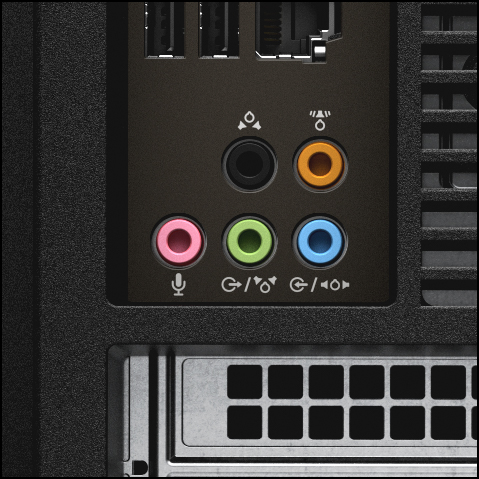
Figura 1. Immagine delle porte audio su un computer desktop. Per capire il significato di ogni codice colore, consultare il manuale dell'utente del computer Dell.
- Accertarsi che gli altoparlanti e la barra audio siano alimentati tramite il cavo di alimentazione, l'adattatore CA, le batterie o il cavo USB forniti dal produttore.
NOTA: a seconda del tipo o del modello, l'altoparlante o la barra audio può essere alimentata da un adattatore CA, un cavo di alimentazione, un cavo USB o da batterie. Per ulteriori informazioni, consultare il manuale dell'utente della barra audio o dell'altoparlante.
- Collegare il jack dell'altoparlante o delle cuffie direttamente al connettore line-out o speaker-out sul computer.
- Alzare il volume utilizzando l'apposita manopola sull'altoparlante o sulla barra audio. Consultare il manuale dell'utente dell'altoparlante o della barra audio per informazioni su come controllare il volume.
- Testare la riproduzione audio sul computer.
- Cliccare con il pulsante destro del mouse sull'icona del volume o degli altoparlanti nell'area di notifica (in basso a destra) e scegliere Apri impostazioni audio.
- In Output cliccare su Gestisci dispositivi audio.
- In Dispositivi di output selezionare l'altoparlante corretto e cliccare su Test.
- Si dovrebbe udire un jingle.
Se il problema di riproduzione audio persiste, continuare con il passaggio successivo.
Altoparlanti o cuffie Bluetooth
- Accendere l'altoparlante Bluetooth e renderlo individuabile.
NOTA: per informazioni su come attivare l'altoparlante Bluetooth in modalità individuabile, consultare il manuale dell'utente del dispositivo.
- Attivare il Bluetooth sul computer.
- Associare l'altoparlante Bluetooth al computer.
NOTA: al termine dell'associazione dell'altoparlante Bluetooth e del computer, i dispositivi si connettono automaticamente quando si trovano nelle vicinanze con Bluetooth attivato. La portata del segnale Bluetooth può variare nei diversi dispositivi Bluetooth.NOTA: alcuni altoparlanti Bluetooth potrebbero richiedere un passcode per essere associati e connessi. Per istruzioni specifiche, consultare il manuale dell'utente dell'altoparlante Bluetooth.
- Seguire le istruzioni visualizzate per completare l'associazione o il collegamento dell'altoparlante Bluetooth.
Informazioni su Come associare i dispositivi Bluetooth Dell in Windows 11 e Windows 10.
Se il problema di riproduzione audio persiste, continuare con il passaggio successivo.
Il dispositivo di riproduzione audio predefinito è il dispositivo Microsoft Windows per l'uscita audio (riproduzione). È possibile selezionare il dispositivo da utilizzare per impostazione predefinita quando si collegano altoparlanti, barra audio, auricolari o cuffie, cuffie Bluetooth o altre periferiche audio al computer. Windows è in grado di riprodurre l'audio tramite la porta dell'altoparlante o di uscita audio o tramite le porte Bluetooth, HDMI, DisplayPort (DP) o USB-C Thunderbolt 3. Per garantire la riproduzione audio sul computer, è essenziale selezionare il dispositivo di riproduzione corretto e controllare le impostazioni del volume.
Per impostare un dispositivo di riproduzione predefinito e controllare le impostazioni del volume
- Cliccare con il pulsante destro del mouse sull'icona del volume o degli altoparlanti nell'area di notifica (in basso a destra) e scegliere Apri impostazioni audio.
- In Scegli dispositivo di output, selezionare l'altoparlante o la periferica audio che si desidera utilizzare.
- Cliccare sull'icona del volume o dell'altoparlante nell'area di notifica e impostare il volume in base alle proprie preferenze.
NOTA: controllare le impostazioni del volume sull'applicazione in uso. Ad esempio: Windows Media Player, lettore VLC, YouTube e così via.
Se il problema di riproduzione audio persiste, continuare con il passaggio successivo.
Microsoft Windows offre diversi metodi per diagnosticare e risolvere rapidamente molti problemi relativi ai personal computer. Sebbene lo strumento di risoluzione dei problemi Windows non sia in grado di risolvere i problemi hardware, rappresenta un eccellente punto di partenza se si verifica un problema con il computer. Gli strumenti di risoluzione dei problemi di Windows sono integrati nel Pannello di controllo di Windows 11, Windows 10, Windows 8.1 o Windows 8.
Come si esegue lo strumento di risoluzione dei problemi audio in Microsoft Windows 11?
- Accedere a Start > Settings > Sound (icona ingranaggio).
- Selezionare Output devices o Input devices accanto a Troubleshoot common sound problems.
- Attenersi alle istruzioni visualizzate per completare il processo di risoluzione dei problemi.
Come si esegue lo strumento di risoluzione dei problemi audio in Microsoft Windows 10?
- Cliccare su Start e selezionare Impostazioni (l'icona a forma di ingranaggio).
- Cliccare su Aggiornamento e sicurezza e selezionare Risoluzione dei problemi.
- Cliccare su Riproduzione audio, quindi su Esegui lo strumento di risoluzione dei problemi.
- Attenersi alle istruzioni visualizzate per completare il processo di risoluzione dei problemi.
Se il problema di riproduzione audio persiste, continuare con il passaggio successivo.
Dell Technologies consiglia di aggiornare i driver di dispositivo e il BIOS nell'ambito del ciclo di aggiornamento pianificato. Gli aggiornamenti dei driver del dispositivo e del BIOS contengono miglioramenti delle funzioni o modifiche che consentono di mantenere il software del sistema aggiornato e compatibile con gli altri moduli del computer (hardware e software), fornendo maggiore stabilità.
È fondamentale aggiornare i seguenti driver di dispositivo per ottenere prestazioni audio o di riproduzione del suono ottimali e per risolvere problemi comuni relativi all'audio o alla riproduzione del suono:
- BIOS
- Chipset
- Driver audio
Scaricare e installare i driver Dell più recenti dal sito web Dell.com/support/drivers.
- Informazioni su come scaricare e installare i driver Dell.
- Informazioni su Aggiornamenti del BIOS Dell.
Come aggiornare la configurazione del sistema (BIOS)
Durata: 03:46
Se disponibili, è possibile scegliere le impostazioni della lingua dei sottotitoli utilizzando l'icona delle impostazioni o l'icona CC su questo lettore video.
Scaricare il driver audio Realtek ed estrarlo in una posizione sul disco rigido. Accedere ai file estratti ed eseguire il programma di installazione di MaxxAudio (x64 o x86) per installare manualmente il software.
Una volta installato, riavviare il computer e assicurarsi che l'antivirus non blocchi il servizio associato a MaxxAudio, spesso indicato come Waves Audio Service nel menu dei servizi. Per risolvere il problema, potrebbe essere necessario aggiungere il file .exe del servizio (ad esempio WaveSvc64.exe o WavesSysSvc64.exe) all'elenco delle eccezioni dell'antivirus.
Se il problema di riproduzione audio persiste, continuare con il passaggio successivo.
Eseguire un test di diagnostica dell'hardware può aiutare a identificare i problemi correlati all'hardware e fornire la relativa procedura per risolverli. Per determinare se il computer Dell presenta un problema hardware, si consiglia di eseguire prima un test di diagnostica dell'hardware. Dell offre sia la diagnostica integrata sia online.
Esecuzione di un test di diagnostica dell'hardware utilizzando Dell SupportAssist
Se il computer è in grado di eseguire l'avvio in Windows e dispone di una connessione Internet attiva, eseguire un test di diagnostica dell'hardware sulla scheda audio utilizzando Dell SupportAssist.
Esecuzione di Dell SupportAssist Preboot System Assessment o enhanced Preboot System Assessment (Dell PSA o ePSA)
- Riavviare il computer.
- Quando viene visualizzato il logo Dell, premere il tasto F12 per accedere al menu di avvio temporaneo.
- Utilizzare i tasti freccia per selezionare Diagnostics e premere il tasto INVIO.
- Seguire le istruzioni visualizzate e rispondere in modo appropriato per completare la diagnostica.
- Se il test ha esito positivo, continuare con il passaggio successivo.
- Se il test ha esito negativo, prendere nota del codice errore e del codice di convalida, quindi contattare il supporto tecnico Dell.
Ripristino ePSA forzato
Durata: 03:26
Se disponibili, è possibile scegliere le impostazioni della lingua dei sottotitoli utilizzando l'icona delle impostazioni o l'icona CC su questo lettore video.
Esecuzione di una scansione hardware con Dell SupportAssist
Durata: 02:11
Se disponibili, è possibile scegliere le impostazioni della lingua dei sottotitoli utilizzando l'icona delle impostazioni o CC su questo lettore video.
Se il problema di riproduzione audio persiste, continuare con il passaggio successivo.
Gli aggiornamenti di Windows supportano il sistema operativo Windows in molti modi. Gli aggiornamenti di Windows sono in grado di risolvere problemi specifici, fornire protezione da attacchi dannosi o anche aggiungere nuove funzionalità al sistema operativo.
Come installare Windows Update in Microsoft Windows 11, Windows 10 e Windows 8 o 8.1?
- Cliccare con il tasto destro su Start, quindi cliccare su Impostazioni.
- Nel pannello Impostazioni, cliccare su Aggiornamento e sicurezza.
- Nel pannello di sinistra, selezionare Windows Update.
- Nel pannello di destra, cliccare su Verifica disponibilità aggiornamenti.
- Riavviare il computer dopo avere scaricato e installato gli aggiornamenti.
Se il problema di riproduzione audio persiste, continuare con il passaggio successivo.
Ripristino configurazione di sistema è uno strumento integrato di Windows creato per proteggere e riparare il sistema operativo. Se si verifica un problema nel computer, Ripristino configurazione di sistema deve essere utilizzato prima di ripristinare le impostazioni di fabbrica del computer.
Informazioni su Come utilizzare Ripristino configurazione di sistema in Microsoft Windows.
Se il problema di riproduzione audio persiste, continuare con il passaggio successivo.
Se i test diagnostici della scheda audio non hanno rilevato malfunzionamenti, molto probabilmente il problema è dovuto al software installato sul computer. Se la procedura di risoluzione dei problemi sopra riportata non ha risolto il problema, si può tentare il ripristino delle impostazioni predefinite del computer come ultima possibilità.
Nei computer Dell una piccola parte dello spazio su disco rigido è riservata alla reinstallazione del sistema operativo. Questo è il metodo più semplice di ripristinare le impostazioni di fabbrica del computer. Il ripristino elimina tutti i dati dell'utente dal computer, pertanto è importante eseguire il backup di tutti i file prima di avviare il processo.
Selezionare il sistema operativo installato sul computer, per ulteriori informazioni su come eseguire il ripristino delle impostazioni predefinite del computer:
Esecuzione di un ripristino in Windows 10
Durata: 01:36
Se disponibili, è possibile scegliere le impostazioni della lingua dei sottotitoli utilizzando l'icona delle impostazioni o CC su questo lettore video.
Se il problema di riproduzione audio persiste dopo il ripristino o la reinstallazione del sistema operativo, contattare il supporto tecnico Dell.
Additional Information
Risoluzione dei problemi relativi all'audio
Durata: 02:34
Se disponibili, è possibile scegliere le impostazioni della lingua dei sottotitoli utilizzando l'icona delle impostazioni o CC su questo lettore video.
 Visitare il nostro sito Audio e altoparlanti per ulteriori informazioni e supporto.
 Fuori garanzia? Nessun problema: accedere al sito web Dell.com/support, inserire il codice di matricola Dell e visualizzare le offerte disponibili.