Fehlermeldung beim Starten von Windows: "In der Windows-Startkonfigurationsdatendatei fehlen erforderliche Informationen" (Fehlercode 0xc0000034)
Summary: Support für den Fehlercode 0xc0000034 auftreten, wenn Windows 7, 8 und 10 nicht gestartet werden kann.
Symptoms
Ihr Computer startet nicht und zeigt einen Bluescreen mit dem Fehlercode 0xc0000034 an.
Cause
Keine Information zur Ursache verfügbar.
Resolution
Inhaltsverzeichnis:
Fehlermeldung beim Starten von Windows 7: "In der Windows-Startkonfigurationsdatendatei fehlen erforderliche Informationen."
Wenn Sie versuchen, Windows 7 zu starten, wird der folgende Fehler angezeigt:
| Datei: \Boot\BCD-Status
: 0xc0000034 Infos: In der Windows-Startkonfigurationsdatendatei fehlen erforderliche Informationen. |
Informationen und eine Lösung für dieses Problem finden Sie in der folgenden Microsoft Knowledge Base

Fehlermeldung beim Starten von Windows 8 und Windows 10: "In der Windows-Startkonfigurationsdatendatei fehlen erforderliche Informationen."
Wenn Sie versuchen, Windows 8 oder 10 zu starten, wird die folgende Fehlermeldung angezeigt: "In der Windows-Startkonfigurationsdatendatei fehlen erforderliche Informationen" (Abbildung 1).
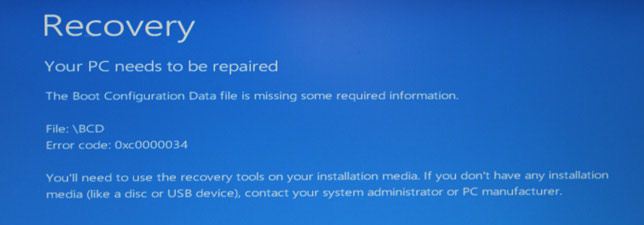
Abbildung 1
Es gibt eine Reihe von Methoden mit mehreren Schritten, die versucht werden können, um dieses Problem zu beheben. Für beide benötigen Sie Windows-Installationsmedien oder einen Systemreparatur-Datenträger.
Erste Methode: Windows-Wiederherstellung mit Windows-Installationsmedium starten.
- Wenn Sie den Computer mithilfe des Windows-Installationsmediums oder eines Systemreparaturdatenträgers starten, wird ein schwarzer Bildschirm mit der Meldung "Drücken Sie eine beliebige Taste, um von CD oder DVD zu starten" angezeigt. Drücken Sie schnell eine beliebige Taste.
- Stellen Sie nach dem Laden die richtige Uhrzeit und den richtigen Tastaturtyp ein.
- Klicken Sie in der unteren linken Ecke auf "Computer reparieren".
- Wählen Sie im Bildschirm "Choose an Option" die Option "Troubleshoot" aus.
- Klicken Sie im Bildschirm "Troubleshoot" auf "Advanced Options".
- Klicken Sie im Bildschirm "Advanced Options" auf "Automatic Repair".
- Wählen Sie das Betriebssystem aus, indem Sie auf die entsprechende Schaltfläche klicken.
- Windows sucht nach Problemen auf der Festplatte und überprüft, ob alle erforderlichen Dateien intakt sind.
Zweite Methode: Wenn die obige Option "Automatische Reparatur" nicht hilft, die Startdateien zu reparieren. Sie können versuchen, sie mit den in der Eingabeaufforderung unter Advanced Options eingegebenen Befehlen zu reparieren.
- Wenn Sie den Computer mithilfe des Windows-Installationsmediums oder eines Systemreparaturdatenträgers starten, wird ein schwarzer Bildschirm mit der Meldung "Drücken Sie eine beliebige Taste, um von CD oder DVD zu starten" angezeigt. Drücken Sie schnell eine beliebige Taste.
- Stellen Sie nach dem Laden die richtige Uhrzeit und den richtigen Tastaturtyp ein.
- Klicken Sie in der unteren linken Ecke auf "Computer reparieren".
- Wählen Sie im Bildschirm "Choose an Option" die Option "Troubleshoot" aus.
- Klicken Sie im Bildschirm "Troubleshoot" auf "Advanced Options".
- Klicken Sie auf "Eingabeaufforderung".
- Geben Sie die folgenden Befehle ein und drücken Sie nach jeder Befehlszeile die Eingabetaste:
Bootrec /fixmbr
Bootrec /fixboot
Bootrec /scanos
Bootrec /rebuildbcd
Nachdem Sie diese Methoden ausprobiert haben, starten Sie den Computer, um festzustellen, ob das Problem behoben ist. Wenn das Problem weiterhin besteht, müssen Sie möglicherweise Ihr Betriebssystem neu installieren. Wenden Sie sich für weitere Unterstützung an den Technischen Support von Dell.