Mensaje de error al iniciar Windows: "Falta información necesaria en el archivo de datos de configuración de arranque de Windows" (Código de error 0xc0000034)
Summary: La compatibilidad con el código de error 0xc0000034 observa en una situación de problema de arranque en Windows 7, 8 y 10.
Symptoms
La computadora no arranca y muestra una pantalla azul con un código de error 0xc0000034.
Cause
No hay información disponible sobre la causa.
Resolution
Índice:
Mensaje de error al iniciar Windows 7: "Falta información necesaria en el archivo de datos de configuración de arranque de Windows"
Cuando intenta iniciar Windows 7, observa el siguiente error:
| Archivo: \Boot\BCD
Status: Información 0xc0000034: Falta la información necesaria en el archivo de datos de configuración de arranque de Windows. |
La información y una solución para este problema están disponibles en la siguiente base 
Mensaje de error al iniciar Windows 8 y Windows 10: "Falta información necesaria en el archivo de datos de configuración de arranque de Windows"
Cuando intenta iniciar Windows 8 o 10, observa el siguiente error: "Al archivo de datos de configuración de arranque de Windows le falta la información necesaria" (Figura 1).
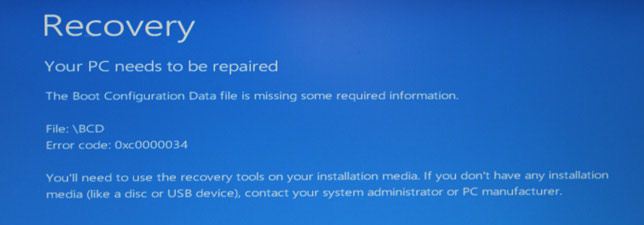
Figura 1
Hay un par de métodos con varios pasos que se pueden intentar para recuperar este problema. Ambos requieren que tenga un medio de instalación de Windows o un disco de reparación del sistema.
Primer método: Arranque en la recuperación de Windows con los medios de instalación de Windows.
- Cuando arranca la computadora con los medios de instalación de Windows o un disco de reparación del sistema, aparece una pantalla negra con el mensaje "Presione cualquier tecla para arrancar desde un CD o DVD". Presione rápidamente cualquier tecla.
- Una vez cargado, establezca la hora y el tipo de teclado correctos.
- Haga clic en "Reparar su computadora" en la esquina inferior izquierda.
- Seleccione "Solución de problemas" en la pantalla "Elegir una opción".
- Haga clic en "Advanced Options" en la pantalla "Troubleshoot".
- Haga clic en "Reparación automática" en la pantalla "Opciones avanzadas".
- Seleccione el "Sistema operativo" haciendo clic en su botón.
- Windows busca problemas en el disco duro y verifica que todos los archivos necesarios estén intactos.
Segundo método: Si la opción Reparación automática anterior no ayuda a reparar los archivos de inicio. Puede intentar repararlos utilizando los comandos ingresados en el símbolo del sistema en Opciones avanzadas.
- Cuando arranca la computadora con los medios de instalación de Windows o un disco de reparación del sistema, aparece una pantalla negra con el mensaje "Presione cualquier tecla para arrancar desde un CD o DVD". Presione rápidamente cualquier tecla.
- Una vez cargado, establezca la hora y el tipo de teclado correctos.
- Haga clic en "Reparar su computadora" en la esquina inferior izquierda.
- Seleccione "Solución de problemas" en la pantalla "Elegir una opción".
- Haga clic en "Advanced Options" en la pantalla "Troubleshoot".
- Haga clic en "Símbolo del sistema".
- Escriba los siguientes comandos y presione Intro después de cada línea de comando:
Bootrec /fixmbr
Bootrec /fixboot
Bootrec /scanos
Bootrec /rebuildbcd
Después de intentar estos métodos, arranque la computadora para ver si se solucionó el problema. Si el problema persiste, es posible que deba reinstalar el sistema operativo. Comuníquese con el soporte técnico de Dell para obtener más ayuda.