Message d’erreur lorsque vous démarrez Windows : « Il manque les informations requises dans le fichier de données de configuration du démarrage de Windows » (code d’erreur 0xc0000034)
Summary: Prise en charge du code d’erreur 0xc0000034 observée dans les situations d’absence de démarrage sous Windows 7, 8 et 10.
Symptoms
Votre ordinateur ne démarre pas et affiche un écran bleu avec un code d’erreur 0xc0000034.
Cause
Aucune information sur la cause n’est disponible.
Resolution
Sommaire :
Message d’erreur lorsque vous démarrez Windows 7 : « Il manque les informations requises dans le fichier de données de configuration du démarrage de Windows »
Lorsque vous essayez de démarrer Windows 7, l’erreur suivante s’affiche :
| Fichier : \Boot\BCD
Status : 0xc0000034 d’informations : Il manque les informations requises dans le fichier de données de configuration du démarrage Windows. |
Vous trouverez des informations et une solution à ce problème dans la Base 
Message d’erreur lorsque vous démarrez Windows 8 et Windows 10 : « Il manque les informations requises dans le fichier de données de configuration du démarrage de Windows »
Lorsque vous essayez de démarrer Windows 8 ou 10, l’erreur suivante s’affiche : « Il manque les informations requises dans le fichier de données de configuration du démarrage de Windows » (Figure 1).
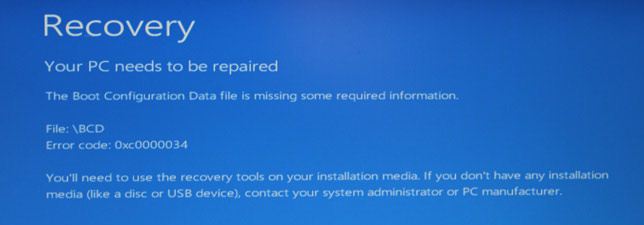
Graphique 1
Il existe plusieurs méthodes en plusieurs étapes pour résoudre ce problème. Dans les deux cas, vous devez disposer d’un support d’installation Windows ou d’un disque de réparation du système.
Première méthode : Démarrage à partir de Windows Recovery avec un support d’installation Windows.
- Lorsque vous démarrez votre ordinateur à l’aide du support d’installation Windows ou d’un disque de réparation du système, un écran noir s’affiche avec le message « Appuyez sur une touche pour démarrer à partir d’un CD ou d’un DVD ». Appuyez rapidement sur n’importe quelle touche.
- Une fois chargé, définissez l’heure et le type de clavier corrects.
- Cliquez sur « Réparer votre ordinateur » dans le coin inférieur gauche.
- Sélectionnez « Troubleshoot » à partir de l’écran « Choose an Option ».
- Cliquez sur « Advanced Options » dans l’écran « Troubleshoot ».
- Cliquez sur « Réparation automatique » dans l’écran « Options avancées ».
- Choisissez « Operating System » en cliquant sur son bouton.
- Windows recherche des problèmes sur le disque dur et vérifie que tous les fichiers requis sont intacts.
Deuxième méthode : Si l’option Réparation automatique ci-dessus ne permet pas de réparer les fichiers de démarrage. Vous pouvez essayer de les réparer à l’aide des commandes saisies à l’invite de commande sous Options avancées.
- Lorsque vous démarrez votre ordinateur à l’aide du support d’installation Windows ou d’un disque de réparation du système, un écran noir s’affiche avec le message « Appuyez sur une touche pour démarrer à partir d’un CD ou d’un DVD ». Appuyez rapidement sur n’importe quelle touche.
- Une fois chargé, définissez l’heure et le type de clavier corrects.
- Cliquez sur « Réparer votre ordinateur » dans le coin inférieur gauche.
- Sélectionnez « Troubleshoot » à partir de l’écran « Choose an Option ».
- Cliquez sur « Advanced Options » dans l’écran « Troubleshoot ».
- Cliquez sur « Command Prompt ».
- Saisissez les commandes suivantes et appuyez sur Entrée après chaque ligne de commande :
Bootrec /fixmbr
Bootrec /fixboot
Bootrec /scanos
Bootrec /rebuildbcd
Après avoir essayé ces méthodes, démarrez l’ordinateur pour voir si le problème est résolu. Si le problème persiste, vous devrez peut-être réinstaller votre système d’exploitation. Contactez le support technique Dell pour obtenir de l'aide supplémentaire.