Jak zmienić język w programie Adobe Acrobat: Przewodnik krok po kroku
Summary: Dowiedz się, jak zmodyfikować ustawienia językowe w programie Adobe Acrobat 2017 i nowszych wersjach. Postępuj zgodnie z naszym przewodnikiem, aby bezproblemowo zmieniać język. Już teraz skorzystaj z porad ekspertów. ...
This article applies to
This article does not apply to
This article is not tied to any specific product.
Not all product versions are identified in this article.
Instructions
Dotyczy produktów:
- Adobe Acrobat 2017 i nowsze wersje
Dotyczy systemów operacyjnych:
- Windows 10
- Windows 11
Ostrzeżenie: Przed kontynuowaniem:
- Program Adobe Acrobat musi być zamknięty.
- Należy zainstalować co najmniej dwa pakiety językowe.
- Domyślnie instalowany jest tylko jeden pakiet językowy.
- Inne pakiety językowe Adobe można zainstalować, modyfikując program Adobe Acrobat w sekcji Aplikacje i funkcje.
Aby zmienić język:
- W menu Start systemu Windows wyszukaj Adobe Acrobat.
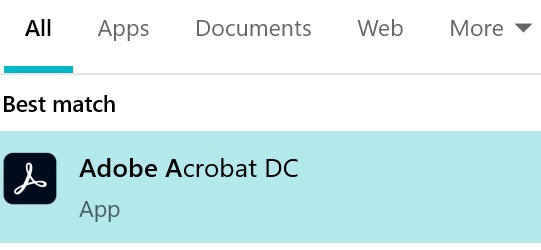
Rysunek 1. (Tylko w języku angielskim) Wyszukaj program Adobe Acrobat
Uwaga: Twoja wersja programu Adobe Acrobat może różnić się od powyższego zrzutu ekranu.
- CTRL + kliknij Adobe Acrobat.
- Wybierz odpowiedni język z menu rozwijanego, a następnie kliknij przycisk OK.

Rysunek 2: (Tylko w języku angielskim) Wybierz odpowiedni język
Additional Information
Videos
Affected Products
Chromebox, Alienware, Inspiron, Legacy Desktop Models, OptiPlex, Vostro, XPS, G Series, Chromebook, G Series, Alienware, Inspiron, Latitude, Vostro, XPS, Legacy Laptop Models, Latitude Tablets, Surface, XPS TabletsArticle Properties
Article Number: 000180675
Article Type: How To
Last Modified: 24 Jul 2025
Version: 12
Find answers to your questions from other Dell users
Support Services
Check if your device is covered by Support Services.