Sådan ændres sprog i Adobe Acrobat: Trinvis vejledning
Summary: Lær trinnene til at ændre sprogindstillinger i Adobe Acrobat 2017 og nyere. Følg vores guide til et problemfrit sprogskift. Få eksperttips nu.
This article applies to
This article does not apply to
This article is not tied to any specific product.
Not all product versions are identified in this article.
Instructions
Berørte produkter:
- Adobe Acrobat 2017 og nyere
Påvirkede operativsystemer:
- Windows 10
- Windows 11
Advarsel: Før du fortsætter:
- Adobe Acrobat skal være lukket.
- Der skal være installeret mindst to sprogpakker.
- Der er som standard kun installeret én sprogpakke.
- Andre Adobe-sprogpakker kan installeres ved at ændre Adobe Acrobat i Apps og funktioner.
Du ændrer sprog på følgende måde:
- I menuen Windows Start skal du søge efter Adobe Acrobat.
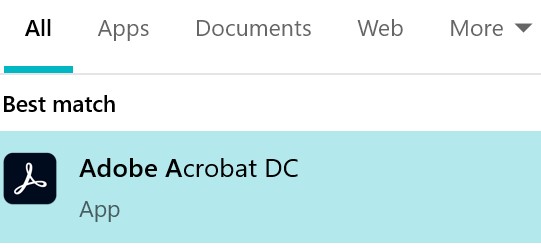
Figur 1: (Kun på engelsk) Søg efter Adobe Acrobat
Bemærk: Din version af Adobe Acrobat kan afvige fra ovenstående skærmbillede.
- CTRL + Klik på Adobe Acrobat.
- Vælg det relevante sprog i rullemenuen, og klik derefter på OK.

Figur 2: (Kun på engelsk) Vælg det relevante sprog
Additional Information
Videos
Affected Products
Chromebox, Alienware, Inspiron, Legacy Desktop Models, OptiPlex, Vostro, XPS, G Series, Chromebook, G Series, Alienware, Inspiron, Latitude, Vostro, XPS, Legacy Laptop Models, Latitude Tablets, Surface, XPS TabletsArticle Properties
Article Number: 000180675
Article Type: How To
Last Modified: 24 Jul 2025
Version: 12
Find answers to your questions from other Dell users
Support Services
Check if your device is covered by Support Services.