Dellオンライン診断テストを実行する方法
Summary: この記事では、DellサポートWebサイトからサポート対象デバイスでのハードウェア診断を実行する方法について説明します。
This article applies to
This article does not apply to
This article is not tied to any specific product.
Not all product versions are identified in this article.
Instructions
Dellのオンライン診断テストは、コンピューターに関する問題のスキャン、トラブルシューティング手順の推奨、自動修正の取得、および交換パーツの注文に役立ちます。オンライン診断テストでは、SupportAssistを使用してハードウェアをスキャンします。
メモ: SupportAssistは、Dellの工場から出荷されたすべてのWindowsコンピューターにプリインストールされています。SupportAssistがプリインストールされていない場合は、「家庭用PC向けSupportAssist」ページを参照して、SupportAssistをダウンロードしてインストールします。「 SupportAssist for Home PCs 」サポート サイトを参照して、最新のリリース ノートとユーザーズ ガイドを参照してください。これらのリリース ノートには、最小パーソナル コンピューター要件、SupportAssist機能、Dellサービス プランなどの情報が記載されています。
メモ: SupportAssistをインストールするには、管理者権限が必要です。
メモ: オンライン パーツ交換サービスは、お使いのDell製コンピューターの保証範囲によって異なります。このサービスは一部の国でのみ利用できます。
メモ: 特定のデバイスに対する一部のテストでは、ユーザーによる操作が必要です。診断テストを実行する際には、コンピュータ端末の前から離れないようにしてください。
コンピューターがかつてほどスムーズに動作しない場合があります。ファイルの破損、ウイルス、スパイウェア、マルウェア、ハードウェアの障害のいずれかにより、この問題が発生する可能性があります。オンライン診断テストを使用すると、問題の特定に役立ちます。
- Dell.com/supportにアクセスします。
- お使いのDell製PCを指定します。
- お使いのDell製品を自動検出するには、[Download & Install SupportAssist]をクリックします。画面の指示に従って、Dell SupportAssistをインストールします。
- または、Dell PCのサービス タグ、エクスプレス サービス コード、またはシリアル番号を入力して、[検索]をクリックします。
- または、[すべての製品の参照]をクリックして、カタログからお使いのDell製品を手動で選択します(図1)。
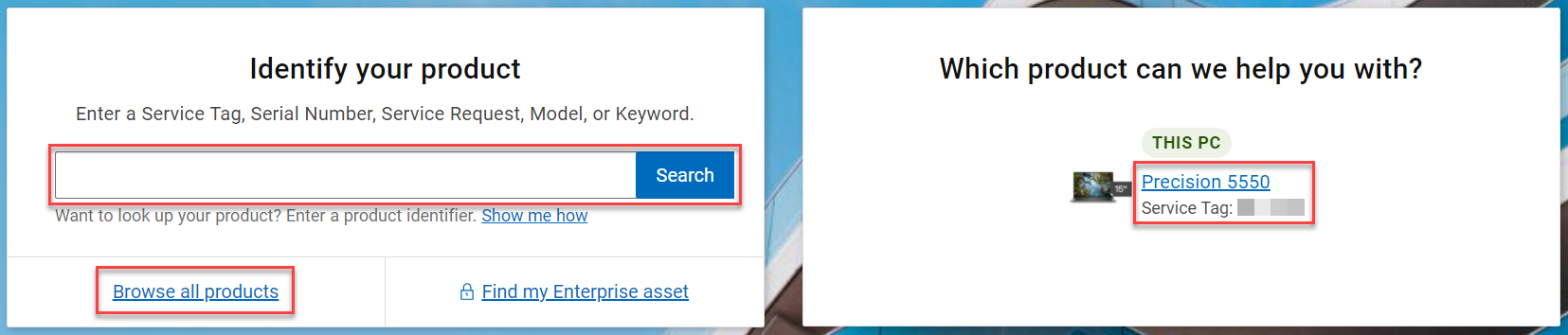
図1: DellサポートWebサイトでお使いのDell製品を特定する(英語の画像) - [診断]タブに移動します(図2)。
![DellサポートWebサイトの[診断]タブのスクリーンショット](https://supportkb.dell.com/img/ka0Do000000lpPXIAY/ka0Do000000lpPXIAY_ja_2.png)
図2:DellサポートWebサイトの[診断]タブのスクリーンショット(英語の画像) - 診断テストのいずれかを選択して実行します。
- クイック テストの実行 - システムが遅い、または応答しない、ハード ドライブ エラー、システムから異音がする、システムがフリーズまたはランダムに再起動する、ファイルが開かないなどの問題が発生した場合は、クイック テストを実行します。クイック テストには、ハード ドライブやメモリーなどの問題を引き起こす可能性が最も高いコンポーネントが含まれます。エラーが検出された場合は、自動的に修正し、トラブルシューティング手順を提案し、さらなるテストを推奨するか、互換性のある交換パーツを入手するお手伝いをします。クイック テストの所要時間は約10分です(図3)。
![DellサポートWebサイトの[クイック テスト]ボタンのスクリーンショット](https://supportkb.dell.com/img/ka0Do000000lpPXIAY/ka0Do000000lpPXIAY_ja_3.png)
図3:DellサポートWebサイトの [Run Quick Test ]ボタンのスクリーンショット(画像は英語)。 - フル テストの実行 - フル テストを実行して、お使いのDell製コンピューターまたはタブレットの徹底的な分析を実行します。このテストでは、Dell製コンピューターまたはタブレットのすべてのハードウェア デバイスでストレス テストをします。このテストは、完了するまでに約40分以上かかります(図4)。
![DellサポートWebサイトの[フル テスト]ボタンのスクリーンショット](https://supportkb.dell.com/img/ka0Do000000lpPXIAY/ka0Do000000lpPXIAY_ja_4.png)
図4:DellサポートWebサイトの[ フル テスト] ボタンのスクリーンショット(画像は英語) - カスタム コンポーネント テストの実行 - カスタム コンポーネント テストでは、テストする1つまたは複数のデバイスを選択できます。選択内容を 1 つのテストに統合して実行します。このテストは、選択したハードウェア デバイスに応じて、完了までに約20分以上かかります(図5)。
![DellサポートWebサイトの[カスタム コンポーネント テスト]オプションのスクリーンショット](https://supportkb.dell.com/img/ka0Do000000lpPXIAY/ka0Do000000lpPXIAY_ja_5.png)
図5:DellサポートWebサイトのカスタム コンポーネント テスト オプションのスクリーンショット(画像は英語)。
- クイック テストの実行 - システムが遅い、または応答しない、ハード ドライブ エラー、システムから異音がする、システムがフリーズまたはランダムに再起動する、ファイルが開かないなどの問題が発生した場合は、クイック テストを実行します。クイック テストには、ハード ドライブやメモリーなどの問題を引き起こす可能性が最も高いコンポーネントが含まれます。エラーが検出された場合は、自動的に修正し、トラブルシューティング手順を提案し、さらなるテストを推奨するか、互換性のある交換パーツを入手するお手伝いをします。クイック テストの所要時間は約10分です(図3)。
Dellが提供するその他の診断テストについては、次のDellナレッジベース記事を参照してください。
Additional Information
推奨記事
ここでは、このトピックに関連した役立つ可能性のある推奨記事をいくつか紹介します。
Affected Products
Alienware, Dell All-in-One, Dell Pro All-in-One, Dell Pro Max Micro, Dell Pro Max Slim, Dell Pro Max Tower, Dell Pro Micro, Dell Pro Slim, Dell Pro Tower, Dell Slim, Dell Tower, Inspiron, Legacy Desktop Models, OptiPlex, Vostro, XPS, G Series
, G Series, Alienware, Dell Plus, Dell Pro, Dell Pro Max, Dell Pro Plus, Dell Pro Premium, Inspiron, Latitude, Dell Pro Rugged, Vostro, XPS, Legacy Laptop Models, Fixed Workstations, Mobile Workstations, Dell Pro Max Micro XE FCM2250, Dell Pro Max Slim XE FCS1250, Dell Pro Max Tower T2 XE FCT2250, Dell Pro Max 16 XE MC16250, Dell Pro Micro Plus XE QBM1250, Dell Pro Slim Plus XE5 QBS1250, Dell Pro Tower Plus XE5 QBT1250
...
Article Properties
Article Number: 000181161
Article Type: How To
Last Modified: 16 May 2025
Version: 11
Find answers to your questions from other Dell users
Support Services
Check if your device is covered by Support Services.