Як встановити CyberLink PowerDirector і PhotoDirector від Dell
Summary: У цій статті описано, як завантажити та встановити CyberLink, PowerDirector і PhotoDirector через Dell Digital Delivery.
This article applies to
This article does not apply to
This article is not tied to any specific product.
Not all product versions are identified in this article.
Instructions
Продукти, на які вплинули:
- CyberLink PowerDirector
- Фотодиректор CyberLink
- Технологія CyberLink PowerDirector 365
- CyberLink PhotoDirector 365
CyberLink PowerDirector/PhotoDirector можна придбати в Dell:
- Коли ви купуєте пристрій Dell:
- Програмне забезпечення доступне через модуль придбаних додатків Dell Optimizer або через придбані програми Dell на пристроях Alienware.
- Придбано через Dell, але окремо від пристрою Dell:
- Програмне забезпечення зберігається в розділі «Мій обліковий запис», дивіться розділ «Як отримати доступ до ліцензій на програмне забезпечення Dell і цифрових підписок » для отримання додаткової інформації.
Доступ до Cyberlink Power Director / Photo Director, придбаного в Dell за буквено-цифровим артикулом (наприклад, 634-BYCS), можна отримати в Моєму обліковому записі за допомогою електронної пошти, яка використовується під час покупки.
- Програмне забезпечення зберігається в розділі «Мій обліковий запис», дивіться розділ «Як отримати доступ до ліцензій на програмне забезпечення Dell і цифрових підписок » для отримання додаткової інформації.
У цій статті розглядається лише метод Dell Optimizer або Dell Purchase Apps.
Примітка: Перед встановленням CyberLink PowerDirector/PhotoDirector:
- Увійдіть у Windows за допомогою облікового запису з правами адміністратора.
- Переконайтеся, що у вас стабільне підключення до Інтернету.
- Встановіть Dell Optimizer або придбані Dell програми.
Щоб встановити програмне забезпечення:
- У меню «Пуск» Windows знайдіть і виберіть «Оптимізатор Dell» або «Куплені програми Dell» (У «Оптимізаторі Dell» виберіть модуль «Придбані програми».
- Знайти:
- Комплект Cyberlink Power Director/Photo Director
- Це безстрокова (одноразова) ліцензія.

- Це безстрокова (одноразова) ліцензія.
- CyberLink Director Suite 365
- Це безстрокова (поточна) ліцензія.

- Це безстрокова (поточна) ліцензія.
- Cyberlink PowerDirector і PhotoDirector 365
- Це передплатна (поточна) ліцензія.

- Це передплатна (поточна) ліцензія.
- Комплект Cyberlink Power Director/Photo Director
Виберіть відповідний тип ліцензії для подальших кроків.
Примітка: Код активації CyberLink PowerDirector/PhotoDirector 365 пропонується через Dell Digital Delivery. Новий користувач може активувати код на 1 рік або доступ до продукту CyberLink PowerDirector/PhotoDirector 365. Після активації Існуючі користувачі можуть керувати доступом до своїх продуктів і підпискою безпосередньо за допомогою CyberLink.
Попередження: Активацію CyberLink PowerDirector/Photo Director 365 можна використати лише один раз. Подальші спроби використати код активації призводять до помилки.
- Праворуч від комплекта Cyberlink Power Director/Photo Director натисніть Завантажити.
 Примітка:
- Якщо CyberLink PowerDirector/PhotoDirector відсутній у списку, це може вказувати на проблеми з підключенням або програмне забезпечення не пов'язане з вашим обліковим записом Dell Digital Delivery.
- Щоб отримати допомогу у вирішенні цієї проблеми, перегляньте статтю Як отримати підтримку для продуктів CyberLink, що продаються в Dell.
- Ліцензійний ключ був пропущений на наведених вище знімках екрана.
- Якщо CyberLink PowerDirector/PhotoDirector відсутній у списку, це може вказувати на проблеми з підключенням або програмне забезпечення не пов'язане з вашим обліковим записом Dell Digital Delivery.
- Придбані програми автоматично завантажують та встановлюють програмне забезпечення. Доступ до CyberLink PowerDirector або CyberLink PhotoDirector після інсталяції можна отримати через меню «Пуск» Windows або ярлик на робочому столі.

- Крім того, ви можете увійти в зону учасника
CyberLink .
- Перейдіть до розділу «Активація» та введіть ключ продукту, отриманий у Dell Optimizer або Dell Purchases Apps.
- Натисніть кнопку «Надіслати » та активуйте цифрову копію.
- Натисніть «Завантажити зараз» у розділі «Зареєстровані продукти », щоб завантажити продукт.
- Праворуч від Cyberlink PowerDirector і PhotoDirector 365 натисніть Активувати.

- У веб-браузері натисніть «Зареєструватися зараз».

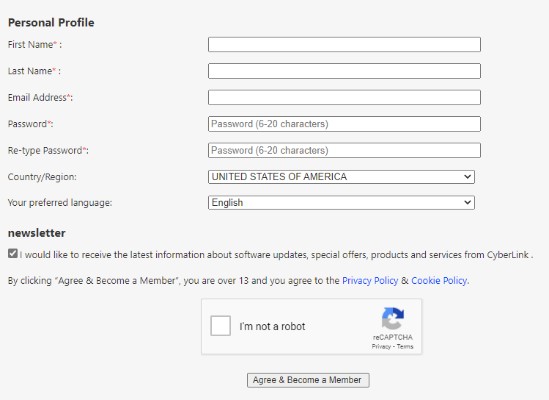
- В особистому кабінеті:
- Введіть ім'я
- Заповнити прізвище
- Заповнити адресу електронної пошти
- Введіть і введіть пароль ще раз.
- Перевірте , я не робот.
- Натисніть «Прийняти» та «Стати учасником».
- Закрийте вкладку веб-браузера CyberLink Member Zone .
- Перейдіть до своєї електронної пошти (крок 5c), а потім відкрийте електронний лист із підтвердженням членства в CyberLink.
- Натисніть Активувати мій обліковий запис.

- Щоб активувати, увійдіть у свій обліковий запис CyberLink.

- Поверніться на вкладку веб-браузера "Активація" та:
- Заповніть свою електронну пошту (крок 5c).
- Введіть свій пароль (крок 5d).
- Натисніть Надіслати.

- Заповніть свій ключ продукту, указаний на порталі цифрової доставки Dell (крок 3), і натисніть Надіслати.
 Примітка:
- Ключ продукту позначено як ліцензійний ключ на порталі цифрової доставки Dell.
- У разі помилки: Ваш ключ продукту не розпізнається, він застарів або вже активований, спробуйте пройти перелічену вище активацію існуючого користувача .
- Якщо вам потрібна додаткова допомога, задокументуйте свій ключ продукту, а потім довідтеся Як отримати підтримку для продуктів CyberLink, що продаються в Dell.
- Менеджер додатків CyberLink завантажується автоматично. Після завантаження натисніть ApplicationManager_[Версія].exe щоб автоматично встановити програму.
Примітка:
- [ВЕРСІЯ] = Версія продукту інсталятора
- Менеджер додатків CyberLink потрібен для доступу до всіх продуктів на основі підписки.
- Менеджер додатків CyberLink автоматично запускається під час встановлення. Натисніть «Прийняти» та «Продовжити».

- Натисніть Увійти.

- Введіть повідомлення електронної пошти (крок 5c), пароль (крок 5d), а потім натисніть кнопку Увійти.

- Визначте, чи хотіли б ви взяти участь у Програмі вдосконалення CyberLink.

- Встановіть потрібний виріб.

- Прийміть ліцензійну угоду.

- Продукт автоматично завантажується та встановлюється. Після встановлення натисніть Відкрити.

- Повторіть кроки з 17 по 19 для кожного продукту, який потрібно інсталювати.
- У веб-браузері перейдіть до розділу https://www.cyberlink.com/
- У правому верхньому куті натисніть значок Користувач .

- Увійдіть за допомогою електронної пошти та пароля.
 Примітка: Dell не може допомогти з проблемами з електронною поштою або паролем CyberLink. Щоб отримати допомогу з обліковим записом CyberLink, зверніться до служби підтримки CyberLink за номером https://www.cyberlink.com/support/index.html
 - Прийміть і надішліть оновлення Політики конфіденційності.

- У верхньому меню натисніть Завантаження.
- У меню ліворуч натисніть Завантажити менеджер додатків CyberLink для вашої підписки 365.

- Натисніть Завантажити зараз.

- Двічі клацніть ApplicationManager.exe , щоб встановити диспетчер програм CyberLink.
Примітка:
- [ВЕРСІЯ] = Версія продукту інсталятора
- Менеджер додатків CyberLink потрібен для доступу до всіх продуктів на основі підписки.
- Після встановлення CyberLink Application Manager запускається автоматично. Натисніть «Прийняти» та «Продовжити».

- Натисніть Увійти.

- Введіть повідомлення електронної пошти (крок 5c), пароль (крок 5d), а потім натисніть кнопку Увійти.

- Визначте, чи хотіли б ви взяти участь у Програмі вдосконалення CyberLink.

- Встановіть свій продукт.

- Прийміть ліцензійну угоду.

- Продукт автоматично завантажується та встановлюється. Після встановлення натисніть Відкрити.

- Повторіть кроки з 15 по 17 для кожного продукту, який потрібно встановити.
Affected Products
PC & Tablet AccessoriesArticle Properties
Article Number: 000185038
Article Type: How To
Last Modified: 03 Nov 2025
Version: 16
Find answers to your questions from other Dell users
Support Services
Check if your device is covered by Support Services.