Anleitung zum Installieren von CyberLink PowerDirector und PhotoDirector von Dell
Summary: In diesem Artikel wird beschrieben, wie Sie CyberLink PowerDirector und PhotoDirector über Dell Digital Delivery herunterladen und installieren.
This article applies to
This article does not apply to
This article is not tied to any specific product.
Not all product versions are identified in this article.
Instructions
Betroffene Produkte:
- CyberLink PowerDirector
- CyberLink PhotoDirector
- CyberLink PowerDirector 365
- CyberLink PhotoDirector 365
CyberLink PowerDirector/PhotoDirector kann bei Dell erworben werden:
- Beim Kauf eines Dell Geräts:
- Der Zugriff auf die Software erfolgt über das von Dell Optimizer erworbene App-Modul oder über von Dell erworbene Apps auf Alienware-Geräten.
- Über Dell erworben, aber getrennt von einem Dell Gerät:
- Die Software ist in "Mein Konto" gespeichert. Weitere Informationen finden Sie unter So greifen Sie auf Ihre Dell Softwarelizenzen und digitalen Abonnements zu .
Auf Cyberlink Power Director/Photo Director, die über die alphanumerische Dell SKU (z. B. 634-BYCS) erworben wurden, kann in My Account mit der E-Mail-Adresse zugegriffen werden, die zum Zeitpunkt des Kaufs verwendet wurde.
- Die Software ist in "Mein Konto" gespeichert. Weitere Informationen finden Sie unter So greifen Sie auf Ihre Dell Softwarelizenzen und digitalen Abonnements zu .
Dieser Artikel behandelt nur die Methode für Dell Optimizer oder von Dell gekaufte Apps.
Hinweis: Installieren von CyberLink PowerDirector/PhotoDirector:
- Melden Sie sich bei Windows mit einem Konto mit Administratorrechten an.
- Stellen Sie sicher, dass Sie über eine stabile Internetverbindung verfügen.
- Installieren Sie entweder Dell Optimizer oder von Dell erworbene Apps.
So installieren Sie die Software:
- Suchen Sie im Windows-Startmenü nach Dell Optimizer oder von Dell erworbene Apps und wählen Sie diese aus (wählen Sie in Dell Optimizer das Modul Erworbene Apps aus.
- Suchen Sie entweder:
- Cyberlink Power Director/Photo Director Bundle
- Dies ist eine unbefristete (einmalige) Lizenz.

- Dies ist eine unbefristete (einmalige) Lizenz.
- CyberLink Director Suite 365
- Dies ist eine unbefristete (laufende) Lizenz.

- Dies ist eine unbefristete (laufende) Lizenz.
- Cyberlink PowerDirector und PhotoDirector 365
- Dies ist eine (laufende) Abonnementlizenz .

- Dies ist eine (laufende) Abonnementlizenz .
- Cyberlink Power Director/Photo Director Bundle
Wählen Sie den richtigen Lizenztyp für weitere Schritte aus.
Hinweis: Ein Einlösecode für CyberLink PowerDirector/PhotoDirector 365 wird über Dell Digital Delivery angeboten. Neue NutzerInnen können den Code für 1 Jahr Produktzugriff auf CyberLink PowerDirector/PhotoDirector 365 einlösen. Nach dem Einlösen können bestehende NutzerInnen ihren Produktzugriff und ihr Abonnement direkt über CyberLink verwalten.
Warnung: Der Einlösecode von CyberLink PowerDirector/Photo Director 365 kann nur einmal verwendet werden. Weitere Versuche, den Einlösungscode zu verwenden, führen zu einem Fehler.
- Klicken Sie rechts neben dem Cyberlink Power Director/Photo Director Bundle auf Download.
 Hinweis:
- Wenn CyberLink PowerDirector/PhotoDirector nicht aufgeführt ist, kann dies auf Konnektivitätsprobleme hinweisen oder die Software ist Ihrem Dell Digital Delivery-Konto nicht zugeordnet.
- Unterstützung bei der Behebung dieses Problems finden Sie unter Support für CyberLink-Produkte erhalten, die von Dell verkauft werden.
- Der Lizenzschlüssel ist im obigen Screenshot nicht zu sehen.
- Wenn CyberLink PowerDirector/PhotoDirector nicht aufgeführt ist, kann dies auf Konnektivitätsprobleme hinweisen oder die Software ist Ihrem Dell Digital Delivery-Konto nicht zugeordnet.
- Erworbene Apps lädt die Software automatisch herunter und installiert sie. Nach der Installation können Sie auf CyberLink PowerDirector oder CyberLink PhotoDirector über das Windows-Startmenü oder die Desktopverknüpfung zugreifen.

- Alternativ können Sie sich bei der CyberLink-Mitgliedszone
anmelden.
- Gehen Sie zu Einlösen und geben Sie Ihren Produktschlüssel ein, den Sie in Dell Optimizer oder von Dell erworbenen Apps erhalten haben.
- Klicken Sie auf die Schaltfläche "Senden " und lösen Sie das Digitalisat ein.
- Klicken Sie im Abschnitt "Registrierte Produkte" auf Jetzt herunterladen, um Ihr Produkt herunterzuladen.
- Klicken Sie rechts neben Cyberlink PowerDirector und PhotoDirector 365 auf Einlösen.

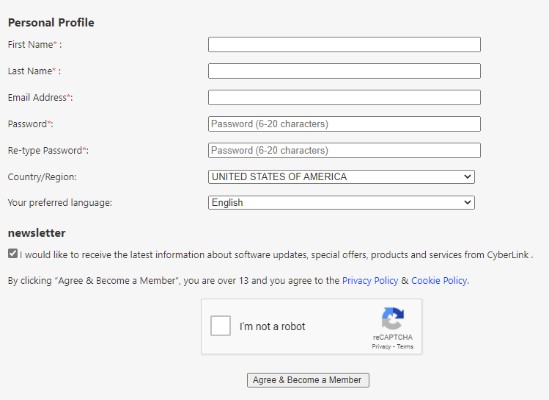
- Klicken Sie im Webbrowser auf Register Now.

- Im persönlichen Profil:
- Geben Sie den Vornamen ein.
- Geben Sie den Nachnamen ein.
- Geben Sie die E-Mail-Adresse ein.
- Geben Sie Ihr Kennwort ein und geben Sie es erneut ein.
- Markieren Sie I’m not a robot.
- Klicken Sie auf Agree & Become a Member.
- Schließen Sie die Registerkarte CyberLink Members Zone im Webbrowser.
- Navigieren Sie zu Ihrer E-Mail (Schritt 5c) und öffnen Sie dann die Bestätigungs-E-Mail zur CyberLink-Mitgliedschaft.
- Klicken Sie auf Activate My Account.

- Melden Sie sich zur Aktivierung bei Ihrem CyberLink-Konto an.

- Gehen Sie zurück zur Registerkarte „Redemption“ im Webbrowser und:
- Geben Sie Ihre E-Mail-Adresse ein (Schritt 5c).
- Geben Sie Ihr Kennwort ein (Schritt 5d).
- Klicken Sie auf Submit.

- Geben Sie Ihren Produktschlüssel ein, der im Dell Digital Delivery Portal (Schritt 3) aufgeführt ist, und klicken Sie dann auf Submit.
 Hinweis:
- Der Produktschlüssel ist im Dell Digital Delivery Portal als Lizenzschlüssel gekennzeichnet.
- Bei Fehlern: Ihr Produktschlüssel wird nicht erkannt, ist veraltet oder wurde bereits aktiviert. Versuchen Sie, die oben aufgeführte Aktivierung für bestehende NutzerInnen zu durchlaufen.
- Wenn weitere Unterstützung erforderlich ist, dokumentieren Sie Ihren Produktschlüssel und lesen Sie dann So erhalten Sie Support für CyberLink-Produkte, die bei Dell verkauft werden.
- Der CyberLink Application Manager wird automatisch heruntergeladen. Klicken Sie beim Herunterladen auf ApplicationManager_[Version].exe, um die Anwendung automatisch zu installieren.
Hinweis:
- [VERSION] = Produktversion des Installationsprogramms
- Der CyberLink Application Manager ist erforderlich, um auf alle abonnementbasierten Produkte zuzugreifen.
- CyberLink Application Manager wird bei der Installation automatisch gestartet. Klicken Sie auf Akzeptieren und fortfahren.

- Klicken Sie auf Sign in (Anmelden).

- Geben Sie die E-Mail-Adresse (Schritt 5c), das Kennwort (Schritt 5d) ein und klicken Sie dann auf Anmelden.

- Bestimmen Sie, ob Sie am CyberLink-Produktverbesserungsprogramm teilnehmen möchten.

- Installieren Sie Ihr gewünschtes Produkt.

- Akzeptieren Sie die Lizenzvereinbarung.

- Das Produkt wird automatisch heruntergeladen und installiert. Klicken Sie bei der Installation auf Öffnen.

- Wiederholen Sie die Schritte 17 bis 19 für jedes Produkt, das Sie installieren möchten.
- Navigieren Sie in einem Webbrowser zu https://www.cyberlink.com/
- Klicken Sie in der oberen rechten Ecke auf das Nutzersymbol .

- Melden Sie sich mit Ihrer E-Mail-Adresse und Ihrem Kennwort an.
 Hinweis: Dell ist nicht in der Lage, bei Problemen mit E-Mail-Adressen oder Kennwörtern bei CyberLink zu helfen. Wenden Sie sich für Unterstützung beim CyberLink-Konto an den CyberLink-Support unter https://www.cyberlink.com/support/index.html
 - Akzeptieren und senden Sie die Aktualisierung der Datenschutzerklärung.

- Klicken Sie im Oberen Menü auf Downloads.
- Klicken Sie im linken Menü auf CyberLink Application Manager für Ihr 365-Abonnement herunterladen.

- Klicken Sie auf Jetzt herunterladen.

- Doppelklicken Sie auf ApplicationManager.exe, um CyberLink Application Manager zu installieren.
Hinweis:
- [VERSION] = Produktversion des Installationsprogramms
- Der CyberLink Application Manager ist erforderlich, um auf alle abonnementbasierten Produkte zuzugreifen.
- Bei der Installation wird CyberLink Application Manager automatisch gestartet. Klicken Sie auf Akzeptieren und fortfahren.

- Klicken Sie auf Sign in (Anmelden).

- Geben Sie die E-Mail-Adresse (Schritt 5c), das Kennwort (Schritt 5d) ein und klicken Sie dann auf Anmelden.

- Bestimmen Sie, ob Sie am CyberLink-Produktverbesserungsprogramm teilnehmen möchten.

- Installieren Sie Ihr Produkt.

- Akzeptieren Sie die Lizenzvereinbarung.

- Das Produkt wird automatisch heruntergeladen und installiert. Klicken Sie bei der Installation auf Öffnen.

- Wiederholen Sie die Schritte 15 bis 17 für jedes Produkt, das Sie installieren möchten.
Additional Information
Videos
Affected Products
PC & Tablet AccessoriesArticle Properties
Article Number: 000185038
Article Type: How To
Last Modified: 03 Nov 2025
Version: 16
Find answers to your questions from other Dell users
Support Services
Check if your device is covered by Support Services.