Ta bort testlägesvattenstämpeln från skrivbordet i Windows 10
Summary: Meddelandet om testläge i Windows 10 kan visas på ett av två olika sätt. Se avsnittet som matchar det som finns på din dator.
Instructions
Vill du ta bort testlägesmeddelandet från Windows 10-skrivbordet på din dator?
Det finns en funktion i Windows 10 som heter Test Mode som låter dig installera och testa drivrutiner som inte har signerats digitalt via Microsoft. Det här läget, som namnet antyder, hjälper till att testa programvara eller drivrutiner som fortfarande är under utveckling eller som ännu inte har certifierats. Om du startar din dator och ett meddelande eller en vattenstämpel visas som säger Testläge eller Testläge, indikerar det att läget har aktiverats och körs på din dator.
Den vanligaste orsaken till detta är att installationen av vissa drivrutiner fortfarande är i testfasen. Du kommer att se antingen ett meddelande i det nedre vänstra hörnet eller ett helskärmsmeddelande i grått.
 |
 |
(Bild 1: Meddelande om testläge)
Gör så här för att lösa problemet.
- Håll Windows-tangenten intryckt (
 ) och tryck sedan på X-tangenten .
 - Högerklicka på Kommandotolken eller Terminal och välj sedan Kör som administratör.
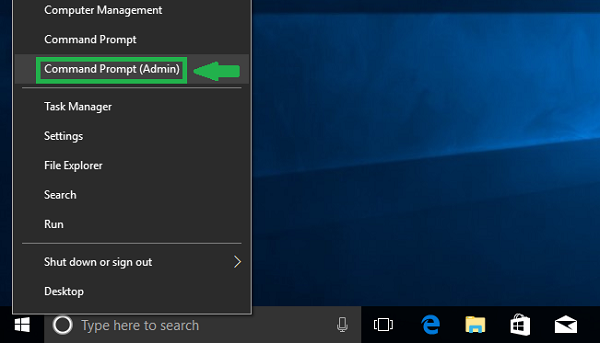
(Bild 2: PowerUser-menyn)
- I fönstret Kontroll av användarkonto kan visas väljer du Ja.
- I kommandotolken skriver du
bcdedit -set TESTSIGNING OFFoch tryck sedan på Enter.Varning! Om du ser ett meddelande om attEtt fel har inträffat vid inställning av elementdata. Värdet skyddas av Secure Boot-policyn och kan inte ändras eller tas bort
, starta om datorn. Använd F2-tangenten för att öppna BIOS och inaktivera alternativet Säker start. När du har startat Windows upprepar du kommandot. - När du ser bekräftelsen stänger du kommandotolken .
- Spara allt öppet arbete och stäng alla program och starta om datorn. Informationen
Testar signering
kommandot bör räcka för att stänga av testläget. - Om du fortfarande ser skärmen efter omstarten
Testläge
öppna sedan kommandotolken/PowerShell med administratörsbehörighet igen:- Typ
Bcdedit.exe -set loadoptions ENABLE_INTEGRITY_CHECKSoch tryck sedan på Enter. - Skriv sedan
Bcdedit.exe -set TESTSIGNING OFFoch tryck sedan på Enter.
(Bild 3 Fönstret Integritetskontroller)
- Typ
- Starta om datorn och bekräfta att testläget är avaktiverat och att vattenstämpeln/meddelandet har tagits bort från det synliga skrivbordet.

(Bild 4 Inga testlägesmeddelanden visas)Obs! De här stegen kan även användas på operativsystemen Windows 7 och Windows 8.x .
Du kan hämta Windows-produktnyckeln och göra om aktiveringen. Sättet att extrahera Windows-aktiveringsnyckeln är att använda följande PowerShell-kommando: Get-WmiObject -query 'select * from SoftwareLicensingService').OA3xOriginalProductKey
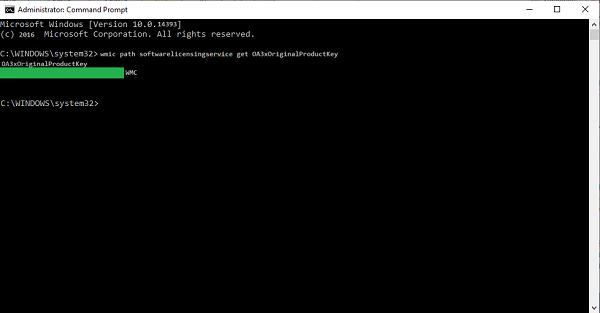
(Bild 5 Windows 10: hämta produktnyckeln)
När du har hämtat produktnyckeln ska du bara ange nyckeln i systemet igen så tar systemet bort aktiveringsförfrågan.
Additional Information
 Har garantin upphört att gälla? Inga problem. Gå till Dell.com/support och ange ditt Dell Service Tag-nummer för att se våra erbjudanden.