Entfernen des Wasserzeichens und des Testmodus vom Windows 10 Desktop
Summary: Die Meldung des Windows 10-Testmodus kann auf eine von zwei verschiedenen Arten angezeigt werden. Weitere Informationen finden Sie im Abschnitt, der dem entspricht, was sich auf Ihrem Computer befindet. ...
Instructions
Möchten Sie die Testmodusmeldung vom Windows 10-Desktop auf Ihrem Computer entfernen?
Es gibt eine Funktion von Windows 10 namens Testmodus, mit der Sie Treiber installieren und testen können, die nicht über Microsoft digital signiert wurden. Dieser Modus hilft, wie der Name schon sagt, beim Testen von Software oder Treibern, die sich noch in der Entwicklung befinden oder noch nicht zertifiziert wurden. Wenn Sie Ihren Computer starten und eine Meldung oder ein Wasserzeichen mit der Meldung Testmodus oder Testmodus angezeigt wird, bedeutet dies, dass der Modus aktiviert wurde und auf Ihrem Computer ausgeführt wird.
Der häufigste Grund hierfür ist die Installation einiger Treiber, die sich noch in der Testphase befinden. Sie sehen entweder eine Meldung in der unteren linken Ecke oder eine Vollbildmeldung in Grau.
 |
 |
(Abbildung 1 Meldung „Testmodus“)
Zur Behebung des Problems gehen Sie folgendermaßen vor:
- Halten Sie die Windows -Taste (
 ) gedrückt und drücken Sie dann die Taste X .
 - Klicken Sie mit der rechten Maustaste auf Eingabeaufforderung oder Terminal und wählen Sie Als Administrator ausführen aus.

(Abbildung 2 Poweruser-Menü)
- Wählen Sie im möglicherweise angezeigten Fenster "Nutzerkontensteuerung" die Option "Ja" aus.
- Geben Sie im Fenster Eingabeaufforderung Folgendes ein:
bcdedit -set TESTSIGNING OFFein, und drücken Sie anschließend die Eingabetaste.Warnung: Wenn eine Meldung angezeigt wird, die darauf hinweist, dassBeim Festlegen der Elementdaten ist ein Fehler aufgetreten. Der Wert ist durch die Richtlinie für sicheren Start geschützt und kann nicht geändert oder gelöscht werden
, starten Sie den Computer neu. Verwenden Sie die Taste F2, um auf das BIOS zuzugreifen und die Option Secure Boot zu deaktivieren. Wiederholen Sie nach dem Start von Windows den Befehl. - Wenn die Bestätigung angezeigt wird, schließen Sie das Fenster Eingabeaufforderung.
- Speichern Sie alle geöffneten Arbeiten, schließen Sie alle Programme und starten Sie den Computer neu. Die Datei
Testabmeldung
sollte ausreichen, um den Testmodus auszuschalten. - Wenn nach dem Neustart immer noch die Meldung
Testmodus
-Meldung, und öffnen Sie dann erneut die Eingabeaufforderung/PowerShell mit Administratorrechten:- Geben Sie
Bcdedit.exe -set loadoptions ENABLE_INTEGRITY_CHECKSein, und drücken Sie anschließend die Eingabetaste. - Geben Sie als Nächstes Folgendes ein
Bcdedit.exe -set TESTSIGNING OFFein, und drücken Sie anschließend die Eingabetaste.
(Abbildung 3 Fenster „Integritätsprüfungen“)
- Geben Sie
- Starten Sie den Computer neu und vergewissern Sie sich, dass der Testmodus deaktiviert und das Wasserzeichen/die Meldung vom sichtbaren Desktop entfernt wurde.
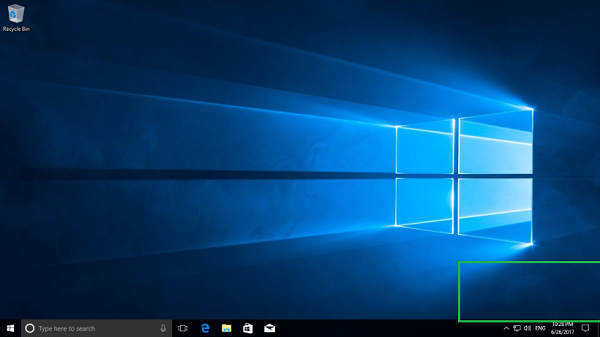
(Abbildung 4 Keine Meldung „Testmodus“ sichtbar)Hinweis: Diese Schritte können auch in den Betriebssystemen Windows 7 und Windows 8.x verwendet werden.
Sie können den Windows Produktschlüssel extrahieren und die Aktivierung wiederholen. Der Windows-Aktivierungsschlüssel kann mit dem folgenden PowerShell-Befehl extrahiert werden: Get-WmiObject -query 'select * from SoftwareLicensingService').OA3xOriginalProductKey

(Abbildung 5 Windows 10 Produktschlüssel abrufen)
Nachdem Sie den Produktschlüssel extrahiert haben, geben Sie den Schlüssel einfach wieder in das System ein und das System löscht die Aktivierungsanfrage.
Additional Information
 Service abgelaufen? Kein Problem. Besuchen Sie die Website Dell.com/support und geben Sie Ihr Dell Service-Tag ein, um unsere Angebote anzusehen.