Lär dig hur du säkerhetskopierar och återställer filer i Windows 10
Summary: Lär dig hur du säkerhetskopierar och återställer i Windows 10 med filhistorik.
Instructions
Säkerhetskopiera filer på Windows 10 Dell (Dells officiella tekniska support)
Längd: 2:42
Undertexter: Endast engelska
Säkerhetskopiera din dator med filhistorik
Du kan använda funktionen Filhistorik i Windows 10 för att säkerhetskopiera till en extern enhet eller nätverksplats. Välj Startinställningar >> Uppdatering och säkerhetssäkerhetskopiering >> , lägg till en enhet och välj sedan en extern enhet eller nätverksplats för dina säkerhetskopior.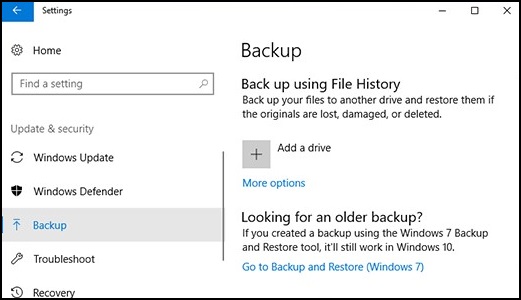
Återställ dina filer med filhistorik.
Om du saknar en viktig fil eller mapp som du har säkerhetskopierat, så här gör du för att få tillbaka den:
- I sökrutan i aktivitetsfältet skriver du: Återställa filer
Välj sedan Återställ dina filer med filhistorik. - Leta efter den fil du behöver och använd sedan pilarna för att se alla dess versioner.
- När du hittar den version du vill använda väljer du Återställ för att spara den på den ursprungliga platsen. Om du vill spara den på en annan plats högerklickar du på Återställ, väljer Återställ till och väljer sedan en ny plats.
Hitta de säkerhetskopior som har skapats i tidigare versioner av Windows.
Om du använde Säkerhetskopiera och återställ för att säkerhetskopiera filer eller skapa en säkerhetskopia av datoravbildningar i tidigare versioner av Windows är den gamla säkerhetskopian fortfarande tillgänglig i Windows 10. I sökrutan i aktivitetsfältet skriver du: Kontrollbord
Välj sedan Kontrollpanelen Säkerhetskopiering > och återställning av system och säkerhet > (Windows 7).
Mer information:
Additional Information
Rekommenderade artiklar
Här är några rekommenderade artiklar relaterade till detta ämne som kan vara av intresse för dig.