Dellから購入したMcAfee Small Business Securityをインストールする方法
Summary: この記事では、Dellから購入したMcAfee Small Business Securityをダウンロードしてインストールする方法について説明します。
This article applies to
This article does not apply to
This article is not tied to any specific product.
Not all product versions are identified in this article.
Instructions
対象製品:
- McAfee Small Business Security
McAfee Small Business Securityのサブスクリプションは、個人または法人向けDell製PCと一緒に購入できます。
注:McAfeeサブスクリプションの変更の詳細については、「 Dellで購入したMcAfeeサブスクリプションをキャンセルまたは更新する方法」を参照してください。
適切なインストール手順を表示するには、[New Setup]または[Reinstall]のいずれかをクリックします。
新しいセットアップ
Warning: これらの手順は、McAfee Small Business Securityをアクティブ化したことがないお客様を対象としています。以前、McAfeeでアカウントを登録している場合は再インストールセクションを参照してください。
McAfee Small Business Securityは、お使いのDell製PCにプレインストールされている場合があります。製品がプリインストールされているかどうかを確認するには、[ 隠れているアイコンを表示します] をクリックし、[ McAfee Small Business Security - PC Security ]アイコンを見つけます。
適切なセットアップ手順を表示するには、プリインストールまたは未インストールをクリックします。
プリインストール
- Windows通知領域で、[隠れているインジケーターを表示します]をクリックして[McAfee Small Business - PC Security]アイコンをダブルクリックします。

- 製品のユーザー インターフェイス(UI)で、[Set up]をクリックします。
![[セットアップ]ボタン](https://supportkb.dell.com/img/ka06P000000QSUqQAO/ka06P000000QSUqQAO_ja_3.jpeg)
- [Accept]をクリックして、McAfeeエンド ユーザー ライセンス契約に同意します。

- [Email]にMcAfee Small Business Securityのサブスクリプションに関連付けるEメール アドレスを入力して、[Continue]をクリックします。

- [Create Password]をクリックします。
![[Create Password]](https://supportkb.dell.com/img/ka06P000000QSUqQAO/ka06P000000QSUqQAO_ja_6.jpeg) 注:Eメール アドレス(手順4)にすでにMcAfeeアカウントがある場合、UIはパスワードの作成ではなくアカウントのパスワードを要求します。
注:Eメール アドレス(手順4)にすでにMcAfeeアカウントがある場合、UIはパスワードの作成ではなくアカウントのパスワードを要求します。 - パスワードの作成画面で、[OK]をクリックします。
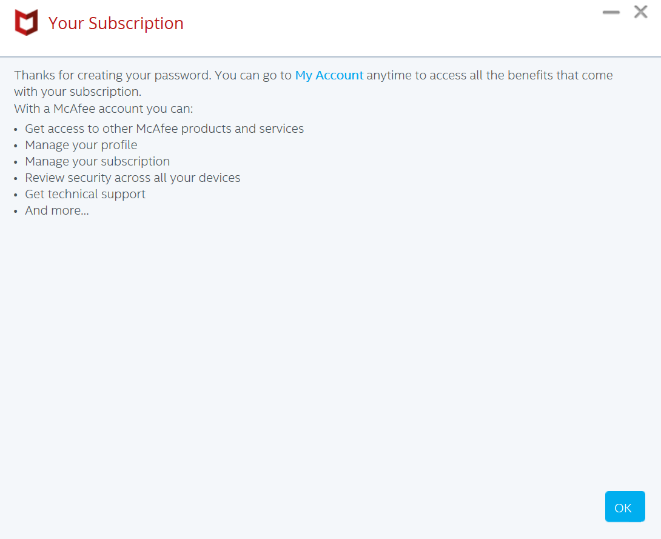
未インストール
- Windowsのスタート メニューで[Dell Digital Delivery]を見つけてクリックします。
 注:
注:- Dell Digital Deliveryが見つからない場合は、「Dell Digital Deliveryをダウンロードしてインストールする方法」を参照してください。
- Dell Digital Deliveryアイコンは最新バージョンを反映しており、お使いのPCとは異なる場合があります。
- ユーザー インターフェイス(UI)で、[Download]をクリックします。
 注:
注:- McAfee Small Business SecurityがDell Digital Deliveryにない場合は、「 Dell Digital Deliveryのトラブルシューティング方法」を参照してください。
- テクニカル サポートについては、「 デルで販売されているMcAfee製品のサポートを受ける方法」を参照し、このKB記事(000193765)をエージェントに提供してください。
- Windows通知領域で、[隠れているインジケーターを表示します]をクリックして[McAfee Small Business - PC Security]アイコンをダブルクリックします。

- 製品のUIで、[Set up]をクリックします。
![[セットアップ]ボタン](https://supportkb.dell.com/img/ka06P000000QSUqQAO/ka06P000000QSUqQAO_ja_11.jpeg)
- [Accept]をクリックして、McAfeeエンド ユーザー ライセンス契約に同意します。

- McAfee Small Business Securityサブスクリプションに関連付ける Eメール を入力し、[ 続行]をクリックします。

- [Create Password]をクリックします。
![[Create Password]](https://supportkb.dell.com/img/ka06P000000QSUqQAO/ka06P000000QSUqQAO_ja_14.jpeg) 注:Eメール アドレス(手順6)にすでにMcAfeeアカウントがある場合、UIはパスワードの作成ではなくアカウントのパスワードを要求します。
注:Eメール アドレス(手順6)にすでにMcAfeeアカウントがある場合、UIはパスワードの作成ではなくアカウントのパスワードを要求します。 - パスワードの作成画面で、[OK]をクリックします。
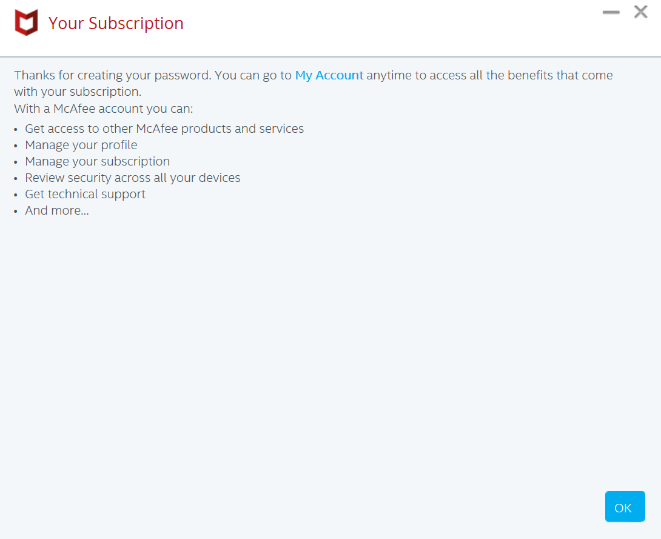
再インストール
注:製品をインストールするには、有効なMcAfee Small Business Securityのサブスクリプションが必要です。
- https://www.mcafee.com
に移動します。
- 右上にある[Login]をクリックします。
- McAfeeアカウントを使用してサインインします。
 注:
注:- McAfeeアカウントは、McAfeeサブスクリプションの初期セットアップ中に生成されます。
- McAfeeアカウントへのアクセスに関する問題については、次の手順を実行します。
- 使用されているEメールがMcAfeeサブスクリプションに関連付けられていることを確認します。
- プライバシーを保護するため、Dellテクニカル サポートではMcAfeeサブスクリプションのセットアップに使用されたEメールを検証できません。サポートが必要な場合は、 https://service.mcafee.com
- [Downloads & devices]をクリックします。

- ドロップダウン メニューから、[McAfee Small Business Security]を選択し、[Download]をクリックします。
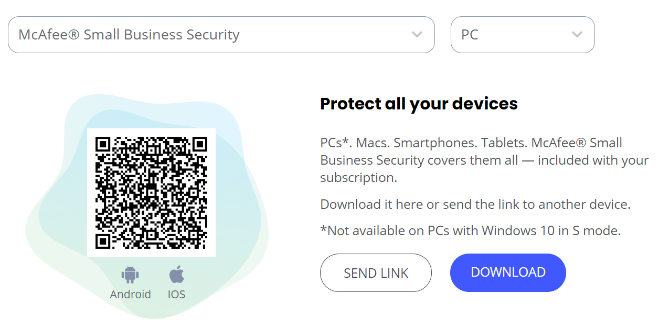
- [Agree and Download]をクリックします。
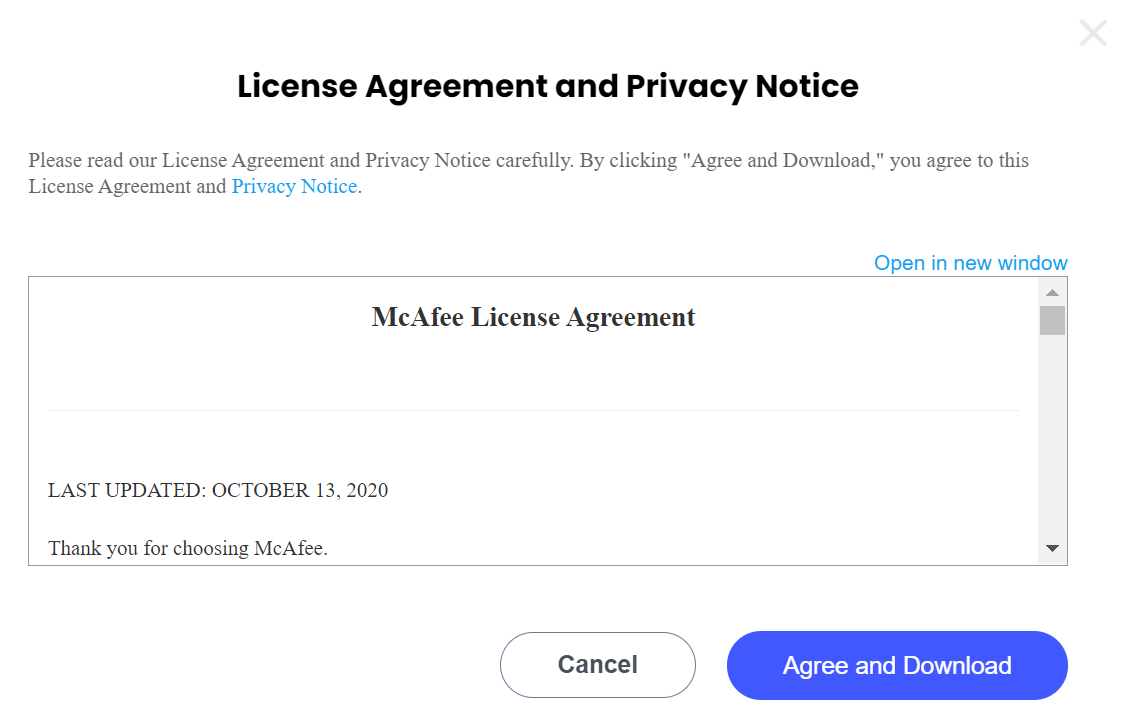
- ダウンロード時に、
McAfee_Installer_[BUILD NUMBER].exe.注:[BUILD NUMBER]= シリアル番号 - インストール ウィザードで、[Install]をクリックします。
![[インストール]ボタン](https://supportkb.dell.com/img/ka06P000000QSUqQAO/ka06P000000QSUqQAO_ja_20.jpeg)
- インストールしたら、[Done]をクリックします。

Article Properties
Article Number: 000193765
Article Type: How To
Last Modified: 17 Feb 2025
Version: 18
Find answers to your questions from other Dell users
Support Services
Check if your device is covered by Support Services.