Cómo instalar Adobe Creative Cloud, Adobe Express Premium y Adobe Lightroom
Summary: En este artículo, se explica cómo descargar e instalar Adobe Creative Cloud, Adobe Express Premium o Adobe Lightroom adquirido con una computadora Dell.
This article applies to
This article does not apply to
This article is not tied to any specific product.
Not all product versions are identified in this article.
Instructions
Producto afectado:
- Adobe Creative Cloud
- Adobe Express Premium
- Adobe Lightroom
Plataformas afectadas:
- Windows
Adobe Creative Cloud es una oferta de suscripción que proporciona una serie de aplicaciones de edición de fotos y videos. Adobe Lightroom y Adobe Express Premium se pueden instalar después de completar la instalación de Adobe Creative Cloud (consulte el paso 8 del proceso de nueva configuración ).
Adobe Creative Cloud se puede adquirir:
- En el momento de seleccionar computadoras Dell comerciales y de consumidor que ejecuten Windows
- El software se encuentra disponible en Dell Digital Delivery.
- Alternativamente, a través de https://www.dell.com
- Software disponible a través de Dell Digital Locker.
Advertencia: Estos pasos solo abarcan la versión de Adobe Creative Cloud adquirida junto con el hardware de Dell.
Haga clic en New Setup o en Reinstall para obtener las instrucciones de instalación correspondientes.
Nota: Antes de descargar e instalar Adobe Creative Cloud:
- Inicie sesión en Windows con una cuenta con privilegios de administrador.
- Descargue e instale Dell Digital Delivery.
- Para obtener más información, consulte Anuncio del final del ciclo de vida de Dell Digital Delivery y Alienware Digital Delivery.
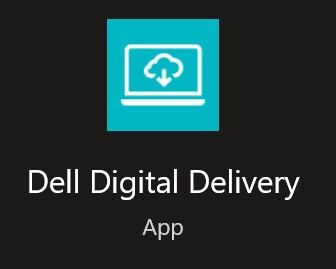
- En el menú de inicio de Windows, busque y haga clic en Dell Digital Delivery.
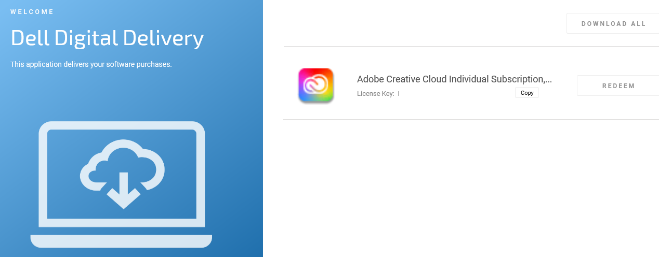
- En la interfaz de usuario, haga clic en Redeem y, luego, haga clic en Copy License Key.
 Nota:
Nota:- La clave de licencia alfanumérica de 16 dígitos se omitió en la captura de pantalla anterior.
- Adobe hace referencia a la clave de licencia como un código de canje.
- En la interfaz de usuario de Dell Digital Delivery, se muestra la última versión. La experiencia del usuario de Dell Digital Delivery puede diferir en las versiones heredadas.
- Para descargar la versión más reciente, consulte Anuncio del final del ciclo de vida de Dell Digital Delivery y Alienware Digital Delivery.
- La clave de licencia alfanumérica de 16 dígitos se omitió en la captura de pantalla anterior.
- Haga clic en Redeem para ir automáticamente a https://redeem.licenses.adobe.com/getserial/
.
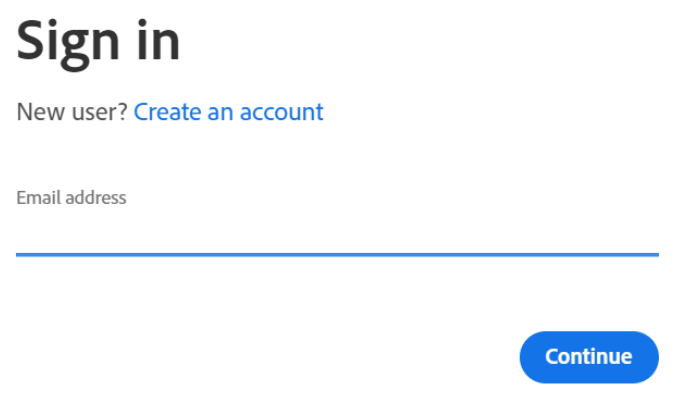
- Escriba su ID de Adobe o la dirección de correo electrónico asociada y, a continuación, haga clic en Continue.
 Nota:
Nota:- Para obtener ayuda sobre la cuenta, consulte Resolver problemas de inicio de sesión de cuentas de Adobe
- Si esta es la primera vez que utiliza un producto Adobe, haga clic en Create an account.
- Dell no puede ayudarlo con problemas de cuentas de otros fabricantes como, por ejemplo, Adobe. Comuníquese con el proveedor para solicitar asistencia adicional.
- Para obtener ayuda sobre la cuenta, consulte Resolver problemas de inicio de sesión de cuentas de Adobe
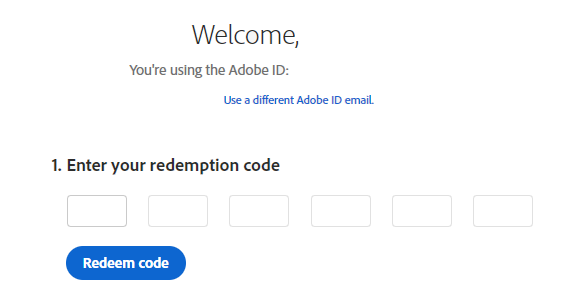
- Como paso 2, ingrese el código de canje y, a continuación, haga clic en Redeem code.
 Advertencia: El código de canje (Paso 2) solo se puede usar una vez.Nota:
- El nombre de usuario y la clave de licencia se eliminaron de la captura de pantalla anterior.
- Si aparece el error This code has already been redeemed, consulte El código de producto de Adobe ya se canjeó para ver los pasos de la resolución.
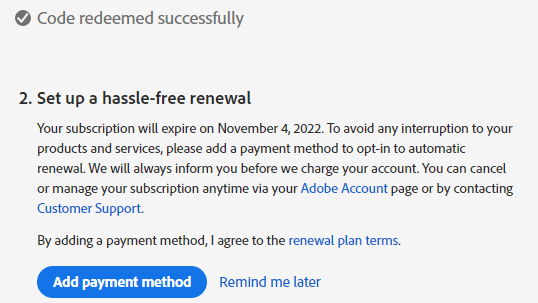
- Si el canje se realiza correctamente, de manera opcional marque la opción Add payment method o haga clic en Remind me later.
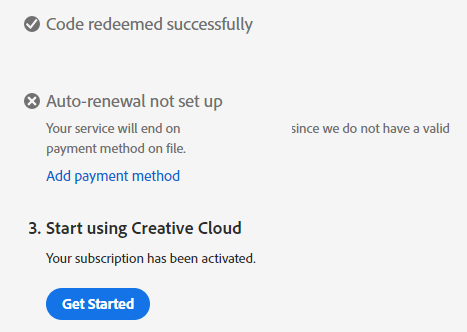
- Haga clic en Get Started.
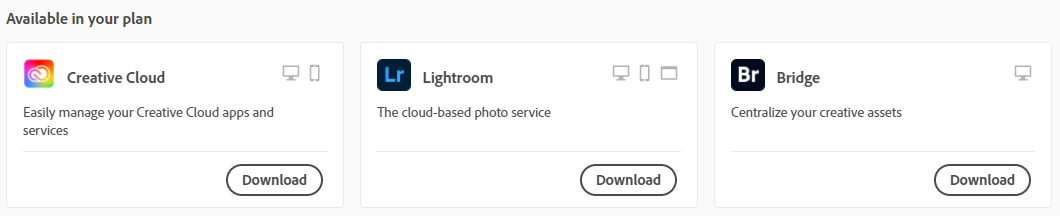
- Descargue la aplicación correspondiente.
 Nota:
Nota:- Las aplicaciones que aparecen en la captura de pantalla pueden diferir de su oferta de suscripción.
- Es necesaria la aplicación Adobe Creative Cloud para utilizar cualquier otra aplicación del conjunto.
Nota:
- Es necesaria una suscripción activa a Adobe Creative Cloud para instalar el producto.
- Las suscripciones se deben renovar directamente con Adobe.
- Vaya a https://www.adobe.com
- En la parte superior derecha, haga clic en Sign In.

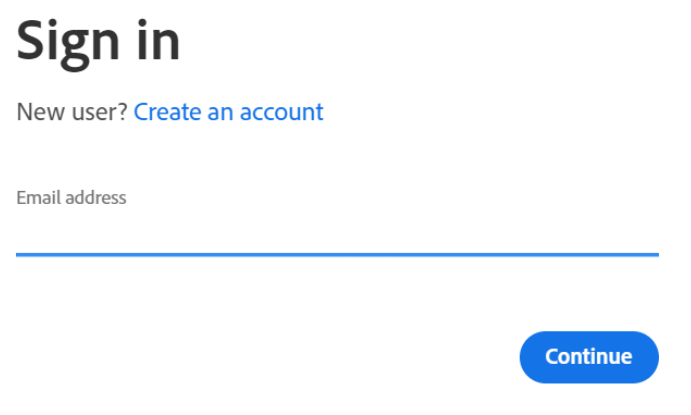
- Escriba su ID de Adobe o la dirección de correo electrónico asociada y, a continuación, haga clic en Continue.
 Nota:
Nota:- Si tiene problemas para acceder a su cuenta de Adobe:
- Valide el correo electrónico que se utilizó para configurar la suscripción de Adobe.
- El soporte técnico de Dell no puede validar el correo electrónico que fue asociado a la suscripción con el fin de proteger su privacidad.
- Para obtener ayuda sobre la cuenta, consulte Resolver problemas de inicio de sesión de cuentas de Adobe
- Si tiene problemas para acceder a su cuenta de Adobe:
- Escriba su contraseña y, a continuación, haga clic en Continue.
- En la esquina superior derecha, seleccione el icono de usuario y, a continuación, haga clic en View Account.
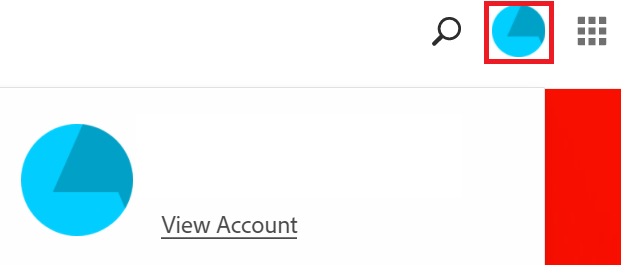 Nota: El icono de usuario puede diferir en su perfil.
 - Haga clic en Access your apps and services.

- Descargue la aplicación correspondiente.
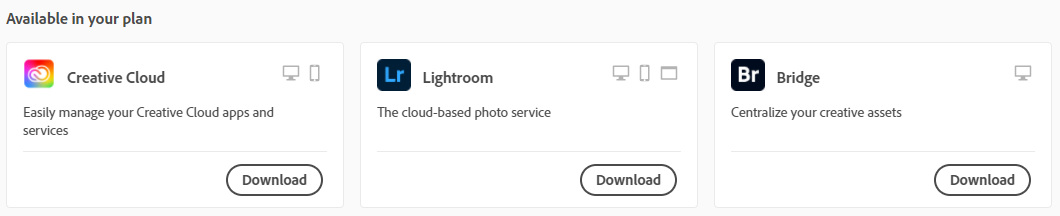 Nota:
Nota:- Las aplicaciones que aparecen en la captura de pantalla pueden diferir de su oferta de suscripción.
- Es necesaria la aplicación Adobe Creative Cloud para utilizar cualquier otra aplicación del conjunto.
Article Properties
Article Number: 000193849
Article Type: How To
Last Modified: 12 May 2026
Version: 13
Find answers to your questions from other Dell users
Support Services
Check if your device is covered by Support Services.