Jak zainstalować Adobe Creative Cloud, Adobe Express Premium i Adobe Lightroom
Summary: W tym artykule opisano sposób pobierania i instalowania programu Adobe Creative Cloud, Adobe Express Premium lub Adobe Lightroom zakupionego wraz z komputerem firmy Dell.
This article applies to
This article does not apply to
This article is not tied to any specific product.
Not all product versions are identified in this article.
Instructions
Produkt, którego dotyczy problem:
- Adobe Creative Cloud
- Adobe Express Premium
- Adobe Lightroom
Dotyczy platform:
- Windows
Adobe Creative Cloud to oferta subskrypcyjna, która obejmuje serię aplikacji do edycji filmów i zdjęć. Zarówno program Adobe Lightroom, jak i Adobe Express Premium można zainstalować po zakończeniu instalacji usługi Adobe Creative Cloud (patrz Krok 8 procesu nowej konfiguracji ).
Adobe Creative Cloud można zakupić:
- W tym samym czasie co wybrane komputery konsumenckie i komercyjne firmy Dell z systemem Windows
- Oprogramowanie jest dostępne w narzędziu Dell Digital Delivery.
- Alternatywnie za pośrednictwem https://www.dell.com
- Oprogramowanie jest dostępne w narzędziu Dell Digital Locker.
Ostrzeżenie: Te czynności dotyczą wyłącznie produktów Adobe Creative Cloud zakupionych w tym samym czasie co sprzęt firmy Dell.
Kliknij opcję Nowa konfiguracja lub Ponowna instalacja, aby uzyskać odpowiednie wskazówki instalacji.
Uwaga: Przed pobraniem i zainstalowaniem usługi Adobe Creative Cloud:
- Zaloguj się od systemu Windows, używając konta z uprawnieniami administratora.
- Pobierz i zainstaluj narzędzie Dell Digital Delivery.
- Aby uzyskać więcej informacji, zapoznaj się z komunikatem o końcu żywotności usług Dell Digital Delivery i Alienware Digital Delivery.
- W menu Start systemu Windows zlokalizuj, a następnie kliknij Dell Digital Delivery.
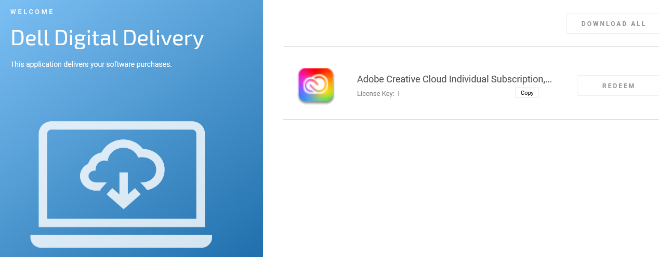
- W interfejsie użytkownika kliknij przycisk Redeem (Zrealizuj), a następnie kliknij Copy License Key (Kopiuj klucz licencyjny).
 Uwaga:
- Na powyższym zrzucie ekranu 16-znakowy alfanumeryczny klucz licencyjny został usunięty.
- Firma Adobe odnosi się do klucza licencyjnego jako kodu realizacji.
- Interfejs użytkownika programu Dell Digital Delivery odzwierciedla jego najnowszą wersję. Obsługa narzędzia Dell Digital Delivery może się różnić w przypadku starszych wersji.
- Aby pobrać najnowszą wersję, zapoznaj się z informacjami o końcu żywotności usług Dell Digital Delivery i Alienware Digital Delivery.
- Na powyższym zrzucie ekranu 16-znakowy alfanumeryczny klucz licencyjny został usunięty.
- Kliknij przycisk Zrealizuj , aby automatycznie przejść do https://redeem.licenses.adobe.com/getserial/
.
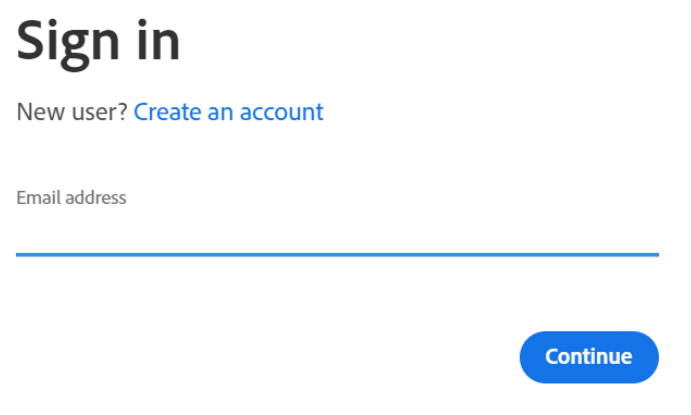
- Wpisz identyfikator Adobe lub powiązany adres e-mail, a następnie kliknij przycisk Continue.
 Uwaga:
- Aby uzyskać pomoc dotyczącą konta, zapoznaj się z artykułem Rozwiązywanie problemów z
- Jeśli korzystasz z produktu firmy Adobe po raz pierwszy, kliknij opcję Create an account (Utwórz konto).
- Firma Dell nie może pomóc w rozwiązywaniu problemów z kontami innych firm (Adobe). Aby uzyskać dalszą pomoc, skontaktuj się z dostawcą.
- Aby uzyskać pomoc dotyczącą konta, zapoznaj się z artykułem Rozwiązywanie problemów z
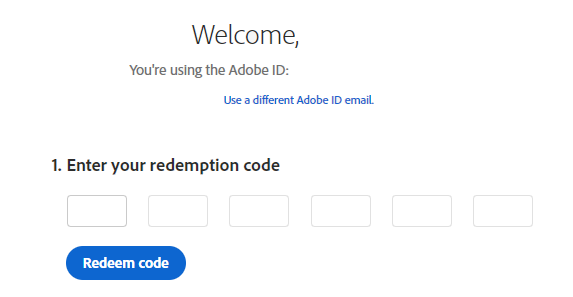
- Wpisz kod realizacji (Krok 2), a następnie kliknij przycisk Redeem code.
 Ostrzeżenie: Kodu realizacji (krok 2) można użyć tylko raz.Uwaga:
- z powyższego zrzutu ekranu usunięto nazwę użytkownika i klucz licencyjny.
- Jeśli pojawia się błąd This code has already been redeemed, należy sprawdzić kroki rozwiązania w artykule Kod produktu firmy Adobe został już zrealizowany.
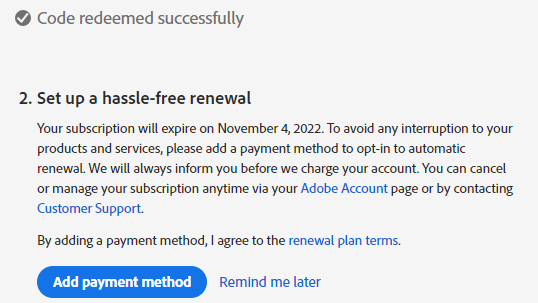
- Po pomyślnej realizacji, opcjonalnie wybierz opcję Add payment method lub kliknij przycisk Remind me later.
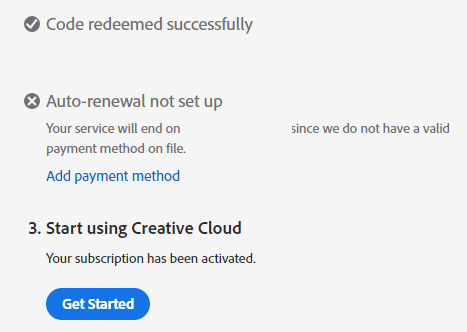
- Kliknij Get Started.
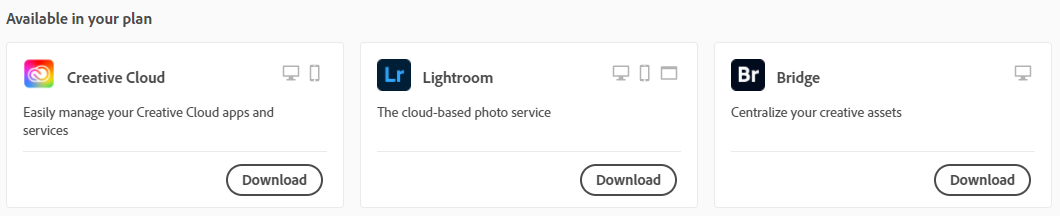
- Pobierz wybraną aplikację.
 Uwaga:
- Aplikacje wymienione na zrzucie ekranu mogą różnić się od Twojej oferty subskrypcyjnej.
- Aplikacja Adobe Creative Cloud jest wymagana do korzystania z dowolnej innej aplikacji pakietu.
Uwaga:
- Do zainstalowania produktu wymagana jest aktywna subskrypcja Adobe Creative Cloud.
- Subskrypcje muszą zostać odnowione bezpośrednio przez Adobe.
- Przejdź do https://www.adobe.com
- W prawym górnym rogu kliknij przycisk Sign In.

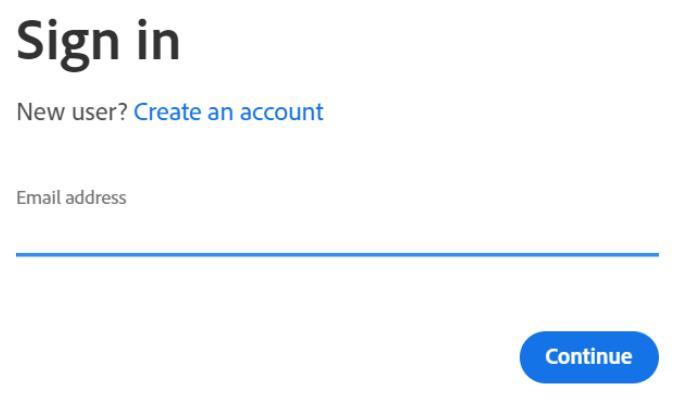
- Wpisz identyfikator Adobe lub powiązany adres e-mail, a następnie kliknij przycisk Continue.
 Uwaga:
- W przypadku problemów z dostępem do konta Adobe:
- Zweryfikuj adres e-mail, który został użyty do skonfigurowania subskrypcji Adobe.
- Dział pomocy technicznej firmy Dell nie jest w stanie zweryfikować adresu e-mail użytego do skonfigurowania subskrypcji, z uwagi na ochronę Twojej prywatności.
- Aby uzyskać pomoc dotyczącą konta, zapoznaj się z artykułem Rozwiązywanie problemów z
- W przypadku problemów z dostępem do konta Adobe:
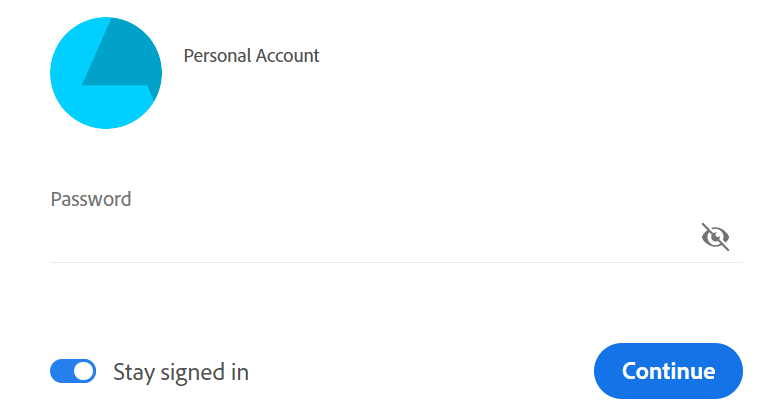
- Wpisz hasło, a następnie kliknij przycisk Continue.
- W prawym górnym rogu wybierz ikonę użytkownika, a następnie kliknij opcję View Account.
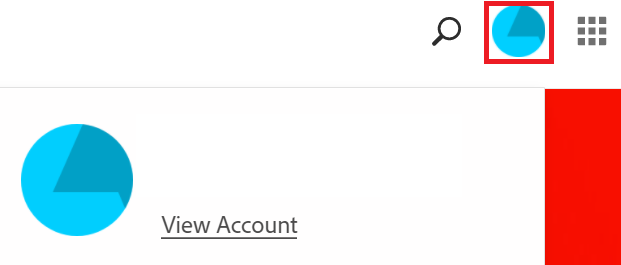 Uwaga: Ikona użytkownika może się różnić w zależności od profilu.
 - Kliknij opcję Access your apps and services.

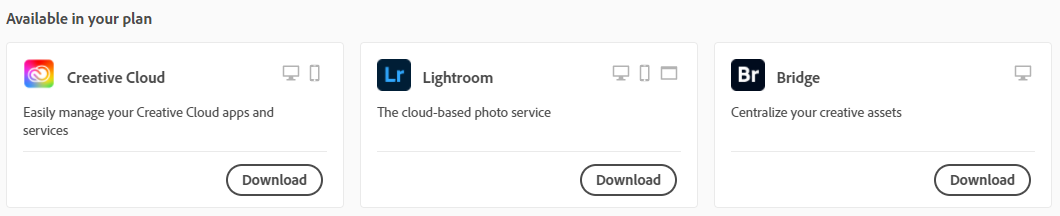
- Pobierz wybraną aplikację.
 Uwaga:
- Aplikacje wymienione na zrzucie ekranu mogą różnić się od Twojej oferty subskrypcyjnej.
- Aplikacja Adobe Creative Cloud jest wymagana do korzystania z dowolnej innej aplikacji pakietu.
Article Properties
Article Number: 000193849
Article Type: How To
Last Modified: 12 May 2026
Version: 13
Find answers to your questions from other Dell users
Support Services
Check if your device is covered by Support Services.