Jak nainstalovat nástroj Dell Data Protection Enterprise Edition Server
Summary: Podrobný základní proces instalace nástroje Dell Data Protection Enterprise Edition Server.
Instructions
Zjistěte, jak nainstalovat nástroj Dell Data Protection Enterprise Edition Server.
Dotčené produkty:
- Dell Data Protection Enterprise Edition Server
Dotčené verze:
- v8.0.0 až 9.7.0
- Před instalací se ujistěte, že prostředí splňuje systémové požadavky nástroje Dell Security Management Server.
- Databáze SQL nakonfigurované tak, aby používaly ověřování systému Windows, musí k instalaci nástroje Dell Security Management Server použít stejný účet systému Windows.
- Antivirový a antimalwarový program je třeba při instalaci nebo upgradu nástroje Dell Data Protection Enterprise Edition Server zakázat, aby nedošlo k ovlivnění instalačních programů modulu runtime Microsoft C++, aktivit Javy (vytváření certifikátů a manipulace s nimi) a úprav PostgreSQL. Všechny tyto položky jsou inicializovány spustitelnými soubory nebo skripty.
- Jako alternativní řešení vylučte:
- <POSTUP INSTALACE>
:\Dell\Enterprise Edition C:\Windows\Installer- Cesta k souboru, ze které se spouští instalační program.
- <POSTUP INSTALACE>
- Jako alternativní řešení vylučte:
- Tento článek se zabývá pouze novým nasazením backendu nástroje Dell Data Protection Enterprise Edition Server.
- Pro komplexnější nebo vlastní nasazení nástroje Dell Data Protection Enterprise Edition Server jsou vyžadovány klientské služby. Klientské služby lze zakoupit prostřednictvím obchodního zástupce.
Proces instalace nástroje Dell Data Protection Enterprise Edition Server se u jednotlivých verzí liší.
Postup instalace získáte po kliknutí na příslušnou verzi serveru Dell Data Protection Enterprise Edition. Postup instalace nejnovějších verzí nástroje Dell Security Management Server naleznete v článku Jak nainstalovat nástroj Dell Security Management Server. Informace o verzích naleznete v článku Jak zjistit verzi nástroje Dell Data Security Server.
v9.5.0 až 9.7.0
- Klikněte pravým tlačítkem myši a extrahujte software serveru.
 Poznámka: Další informace o tom, jak stáhnout software serveru, naleznete v článku Jak stáhnout nástroj Dell Security Management Server.
 - Z adresáře installers extrahované složky zkopírujte
EnterpriseServerInstallKey.ininaC:\Windows.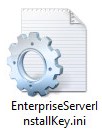 Poznámka: Volitelně můžete klíč produktu zadat ručně v kroku 8.
 - Navštivte adresu
Installers\Enterprise Server\x64a dvakrát klikněte na položku:setup.exe.
- Vyberte jazyk v poli Language a poté klikněte na tlačítko OK.
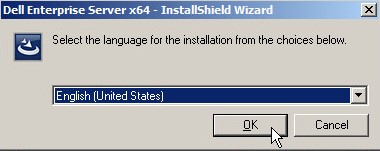
- Pokud jsou zjištěny nějaké chybějící požadavky, klikněte na možnost Install. V opačném případě pokračujte krokem 6,.
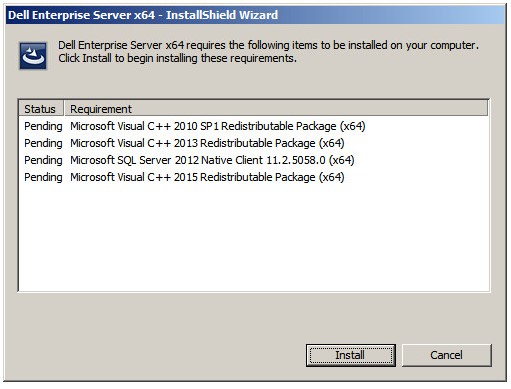 Poznámka: Další informace o systémových požadavcích naleznete v článku Systémové požadavky nástroje Dell Security Management Server.
 - Klikněte na tlačítko Next.

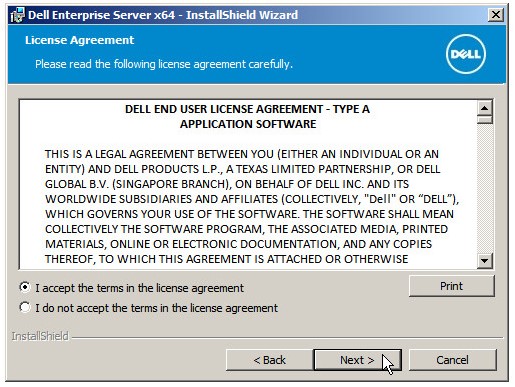
- Přečtěte si licenční smlouvu s koncovým uživatelem (EULA). Na konci nabídky EULA vyberte možnost I accept the terms in the license agreement a klikněte na tlačítko Next.
- Klikněte na tlačítko Next.
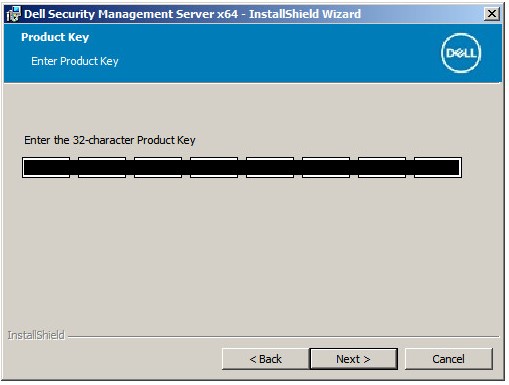 Poznámka: Klíč produktu se vyplní automaticky (krok 2).
 - Zkontrolujte, že je vybrána možnost Back End Install (Full Enterprise Server Installation) a potom klikněte na tlačítko Next.

- Volitelně můžete výběrem možnosti Change změnit umístění instalace. Poté klikněte na tlačítko Next.
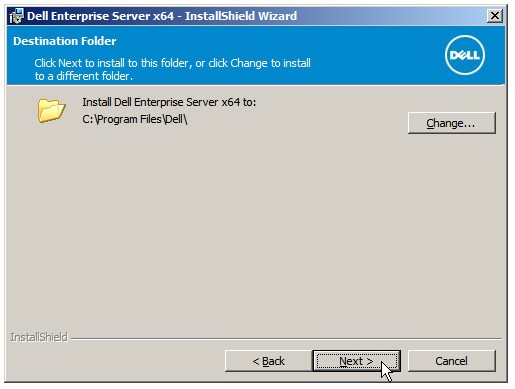
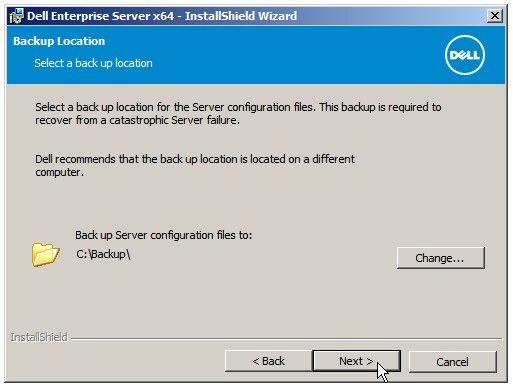
- Volitelně můžete výběrem možnosti Change změnit výchozí umístění zálohy konfiguračního souboru serveru. Poté klikněte na tlačítko Next.
- Vyberte jednu z možností:
- Importujte stávající certifikát kliknutím na možnost Import an existing certificate a pokračujte krokem 13.
- Vytvořte certifikát podepsaný držitelem a importujte jej do úložiště klíčů pomocí možnosti Create a self-signed certificate and import it to key store a pokračujte krokem 14.
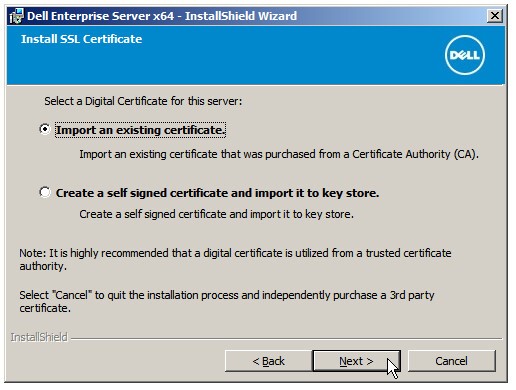 Poznámka: Tento certifikát slouží k bezpečné komunikaci dat mezi softwarem koncového bodu a serverem.
 - Pomocí možnosti Browse přejděte do umístění certifikátu, který chcete importovat, a zadejte heslo certifikátu do pole Password. Poté klikněte na tlačítko Next. Přejděte ke kroku 15.
 Poznámka:
- Cesta a název certifikátu se bude ve vašem prostředí lišit.
- Další informace naleznete v článku Jak vytvořit certifikát domény nebo třetí strany pro nástroj Dell Data Security.
- V nabídce Create Self-Signed Certificate:
- Potvrďte možnost Fully-qualified Computer Name.
- Zadejte organizaci do pole Organization.
- Zadejte organizační jednotku do pole Organizational Unit.
- Zadejte město do pole City.
- Zadejte stát do pole State.
- Zadejte zemi do pole Country v podobě dvoupísmenné zkratky.
- Klikněte na tlačítko Next a pokračujte krokem 15.
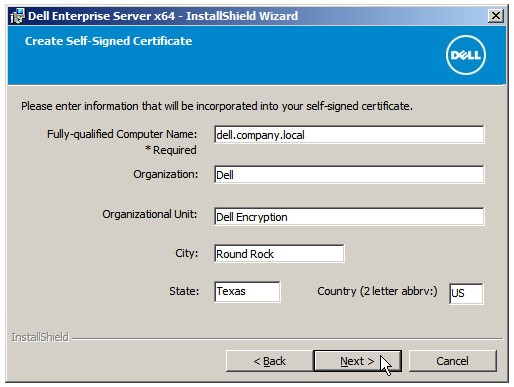 Poznámka: Všechna pole vyplněná v příkladu výše se mohou ve vašem prostředí lišit.
 - Vyberte jednu z možností:
- Importujte stávající certifikát kliknutím na možnost Import an existing certificate a pokračujte krokem 16.
- Vytvořte certifikát podepsaný držitelem a importujte jej do úložiště klíčů pomocí možnosti Create a selfsigned certificate and import it to key store a pokračujte krokem 17.
 Poznámka: Tento certifikát se používá pro SSOS (Dell Encryption Enterprise for Server, dříve známý jako Dell Data Protection Server Encryption).
 - Pomocí možnosti Browse přejděte do umístění certifikátu, který chcete importovat, a zadejte heslo certifikátu do pole Password. Poté klikněte na tlačítko Next. Přejděte ke kroku 18.
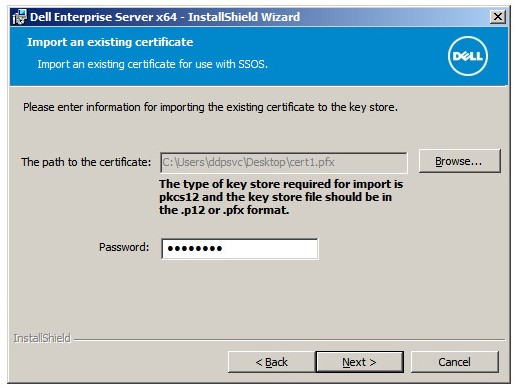 Poznámka: Cesta a název certifikátu se bude ve vašem prostředí lišit.
 - V nabídce Create Self-Signed Certificate :
- Potvrďte možnost Fully-qualified Computer Name.
- Zadejte organizaci do pole Organization.
- Zadejte organizační jednotku do pole Organizational Unit.
- Zadejte město do pole City.
- Zadejte stát do pole State.
- Zadejte zemi do pole Country v podobě dvoupísmenné zkratky.
- Klikněte na tlačítko Next a pokračujte krokem 18.
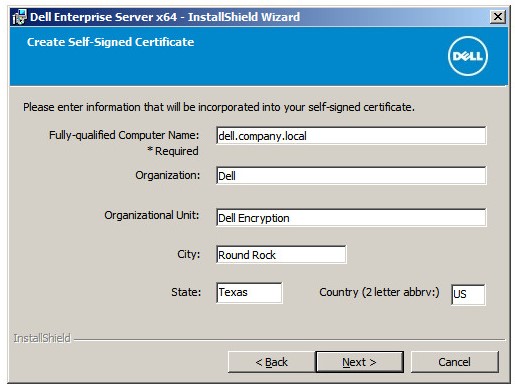 Poznámka: Všechna pole vyplněná v příkladu výše se mohou ve vašem prostředí lišit.
 - V nabídce Nastavení instalace backendového serveru :
- Volitelně klikněte na možnost Edit Hostnames a přejděte ke kroku 19.
- Volitelně klikněte na možnost Edit Ports a pokračujte krokem 20.
- Volitelně zaškrtněte políčko Works with Front End a poté vyplňte název hostitele a portfront-endového bezpečnostního serveru.
- Klikněte na tlačítko Next a pokračujte krokem 21.

- Pokud jste volitelně kliknuli na možnost Edit Hostnames (krok 18), upravte názvy hostitelů a kliknutím na tlačítko OK se vraťte ke kroku 18.
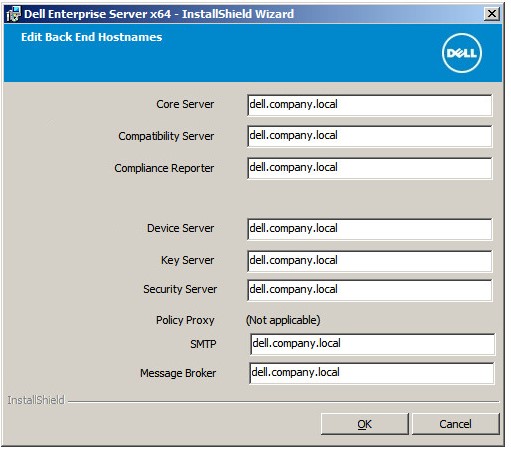 Poznámka:
- Použitý název hostitele se musí shodovat s názvem serveru uvedeným v certifikátu (krok 12).
- Názvy hostitelů na ukázkovém snímku obrazovky se budou oproti vašemu prostředí lišit.
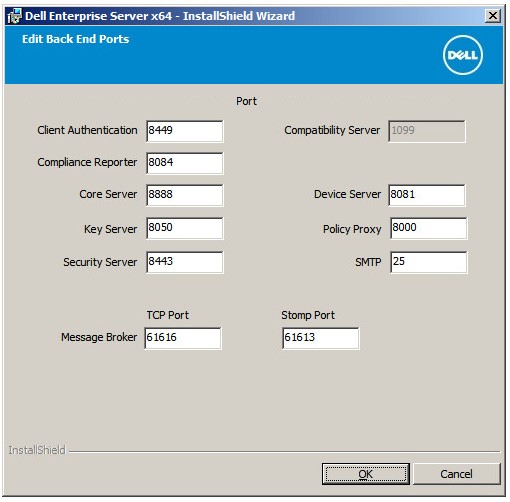
- Pokud jste volitelně kliknuli na možnost Edit Ports (krok 18), upravte porty, klikněte na tlačítko OK a vraťte se ke kroku 18.
 Poznámka:
- Porty důrazně doporučujeme měnit pouze v případě konfliktu ve vašem prostředí.
- Kvůli složitosti softwaru lze porty upravovat pouze během procesu instalace.
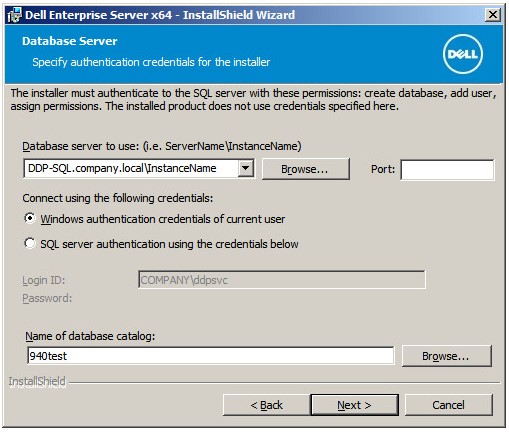
- V nabídce Database Server :
- Vyplňte pole Database Server a případně Instance Name.
- Volitelně vyplňte pole Port.
- Vyberte možnost Windows Authentication nebo SQL Server Authentication.
- Pokud vyberete možnost SQL Server Authentication, vyplňte ID pro přihlášení a heslo.
- Vyplňte název katalogu databáze.
- Klikněte na tlačítko Next.
 Poznámka:
- Pokud port není zadán, použije se výchozí port serveru SQL 1433.
- Přihlašovací údaje k instalaci vyžadují, aby zvolený účet měl v serveru SQL přiřazenou roli sysadmin. Další informace naleznete v článku Jak nakonfigurovat systém SQL pro nástroj Dell Security Management Server.
- Pokud je vyplněn databázový server a ověření, ale je zadán neexistující název katalogu databáze, instalační program nástroje Dell Enterprise Server vás vyzve k vytvoření databáze. Kliknutím na tlačítko Yes vytvořte databázi nebo se kliknutím na tlačítko No vraťte ke kroku 21.
- Server a katalog databáze se budou ve vašem prostředí lišit.
- Vyplňte uživatelské jméno a heslo k servisnímu účtu, který budou služby Dell používat pro přístup k databázi SQL, a klikněte na tlačítko Next.
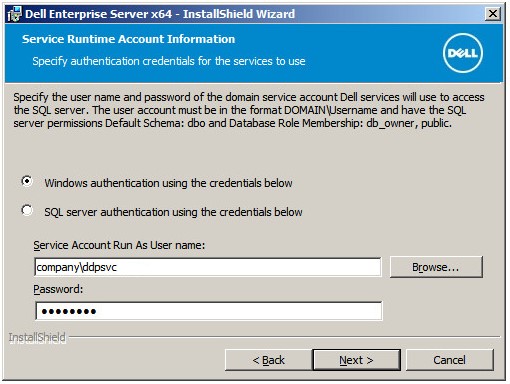 Poznámka: Pokud byla databáze vytvořena před instalací nástroje Dell Security Management Server, zde zadané přihlašovací údaje vyžadují
db_ownerpráva. Další informace naleznete v článku Jak nakonfigurovat systém SQL pro nástroj Dell Security Management Server. - Klikněte na tlačítko Install.

- Volitelně spusťte konzoli pro vzdálenou správu zaškrtnutím možnosti Launch Remote Management Console a klikněte na tlačítko Finish.
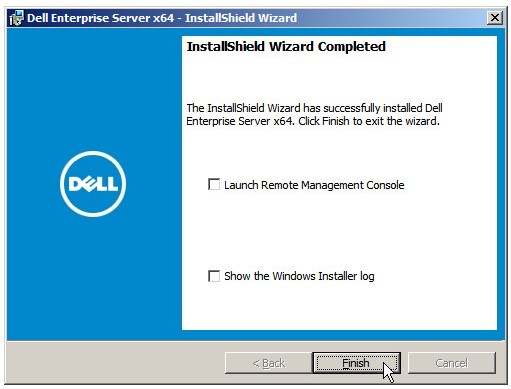 Poznámka: Po dokončení bude nutné nakonfigurovat konzoli pro správu. Další informace naleznete v článku Konfigurace konzole pro správu serveru Dell Data Security.
v9.4.0 až 9.4.1
- Klikněte pravým tlačítkem myši a extrahujte software serveru.
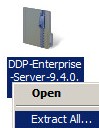 Poznámka: Další informace o tom, jak stáhnout software serveru, naleznete v článku Jak stáhnout nástroj Dell Security Management Server.
 - Z extrahované kořenové složky zkopírujte
EnterpriseServerInstallKey.ininaC:\Windows.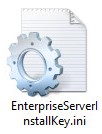 Poznámka: Volitelně můžete klíč produktu zadat ručně v kroku 8.
 - Navštivte adresu
Installers\Enterprise Server\x64a dvakrát klikněte na položku:setup.exe.
- Vyberte jazyk v poli Language a poté klikněte na tlačítko OK.

- Pokud jsou zjištěny nějaké chybějící požadavky, klikněte na možnost Install. V opačném případě pokračujte krokem 6,.
 Poznámka: Další informace o systémových požadavcích naleznete v článku Systémové požadavky nástroje Dell Security Management Server.
 - Klikněte na tlačítko Next.

- Přečtěte si licenční smlouvu s koncovým uživatelem (EULA). Na konci nabídky EULA vyberte možnost I accept the terms in the license agreement a klikněte na tlačítko Next.

- Klikněte na tlačítko Next.
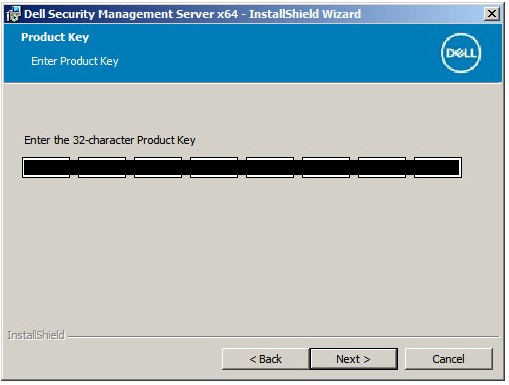 Poznámka: Klíč produktu se vyplní automaticky (krok 2).
 - Zkontrolujte, že je vybrána možnost Back End Install (Full Enterprise Server Installation) a potom klikněte na tlačítko Next.

- Volitelně můžete výběrem možnosti Change změnit umístění instalace. Poté klikněte na tlačítko Next.
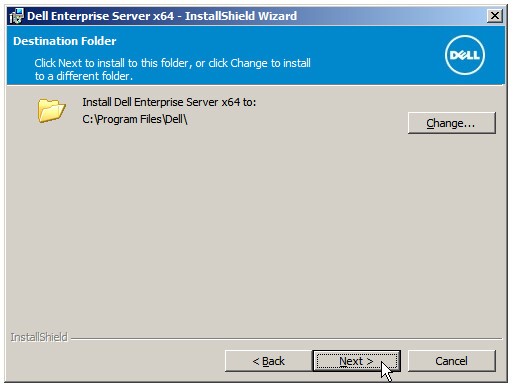
- Volitelně můžete výběrem možnosti Change změnit výchozí umístění zálohy konfiguračního souboru serveru. Poté klikněte na tlačítko Next.

- Vyberte jednu z možností:
- Importujte stávající certifikát kliknutím na možnost Import an existing certificate a pokračujte krokem 13.
- Vytvořte certifikát podepsaný držitelem a importujte jej do úložiště klíčů pomocí možnosti Create a selfsigned certificate and import it to key store a pokračujte krokem 14.
 Poznámka: Tento certifikát slouží k bezpečné komunikaci dat mezi softwarem koncového bodu a serverem.
 - Pomocí možnosti Browse přejděte do umístění certifikátu, který chcete importovat, a zadejte heslo certifikátu do pole Password. Poté klikněte na tlačítko Next. Přejděte ke kroku 15.
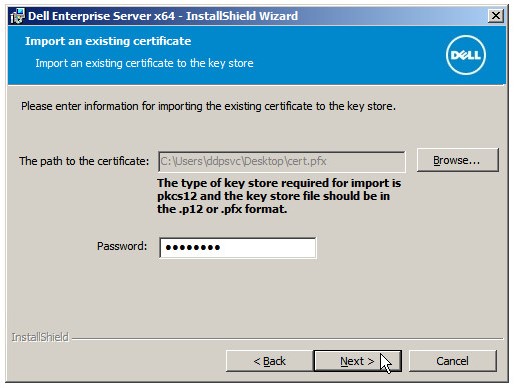 Poznámka:
- Cesta a název certifikátu se bude ve vašem prostředí lišit.
- Další informace naleznete v článku Jak vytvořit certifikát domény nebo třetí strany pro nástroj Dell Data Security.
- V nabídce Create Self-Signed Certificate :
- Potvrďte možnost Fully-qualified Computer Name.
- Zadejte organizaci do pole Organization.
- Zadejte organizační jednotku do pole Organizational Unit.
- Zadejte město do pole City.
- Zadejte stát do pole State.
- Zadejte zemi do pole Country v podobě dvoupísmenné zkratky.
- Klikněte na tlačítko Next a pokračujte krokem 15.
 Poznámka: Všechna pole vyplněná v příkladu výše se mohou ve vašem prostředí lišit.
 - Vyberte jednu z možností:
- Importujte stávající certifikát kliknutím na možnost Import an existing certificate a pokračujte krokem 16.
- Vytvořte certifikát podepsaný držitelem a importujte jej do úložiště klíčů pomocí možnosti Create a selfsigned certificate and import it to key store a pokračujte krokem 17.
 Poznámka: Tento certifikát se používá pro SSOS (Dell Encryption Enterprise for Server, dříve známý jako Dell Data Protection Server Encryption).
 - Pomocí možnosti Browse přejděte do umístění certifikátu, který chcete importovat, a zadejte heslo certifikátu do pole Password. Poté klikněte na tlačítko Next. Přejděte ke kroku 18.
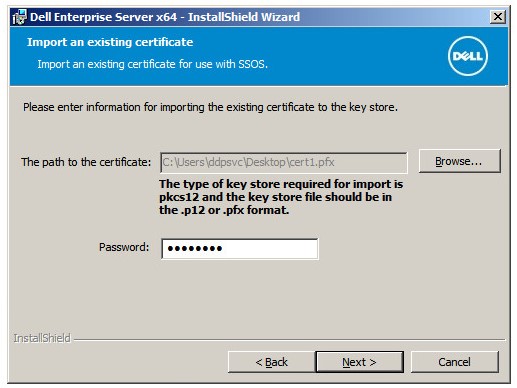 Poznámka: Cesta a název certifikátu se bude ve vašem prostředí lišit.
 - V nabídce Create Self-Signed Certificate :
- Potvrďte možnost Fully-qualified Computer Name.
- Zadejte organizaci do pole Organization.
- Zadejte organizační jednotku do pole Organizational Unit.
- Zadejte město do pole City.
- Zadejte stát do pole State.
- Zadejte zemi do pole Country v podobě dvoupísmenné zkratky.
- Klikněte na tlačítko Next a pokračujte krokem 18.
 Poznámka: Všechna pole vyplněná v příkladu výše se mohou ve vašem prostředí lišit.
 - V nabídce Nastavení instalace backendového serveru :
- Volitelně klikněte na možnost Edit Hostnames a přejděte ke kroku 19.
- Volitelně klikněte na možnost Edit Ports a pokračujte krokem 20.
- Volitelně zaškrtněte pole Works with Front End a poté vyplňte pole Front End Security Server hostname a Port.
- Klikněte na tlačítko Next a pokračujte krokem 21.
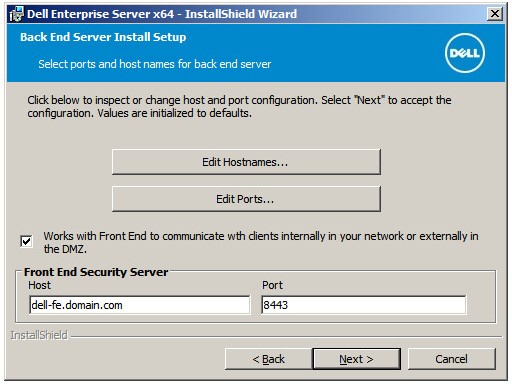
- Pokud jste volitelně kliknuli na možnost Edit Hostnames (krok 18), upravte názvy hostitelů a kliknutím na tlačítko OK se vraťte ke kroku 18.
 Poznámka:
- Použitý název hostitele se musí shodovat s názvem serveru uvedeným v certifikátu (krok 12).
- Názvy hostitelů na ukázkovém snímku obrazovky se budou oproti vašemu prostředí lišit.
- Pokud jste volitelně kliknuli na možnost Edit Ports (krok 18), upravte porty, klikněte na tlačítko OK a vraťte se ke kroku 18.
 Poznámka:
- Porty důrazně doporučujeme měnit pouze v případě konfliktu ve vašem prostředí.
- Kvůli složitosti softwaru lze porty upravovat pouze během procesu instalace.
- V nabídce Database Server :
- Vyplňte pole Database Server a případně Instance Name.
- Volitelně vyplňte pole Port.
- Vyberte možnost Windows Authentication nebo SQL Server Authentication.
- Pokud vyberete možnost SQL Server Authentication, vyplňte ID pro přihlášení a heslo.
- Vyplňte název katalogu databáze.
- Klikněte na tlačítko Next.
 Poznámka:
- Pokud port není zadán, použije se výchozí port serveru SQL 1433.
- Přihlašovací údaje k instalaci vyžadují, aby zvolený účet měl v serveru SQL přiřazenou roli sysadmin. Další informace naleznete v článku Jak nakonfigurovat systém SQL pro nástroj Dell Security Management Server.
- Pokud je vyplněn databázový server a ověření, ale je zadán neexistující název katalogu databáze, instalační program nástroje Dell Enterprise Server vás vyzve k vytvoření databáze. Kliknutím na tlačítko Yes vytvořte databázi nebo se kliknutím na tlačítko No vraťte ke kroku 21.
- Server a katalog databáze se budou ve vašem prostředí lišit.
- Vyplňte uživatelské jméno a heslo k servisnímu účtu, který budou služby Dell používat pro přístup k databázi SQL, a klikněte na tlačítko Next.
 Poznámka: Pokud byla databáze vytvořena před instalací nástroje Dell Security Management Server, zde zadané přihlašovací údaje vyžadují
db_ownerpráva. Další informace naleznete v článku Jak nakonfigurovat systém SQL pro nástroj Dell Security Management Server. - Klikněte na tlačítko Install.

- Volitelně spusťte konzoli pro vzdálenou správu zaškrtnutím možnosti Launch Remote Management Console a klikněte na tlačítko Finish.
 Poznámka: Po dokončení bude nutné nakonfigurovat konzoli pro správu. Další informace naleznete v článku Konfigurace konzole pro správu serveru Dell Data Security.
v9.1.0 až 9.2.0
- Klikněte pravým tlačítkem myši a extrahujte software serveru.
 Poznámka: Další informace o tom, jak stáhnout software serveru, naleznete v článku Jak stáhnout nástroj Dell Security Management Server.
 - Z extrahované kořenové složky zkopírujte
EnterpriseServerInstallKey.ininaC:\Windows. Poznámka: Volitelně můžete klíč produktu zadat ručně v kroku 8.
 - Navštivte adresu
Installers\Enterprise Server\<BIT>a dvakrát klikněte na položku:setup.exe. Poznámka:
<BIT>= x64 nebo x86 - Vyberte jazyk v poli Language a poté klikněte na tlačítko OK.

- Pokud jsou zjištěny nějaké chybějící požadavky, klikněte na možnost Install. V opačném případě pokračujte krokem 6,.
 Poznámka: Další informace o systémových požadavcích naleznete v článku Systémové požadavky nástroje Dell Security Management Server.
 - Klikněte na tlačítko Next.

- Přečtěte si licenční smlouvu s koncovým uživatelem (EULA). Na konci nabídky EULA vyberte možnost I accept the terms in the license agreement a klikněte na tlačítko Next.

- Klikněte na tlačítko Next.
 Poznámka: Klíč produktu se vyplní automaticky (krok 2).
 - Zkontrolujte, že je vybrána možnost Back End Install (Full Enterprise Server Installation) a potom klikněte na tlačítko Next.

- Volitelně můžete výběrem možnosti Change změnit umístění instalace. Poté klikněte na tlačítko Next.

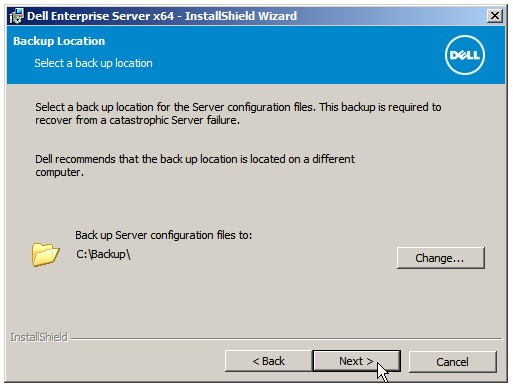
- Volitelně můžete výběrem možnosti Change změnit výchozí umístění zálohy konfiguračního souboru serveru. Poté klikněte na tlačítko Next.
- Vyberte jednu z možností:
- Importujte stávající certifikát kliknutím na možnost Import an existing certificate a pokračujte krokem 13.
- Vytvořte certifikát podepsaný držitelem a importujte jej do úložiště klíčů pomocí možnosti Create a selfsigned certificate and import it to key store a pokračujte krokem 14.
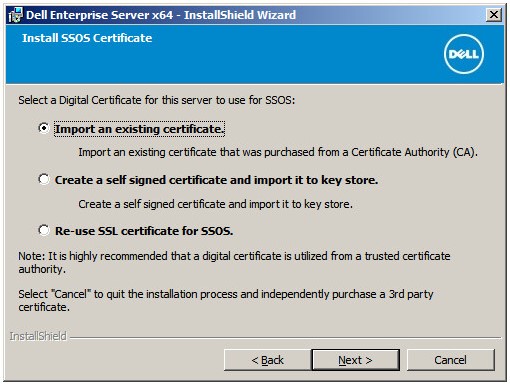 Poznámka: Tento certifikát slouží k bezpečné komunikaci dat mezi softwarem koncového bodu a serverem.
 - Pomocí možnosti Browse přejděte do umístění certifikátu, který chcete importovat, a zadejte heslo certifikátu do pole Password. Poté klikněte na tlačítko Next. Přejděte ke kroku 15.
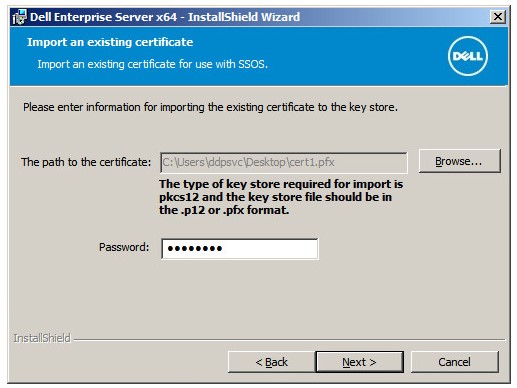 Poznámka:
- Cesta a název certifikátu se bude ve vašem prostředí lišit.
- Další informace naleznete v článku Jak vytvořit certifikát domény nebo třetí strany pro nástroj Dell Data Security.
- V nabídce Create Self-Signed Certificate :
- Potvrďte možnost Fully-qualified Computer Name.
- Zadejte organizaci do pole Organization.
- Zadejte organizační jednotku do pole Organizational Unit.
- Zadejte město do pole City.
- Zadejte stát do pole State.
- Zadejte zemi do pole Country v podobě dvoupísmenné zkratky.
- Klikněte na tlačítko Next a pokračujte krokem 15.
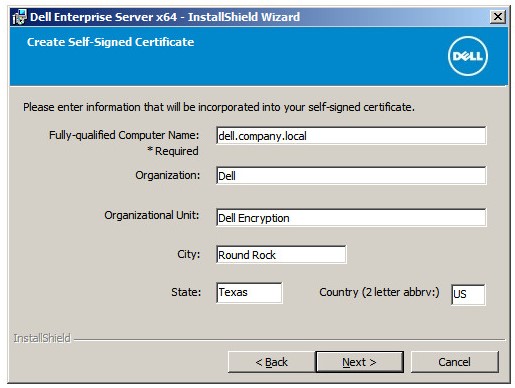 Poznámka: Všechna pole vyplněná v příkladu výše se mohou ve vašem prostředí lišit.
 - Vyberte jednu z možností:
- Importujte stávající certifikát kliknutím na možnost Import an existing certificate a pokračujte krokem 16.
- Vytvořte certifikát podepsaný držitelem a importujte jej do úložiště klíčů pomocí možnosti Create a selfsigned certificate and import it to key store a pokračujte krokem 17.
- Znovu použijte certifikát SSL pro nástroj SSOS kliknutím na možnost Re-use SSL certificate for SSOS a poté přejděte ke kroku 18.
 Poznámka:
- Tento certifikát se používá pro SSOS (Dell Encryption Enterprise for Server, dříve známý jako Dell Data Protection Server Encryption).
- Pokud se nepoužívá šifrování serveru, můžete vybrat možnost Re-use SSL certificate for SSOS.
- Pomocí možnosti Browse přejděte do umístění certifikátu, který chcete importovat, a zadejte heslo certifikátu do pole Password. Poté klikněte na tlačítko Next. Přejděte ke kroku 18.
 Poznámka: Cesta a název certifikátu se bude ve vašem prostředí lišit.
 - V nabídce Create Self-Signed Certificate :
- Potvrďte možnost Fully-qualified Computer Name.
- Zadejte organizaci do pole Organization.
- Zadejte organizační jednotku do pole Organizational Unit.
- Zadejte město do pole City.
- Zadejte stát do pole State.
- Zadejte zemi do pole Country v podobě dvoupísmenné zkratky.
- Klikněte na tlačítko Next a pokračujte krokem 18.
 Poznámka: Všechna pole vyplněná v příkladu výše se mohou ve vašem prostředí lišit.
 - V nabídce Nastavení instalace backendového serveru :
- Volitelně klikněte na možnost Edit Hostnames a přejděte ke kroku 19.
- Volitelně klikněte na možnost Edit Ports a pokračujte krokem 20.
- Volitelně zaškrtněte pole Works with Front End a poté vyplňte pole Front End Security Server hostname a Port.
- Klikněte na tlačítko Next a pokračujte krokem 21.
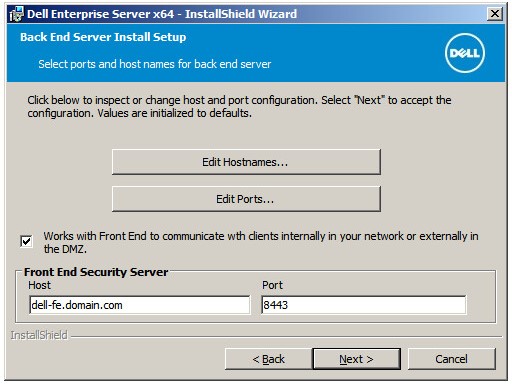
- Pokud jste volitelně kliknuli na možnost Edit Hostnames (krok 18), upravte názvy hostitelů a kliknutím na tlačítko OK se vraťte ke kroku 18.
 Poznámka:
- Použitý název hostitele se musí shodovat s názvem serveru uvedeným v certifikátu (krok 12).
- Názvy hostitelů na ukázkovém snímku obrazovky se budou oproti vašemu prostředí lišit.
- Pokud jste volitelně kliknuli na možnost Edit Ports (krok 18), upravte porty, klikněte na tlačítko OK a vraťte se ke kroku 18.
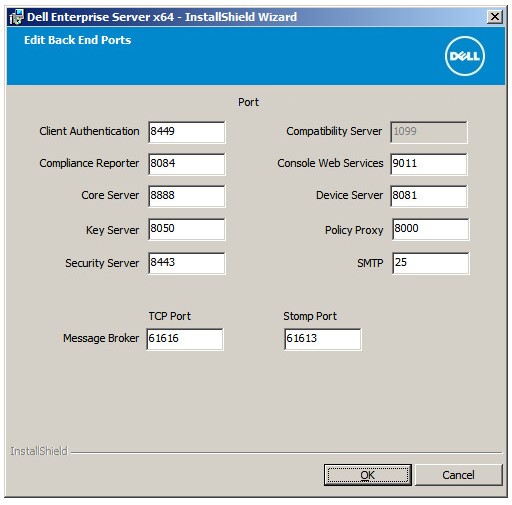 Poznámka:
- Porty důrazně doporučujeme měnit pouze v případě konfliktu ve vašem prostředí.
- Kvůli složitosti softwaru lze porty upravovat pouze během procesu instalace.
- V nabídce Database Server :
- Vyplňte pole Database Server a případně Instance Name.
- Volitelně vyplňte pole Port.
- Vyberte možnost Windows Authentication nebo SQL Server Authentication.
- Pokud vyberete možnost SQL Server Authentication, vyplňte ID pro přihlášení a heslo.
- Vyplňte název katalogu databáze.
- Klikněte na tlačítko Next.
 Poznámka:
- Pokud port není zadán, použije se výchozí port serveru SQL 1433.
- Pro ověřování serveru je vybrána možnost SQL Server Authentication.
- Pokud je vybráno ověřování serveru, přejděte ke kroku 23.
- Přihlašovací údaje zvolené pro připojení musí mít v serveru SQL přiřazenou roli sysadmin. Další informace naleznete v článku Jak nakonfigurovat systém SQL pro nástroj Dell Security Management Server.
- Pokud je vyplněn databázový server a ověření, ale je zadán neexistující název katalogu databáze, instalační program nástroje Dell Enterprise Server vás vyzve k vytvoření databáze. Kliknutím na tlačítko Yes vytvořte databázi nebo se kliknutím na tlačítko No vraťte ke kroku 21.
- Server a katalog databáze se budou ve vašem prostředí lišit.
- Pokud bylo použito ověřování systému Windows (krok 21), vyplňte uživatelské jméno a heslo servisního účtu domény pro přístup k databázi SQL a klikněte na tlačítko Next.
 Poznámka:
- Pokud jste zvolili ověřování serveru (SQL), tato obrazovka se nezobrazí. Přejděte ke kroku 23.
- Pokud byla databáze vytvořena před instalací nástroje Dell Security Management Server, zde zadané přihlašovací údaje vyžadují
db_ownerpráva. Další informace naleznete v článku Jak nakonfigurovat systém SQL pro nástroj Dell Security Management Server.
- Klikněte na tlačítko Install.

- Volitelně spusťte konzoli pro vzdálenou správu zaškrtnutím možnosti Launch Remote Management Console a klikněte na tlačítko Finish.
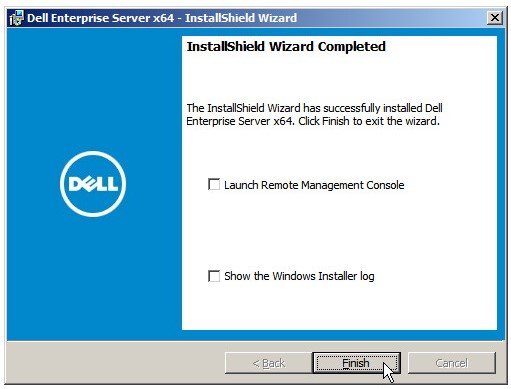 Poznámka: Po dokončení bude nutné nakonfigurovat konzoli pro správu. Další informace naleznete v článku Konfigurace konzole pro správu serveru Dell Data Security.
v9.0.0
- Klikněte pravým tlačítkem myši a extrahujte software serveru.
 Poznámka: Další informace o tom, jak stáhnout software serveru, naleznete v článku Jak stáhnout nástroj Dell Security Management Server.
 - Z extrahované kořenové složky zkopírujte
EnterpriseServerInstallKey.ininaC:\Windows. Poznámka: Volitelně můžete klíč produktu zadat ručně v kroku 8.
 - Navštivte adresu
Installers\Enterprise Server\<BIT>a dvakrát klikněte na položku:setup.exe. Poznámka:
<BIT>= x64 nebo x86 - Vyberte jazyk v poli Language a poté klikněte na tlačítko OK.

- Pokud jsou zjištěny nějaké chybějící požadavky, klikněte na možnost Install. V opačném případě pokračujte krokem 6,.
 Poznámka: Další informace o systémových požadavcích naleznete v článku Systémové požadavky nástroje Dell Security Management Server.
 - Klikněte na tlačítko Next.
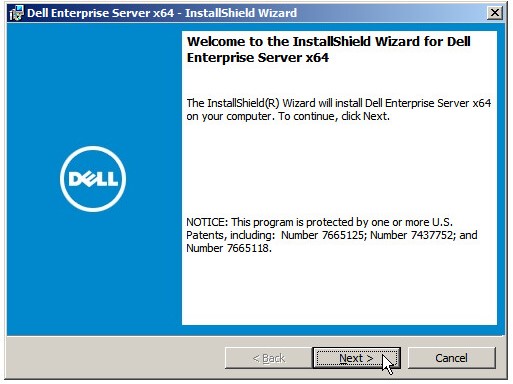
- Přečtěte si licenční smlouvu s koncovým uživatelem (EULA). Na konci nabídky EULA vyberte možnost I accept the terms in the license agreement a klikněte na tlačítko Next.
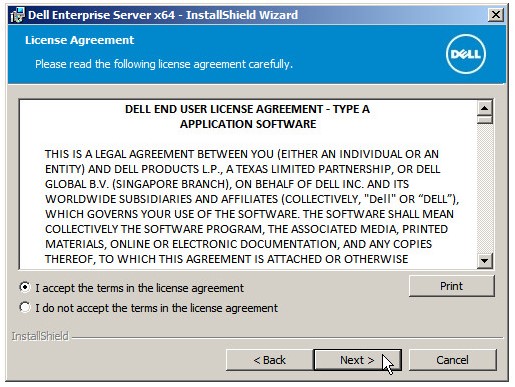
- Klikněte na tlačítko Next.
 Poznámka: Klíč produktu se vyplní automaticky (krok 2).
 - Zkontrolujte, že je vybrána možnost Back End Install (Full Enterprise Server Installation) a potom klikněte na tlačítko Next.
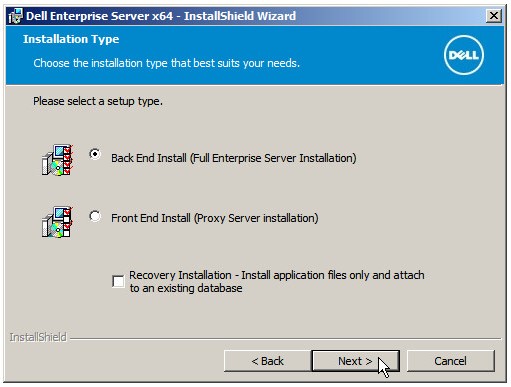
- Volitelně můžete výběrem možnosti Change změnit umístění instalace. Poté klikněte na tlačítko Next.
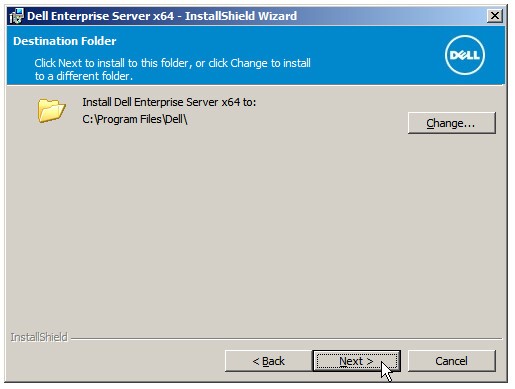
- Volitelně můžete výběrem možnosti Change změnit výchozí umístění zálohy konfiguračního souboru serveru. Poté klikněte na tlačítko Next.

- Vyberte jednu z možností:
- Importujte stávající certifikát kliknutím na možnost Import an existing certificate a pokračujte krokem 13.
- Vytvořte certifikát podepsaný držitelem a importujte jej do úložiště klíčů pomocí možnosti Create a selfsigned certificate and import it to key store a pokračujte krokem 14.
 Poznámka: Tento certifikát slouží k bezpečné komunikaci dat mezi softwarem koncového bodu a serverem.
 - Pomocí možnosti Browse přejděte do umístění certifikátu, který chcete importovat, a zadejte heslo certifikátu do pole Password. Poté klikněte na tlačítko Next. Přejděte ke kroku 15.
 Poznámka:
- Cesta a název certifikátu se bude ve vašem prostředí lišit.
- Další informace naleznete v článku Jak vytvořit certifikát domény nebo třetí strany pro nástroj Dell Data Security.
- V nabídce Create Self-Signed Certificate :
- Potvrďte možnost Fully-qualified Computer Name.
- Zadejte organizaci do pole Organization.
- Zadejte organizační jednotku do pole Organizational Unit.
- Zadejte město do pole City.
- Zadejte stát do pole State.
- Zadejte zemi do pole Country v podobě dvoupísmenné zkratky.
- Klikněte na tlačítko Next a pokračujte krokem 15.
 Poznámka: Všechna pole vyplněná v příkladu výše se mohou ve vašem prostředí lišit.
 - V nabídce Nastavení instalace backendového serveru :
- Volitelně klikněte na možnost Edit Hostnames a přejděte ke kroku 16.
- Volitelně klikněte na možnost Edit Ports a pokračujte krokem 17.
- Volitelně zaškrtněte pole Works with Front End a poté vyplňte pole Front End Security Server hostname a Port.
- Klikněte na tlačítko Next a pokračujte krokem 18.

- Pokud jste volitelně kliknuli na možnost Edit Hostnames (krok 15), upravte názvy hostitelů a kliknutím na tlačítko OK se vraťte ke kroku 15.
 Poznámka:
- Použitý název hostitele se musí shodovat s názvem serveru uvedeným v certifikátu (krok 12).
- Názvy hostitelů na ukázkovém snímku obrazovky se budou oproti vašemu prostředí lišit.
- Pokud jste volitelně kliknuli na možnost Edit Ports (krok 15), upravte porty, klikněte na tlačítko OK a vraťte se ke kroku 15.
 Poznámka:
- Porty důrazně doporučujeme měnit pouze v případě konfliktu ve vašem prostředí.
- Kvůli složitosti softwaru lze porty upravovat pouze během procesu instalace.
- V nabídce Database Server :
- Vyplňte pole Database Server a případně Instance Name.
- Vyberte možnost Windows Authentication nebo Server Authentication.
- Pokud vyberete možnost Server Authentication, vyplňte ID pro přihlášení a heslo.
- Vyplňte název katalogu databáze.
- Klikněte na tlačítko Next.
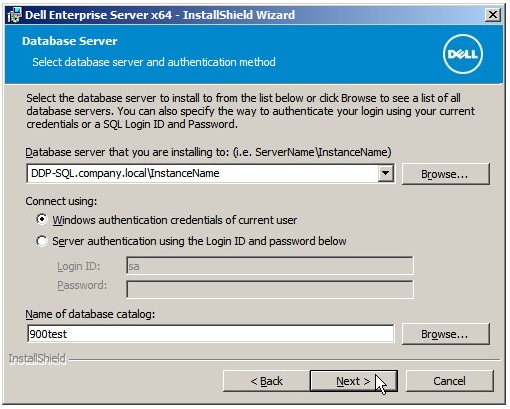 Poznámka:
- Pro ověřování serveru je vybrána možnost SQL Server Authentication.
- Pokud je vybráno ověřování serveru, přejděte ke kroku 20.
- Přihlašovací údaje zvolené pro připojení musí mít v serveru SQL přiřazenou roli sysadmin. Další informace naleznete v článku Jak nakonfigurovat systém SQL pro nástroj Dell Security Management Server.
- Pokud je vyplněn databázový server a ověření, ale je zadán neexistující název katalogu databáze, instalační program nástroje Dell Enterprise Server vás vyzve k vytvoření databáze. Kliknutím na tlačítko Yes vytvořte databázi nebo se kliknutím na tlačítko No vraťte ke kroku 18.
- Server a katalog databáze se budou ve vašem prostředí lišit.
- Pokud bylo použito ověřování systému Windows (krok 18), vyplňte uživatelské jméno a heslo servisního účtu domény pro přístup k databázi SQL a klikněte na tlačítko Next.
 Poznámka:
- Pokud jste zvolili ověřování serveru (SQL), tato obrazovka se nezobrazí. Přejděte ke kroku 20.
- Pokud byla databáze vytvořena před instalací nástroje Dell Security Management Server, zde zadané přihlašovací údaje vyžadují
db_ownerpráva. Další informace naleznete v článku Jak nakonfigurovat systém SQL pro nástroj Dell Security Management Server.
- Klikněte na tlačítko Install.
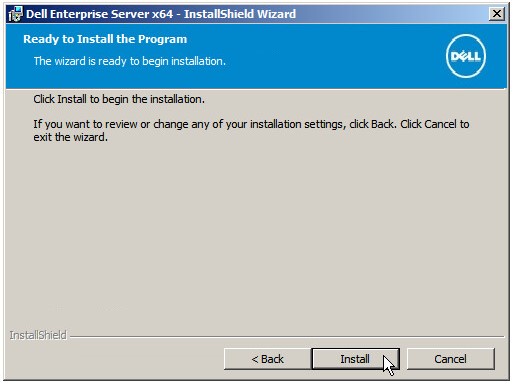
- Volitelně spusťte konzoli pro vzdálenou správu zaškrtnutím možnosti Launch Remote Management Console a klikněte na tlačítko Finish.
 Poznámka: Po dokončení bude nutné nakonfigurovat konzoli pro správu. Další informace naleznete v článku Konfigurace konzole pro správu serveru Dell Data Security.
v8.3.1 až 8.5.1
- Klikněte pravým tlačítkem myši a extrahujte software serveru.
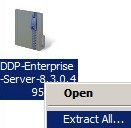 Poznámka: Další informace o tom, jak stáhnout software serveru, naleznete v článku Jak stáhnout nástroj Dell Security Management Server.
 - Z extrahované kořenové složky zkopírujte
EnterpriseServerInstallKey.ininaC:\Windows. Poznámka: Volitelně můžete klíč produktu zadat ručně v kroku 8.
 - Navštivte adresu
Installers\Enterprise Server\<BIT>a dvakrát klikněte na položku:setup.exe. Poznámka:
<BIT>= x64 nebo x86 - Vyberte jazyk v poli Language a poté klikněte na tlačítko OK.
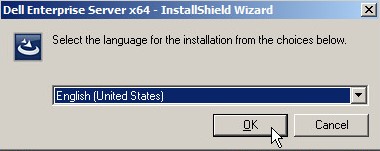
- Pokud jsou zjištěny nějaké chybějící požadavky, klikněte na možnost Install. V opačném případě pokračujte krokem 6,.
 Poznámka: Další informace o systémových požadavcích naleznete v článku Systémové požadavky nástroje Dell Security Management Server.
 - Klikněte na tlačítko Next.

- Přečtěte si licenční smlouvu s koncovým uživatelem (EULA). Na konci nabídky EULA vyberte možnost I accept the terms in the license agreement a klikněte na tlačítko Next.
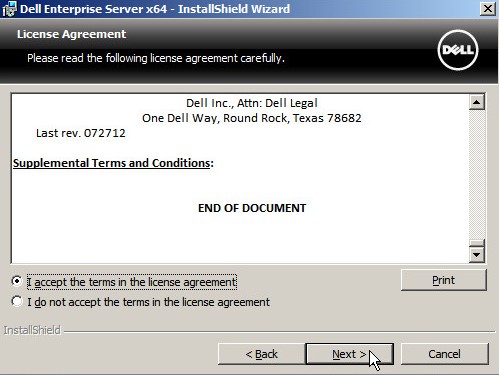
- Klikněte na tlačítko Next.
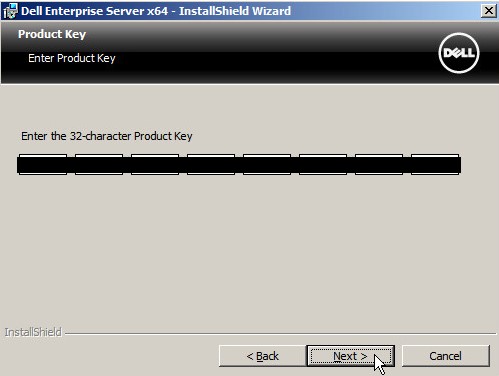 Poznámka: Klíč produktu se vyplní automaticky (krok 2).
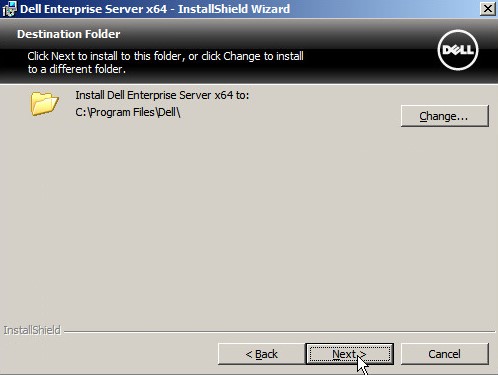
 - Volitelně můžete výběrem možnosti Change změnit umístění instalace. Poté klikněte na tlačítko Next.
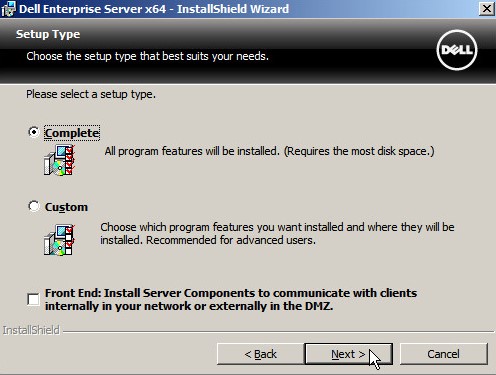
- Ověřte, že je vybrána možnost Complete, a poté klikněte na tlačítko Next.
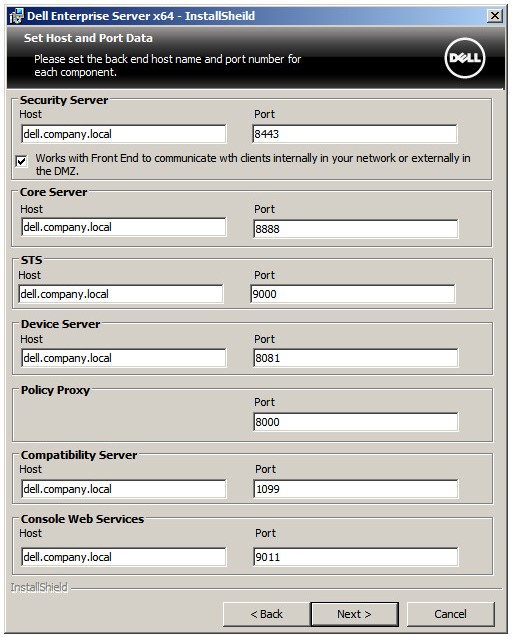
- Volitelně můžete změnit výchozí názvy hostitelů nebo používané porty a poté kliknout na možnost Další.
 Poznámka:
- Porty důrazně doporučujeme měnit pouze v případě konfliktu ve vašem prostředí.
- Kvůli složitosti softwaru lze porty upravovat pouze během procesu instalace.
- Použitý název hostitele se musí shodovat s názvem serveru uvedeným v certifikátu (krok 14).
- Názvy hostitelů na ukázkovém snímku obrazovky se budou oproti vašemu prostředí lišit.
- Volitelně můžete změnit výchozí názvy hostitelů nebo používané porty a poté kliknout na možnost Další.
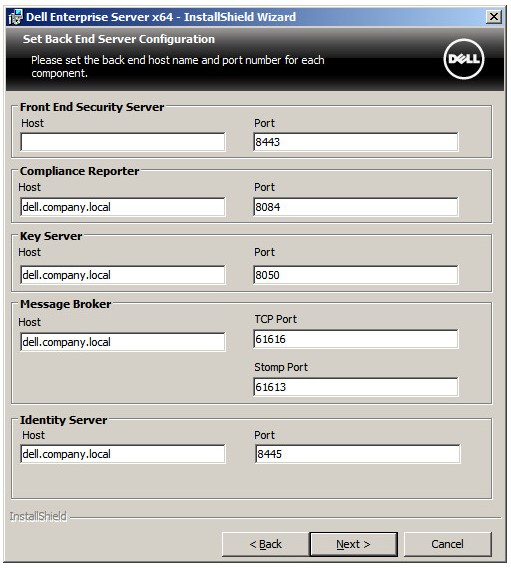 Poznámka:
- Porty důrazně doporučujeme měnit pouze v případě konfliktu ve vašem prostředí.
- Kvůli složitosti softwaru lze porty upravovat pouze během procesu instalace.
- Použitý název hostitele se musí shodovat s názvem serveru uvedeným v certifikátu (krok 14).
- Názvy hostitelů na ukázkovém snímku obrazovky se budou oproti vašemu prostředí lišit.
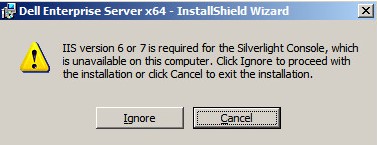
- Pokud se zobrazí výzva IIS, pokračujte kliknutím na možnost Ignore.
- Vyberte jednu z možností:
- Importujte stávající certifikát kliknutím na možnost Import an existing certificate a pokračujte krokem 15.
- Vytvořte certifikát podepsaný držitelem a importujte jej do úložiště klíčů pomocí možnosti Create a selfsigned certificate and import it to key store a pokračujte krokem 16.
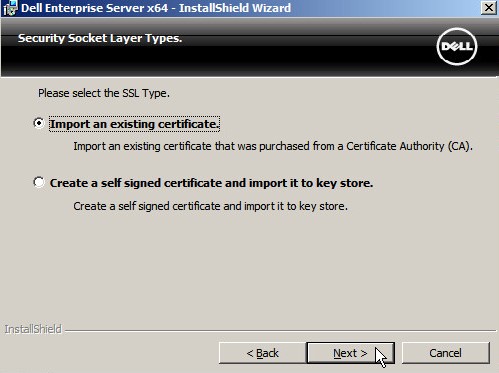 Poznámka: Tento certifikát slouží k bezpečné komunikaci dat mezi softwarem koncového bodu a serverem.
 - Pomocí možnosti Browse přejděte do umístění certifikátu, který chcete importovat, a zadejte heslo certifikátu do pole Password. Poté klikněte na tlačítko Next. Přejděte ke kroku 17.
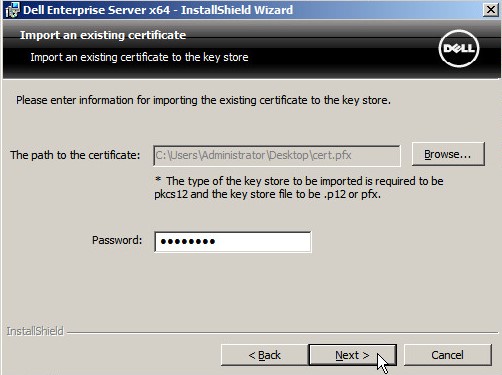 Poznámka:
- Cesta a název certifikátu se bude ve vašem prostředí lišit.
- Další informace naleznete v článku Jak vytvořit certifikát domény nebo třetí strany pro nástroj Dell Data Security.
- V nabídce Set up a Certificate Authority (CA):
- Potvrďte možnost Fully-qualified Computer Name.
- Zadejte organizaci do pole Organization.
- Zadejte organizační jednotku do pole Organizational Unit.
- Zadejte město do pole City.
- Zadejte stát do pole State.
- Zadejte zemi do pole Country v podobě dvoupísmenné zkratky.
- Klikněte na tlačítko Next a pokračujte krokem 17.
 Poznámka: Všechna pole vyplněná v příkladu výše se mohou ve vašem prostředí lišit.
 - Klikněte na tlačítko Install.
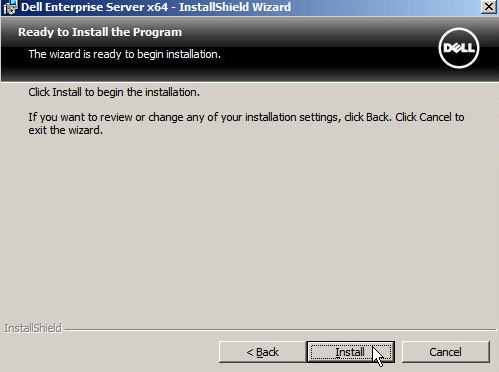
- Klikněte na tlačítko Dokončit.
 Poznámka: Po dokončení je nutné nakonfigurovat nástroj Dell Data Protection Enterprise Edition Server. Další informace naleznete v článku Jak nakonfigurovat nástroj Dell Security Management Server.
v8.3.0
- Klikněte pravým tlačítkem myši a extrahujte software serveru.
 Poznámka: Další informace o tom, jak stáhnout software serveru, naleznete v článku Jak stáhnout nástroj Dell Security Management Server.
 - Kopírovat
EnterpriseServerInstallKey.ininaC:\Windows. Poznámka:
- Chcete-li získat
EnterpriseServerInstallKey.ini, obraťte se na podporu Dell Data Security. Podporu můžete kontaktovat na telefonních číslech mezinárodní podpory Dell Data Security. - Volitelně můžete klíč produktu zadat ručně v kroku 8.
- Chcete-li získat
- Navštivte adresu
\Enterprise Server\<BIT>a dvakrát klikněte na položku:setup.exe. Poznámka:
<BIT>= x64 nebo x86 - Vyberte jazyk v poli Language a poté klikněte na tlačítko OK.
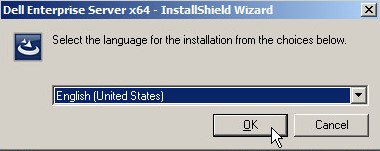
- Pokud jsou zjištěny nějaké chybějící požadavky, klikněte na možnost Install. V opačném případě pokračujte krokem 6,.
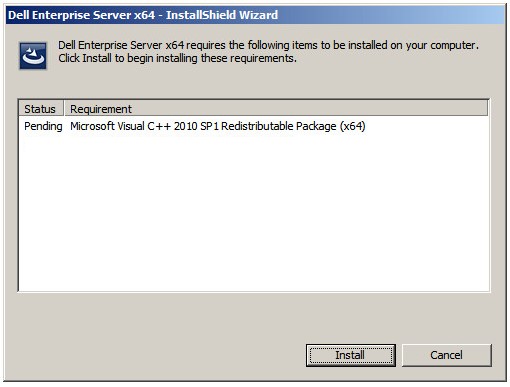 Poznámka: Další informace o systémových požadavcích naleznete v článku Systémové požadavky nástroje Dell Security Management Server.
 - Klikněte na tlačítko Next.
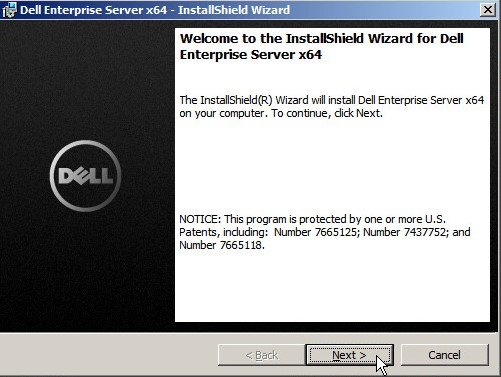
- Přečtěte si licenční smlouvu s koncovým uživatelem (EULA). Na konci nabídky EULA vyberte možnost I accept the terms in the license agreement a klikněte na tlačítko Next.

- Klikněte na tlačítko Next.
 Poznámka: Klíč produktu se vyplní automaticky (krok 2).
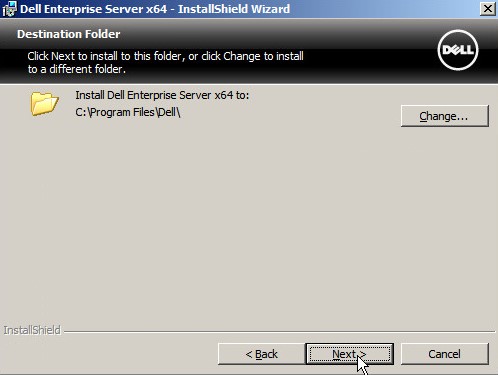
 - Volitelně můžete výběrem možnosti Change změnit umístění instalace. Poté klikněte na tlačítko Next.
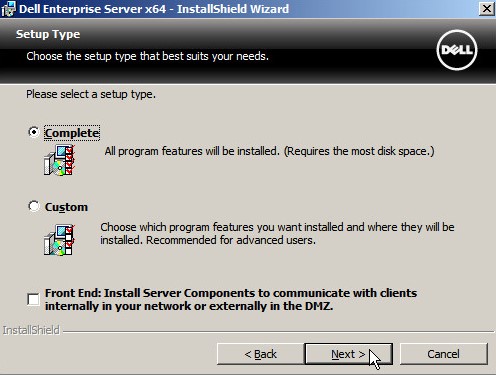
- Ověřte, že je vybrána možnost Complete, a poté klikněte na tlačítko Next.
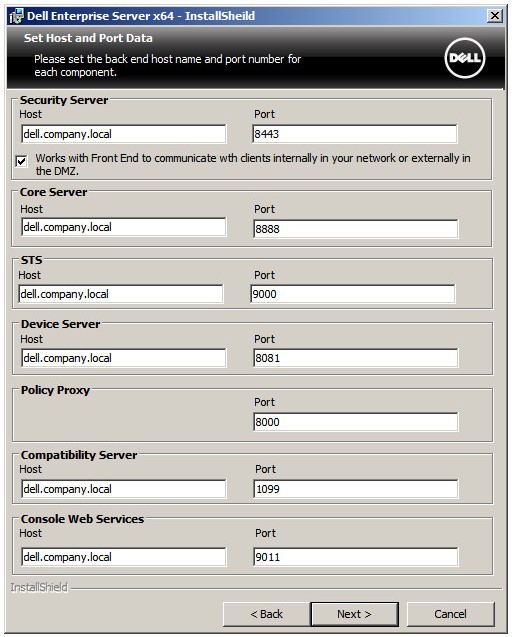
- Volitelně můžete změnit výchozí názvy hostitelů nebo používané porty a poté kliknout na možnost Další.
 Poznámka:
- Porty důrazně doporučujeme měnit pouze v případě konfliktu ve vašem prostředí.
- Kvůli složitosti softwaru lze porty upravovat pouze během procesu instalace.
- Použitý název hostitele se musí shodovat s názvem serveru uvedeným v certifikátu (krok 14).
- Názvy hostitelů na ukázkovém snímku obrazovky se budou oproti vašemu prostředí lišit.
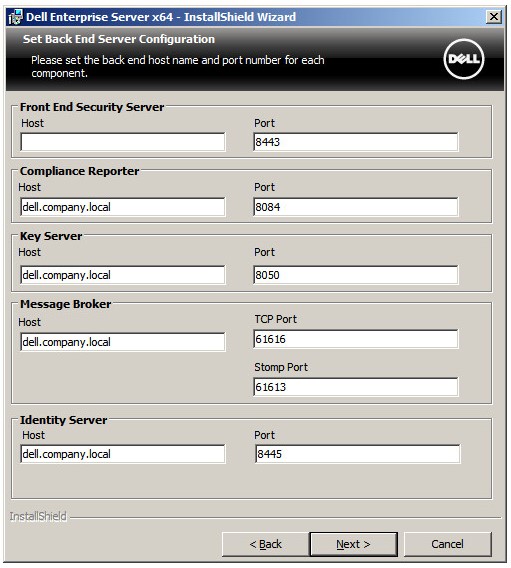
- Volitelně můžete změnit výchozí názvy hostitelů nebo používané porty a poté kliknout na možnost Next.
 Poznámka:
- Porty důrazně doporučujeme měnit pouze v případě konfliktu ve vašem prostředí.
- Kvůli složitosti softwaru lze porty upravovat pouze během procesu instalace.
- Použitý název hostitele se musí shodovat s názvem serveru uvedeným v certifikátu (krok 14).
- Názvy hostitelů na ukázkovém snímku obrazovky se budou oproti vašemu prostředí lišit.
- Pokud se zobrazí výzva IIS, pokračujte kliknutím na možnost Ignore.
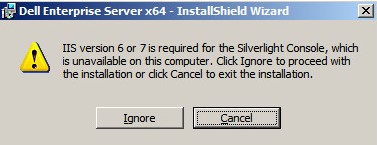
- Vyberte jednu z možností:
- Importujte stávající certifikát kliknutím na možnost Import an existing certificate a pokračujte krokem 15.
- Vytvořte certifikát podepsaný držitelem a importujte jej do úložiště klíčů pomocí možnosti Create a selfsigned certificate and import it to key store a pokračujte krokem 16.
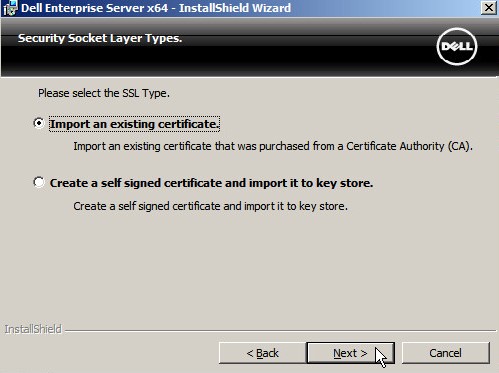 Poznámka: Tento certifikát slouží k bezpečné komunikaci dat mezi softwarem koncového bodu a serverem.
 - Pomocí možnosti Browse přejděte do umístění certifikátu, který chcete importovat, a zadejte heslo certifikátu do pole Password. Poté klikněte na tlačítko Next. Přejděte ke kroku 17.
 Poznámka:
- Cesta a název certifikátu se bude ve vašem prostředí lišit.
- Další informace naleznete v článku Jak vytvořit certifikát domény nebo třetí strany pro nástroj Dell Data Security.
- V nabídce Set Up a Certificate Authority (CA):
- Potvrďte možnost Fully-qualified Computer Name.
- Zadejte organizaci do pole Organization.
- Zadejte organizační jednotku do pole Organizational Unit.
- Zadejte město do pole City.
- Zadejte stát do pole State.
- Zadejte zemi do pole Country v podobě dvoupísmenné zkratky.
- Klikněte na tlačítko Next a pokračujte krokem 17.
 Poznámka: Všechna pole vyplněná v příkladu výše se mohou ve vašem prostředí lišit.
 - Klikněte na tlačítko Install.
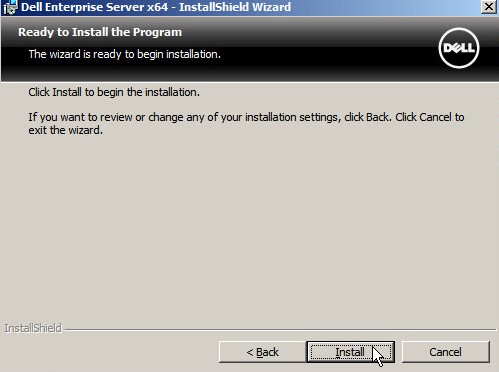
- Klikněte na tlačítko Dokončit.
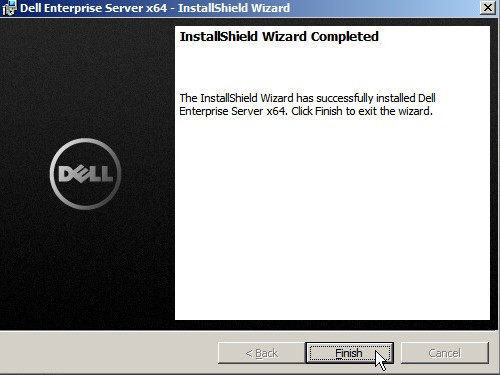 Poznámka: Po dokončení je nutné nakonfigurovat nástroj Dell Data Protection Enterprise Edition Server. Další informace naleznete v článku Jak nakonfigurovat nástroj Dell Security Management Server.
v8.0.0 až 8.1.0
- Klikněte pravým tlačítkem myši a extrahujte software serveru.
 Poznámka: Další informace o tom, jak stáhnout software serveru, naleznete v článku Jak stáhnout nástroj Dell Security Management Server.
 - Kopírovat
EnterpriseServerInstallKey.ininaC:\Windows. Poznámka:
- Chcete-li získat
EnterpriseServerInstallKey.ini, obraťte se na podporu Dell Data Security. Podporu můžete kontaktovat na telefonních číslech mezinárodní podpory Dell Data Security. - Volitelně můžete klíč produktu zadat ručně v kroku 8.
- Chcete-li získat
- Navštivte adresu
Installers\Enterprise Server\<BIT>a dvakrát klikněte na položku:setup.exe. Poznámka:
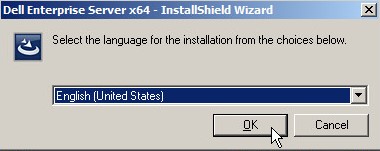
<BIT>= x64 nebo x86 - Vyberte jazyk v poli Language a poté klikněte na tlačítko OK.
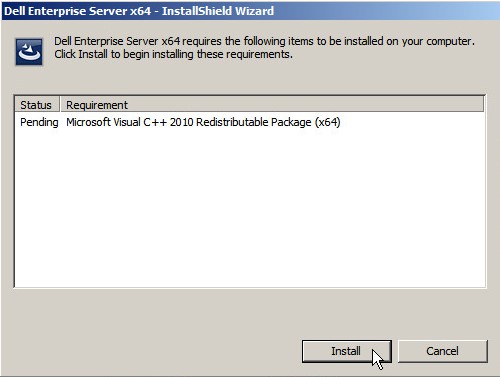
- Pokud jsou zjištěny nějaké chybějící požadavky, klikněte na možnost Install. V opačném případě pokračujte krokem 6,.
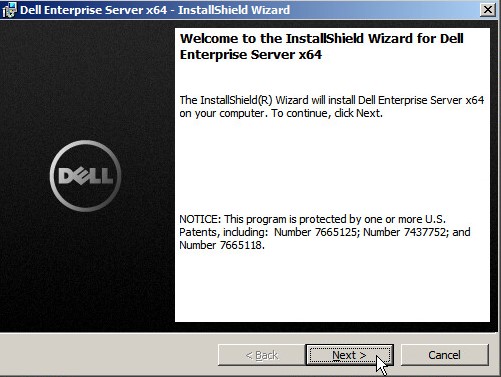
 Poznámka: Další informace o systémových požadavcích naleznete v článku Systémové požadavky nástroje Dell Security Management Server.
 - Klikněte na tlačítko Next.
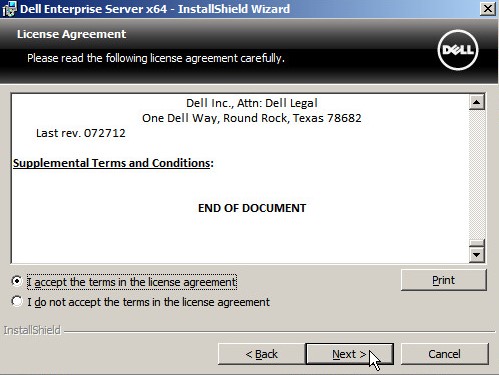
- Přečtěte si licenční smlouvu s koncovým uživatelem (EULA). Na konci nabídky EULA vyberte možnost I accept the terms in the license agreement a klikněte na tlačítko Next.
- Klikněte na tlačítko Next.
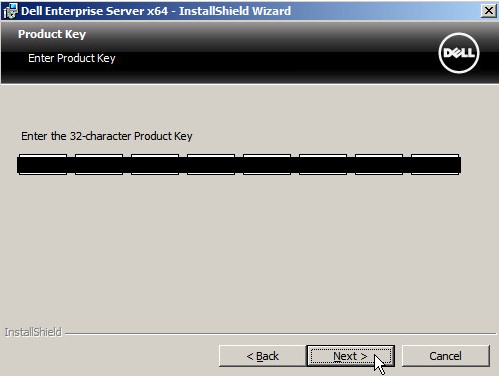 Poznámka: Klíč produktu se vyplní automaticky (krok 2).
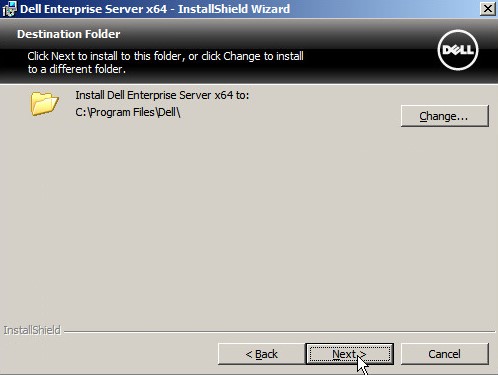
 - Volitelně můžete výběrem možnosti Change změnit umístění instalace. Poté klikněte na tlačítko Next.
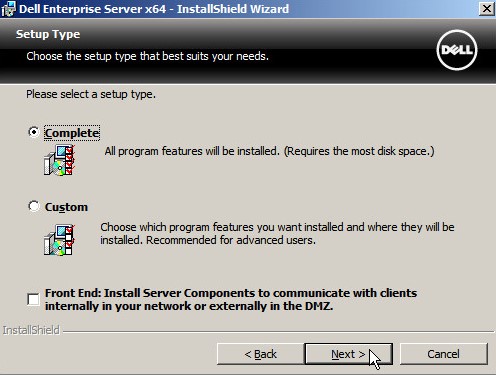
- Ověřte, že je vybrána možnost Complete, a poté klikněte na tlačítko Next.
- Volitelně můžete změnit výchozí názvy hostitelů nebo používané porty a poté kliknout na možnost Další.
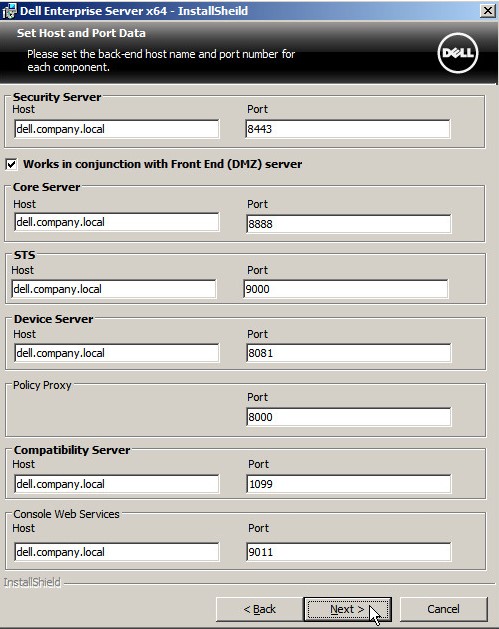 Poznámka:
- Porty důrazně doporučujeme měnit pouze v případě konfliktu ve vašem prostředí.
- Kvůli složitosti softwaru lze porty upravovat pouze během procesu instalace.
- Použitý název hostitele se musí shodovat s názvem serveru uvedeným v certifikátu (krok 14).
- Názvy hostitelů na ukázkovém snímku obrazovky se budou oproti vašemu prostředí lišit.
- Volitelně můžete změnit výchozí názvy hostitelů nebo používané porty a poté kliknout na možnost Další.
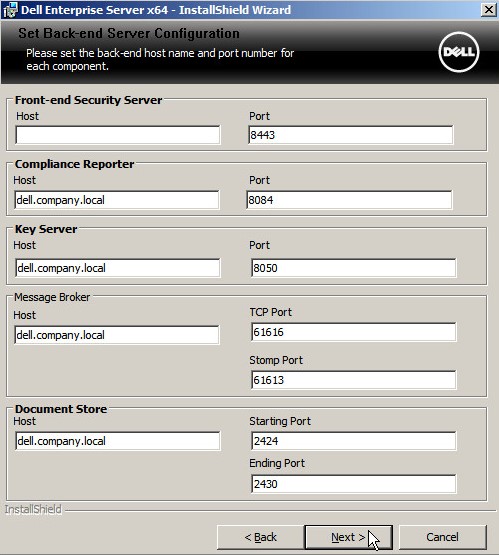 Poznámka:
- Porty důrazně doporučujeme měnit pouze v případě konfliktu ve vašem prostředí.
- Kvůli složitosti softwaru lze porty upravovat pouze během procesu instalace.
- Použitý název hostitele se musí shodovat s názvem serveru uvedeným v certifikátu (krok 14).
- Názvy hostitelů na ukázkovém snímku obrazovky se budou oproti vašemu prostředí lišit.
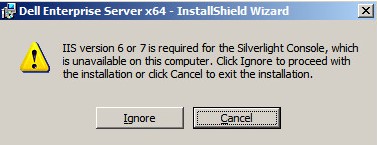
- Pokud se zobrazí výzva IIS, pokračujte kliknutím na možnost Ignore.
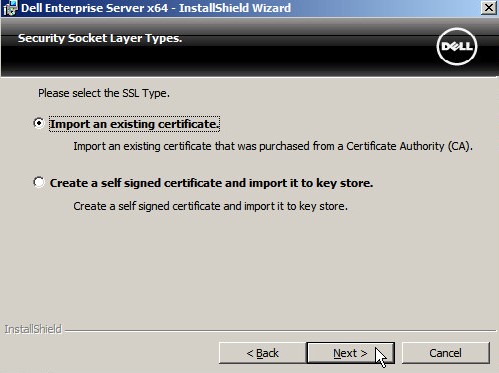
- Vyberte jednu z možností:
- Importujte stávající certifikát kliknutím na možnost Import an existing certificate a pokračujte krokem 15.
- Vytvořte certifikát podepsaný držitelem a importujte jej do úložiště klíčů pomocí možnosti Create a selfsigned certificate and import it to key store a pokračujte krokem 16.
 Poznámka: Tento certifikát slouží k bezpečné komunikaci dat mezi softwarem koncového bodu a serverem.
 - Pomocí možnosti Browse přejděte do umístění certifikátu, který chcete importovat, a zadejte heslo certifikátu do pole Password. Poté klikněte na tlačítko Next. Přejděte ke kroku 17.
 Poznámka:
- Cesta a název certifikátu se bude ve vašem prostředí lišit.
- Další informace naleznete v článku Jak vytvořit certifikát domény nebo třetí strany pro nástroj Dell Data Security.
- V nabídce Set up a Certificate Authority (CA):
- Potvrďte možnost Fully-qualified Computer Name.
- Zadejte organizaci do pole Organization.
- Zadejte organizační jednotku do pole Organizational Unit.
- Zadejte město do pole City.
- Zadejte stát do pole State.
- Zadejte zemi do pole Country v podobě dvoupísmenné zkratky.
- Klikněte na tlačítko Next a pokračujte krokem 17.
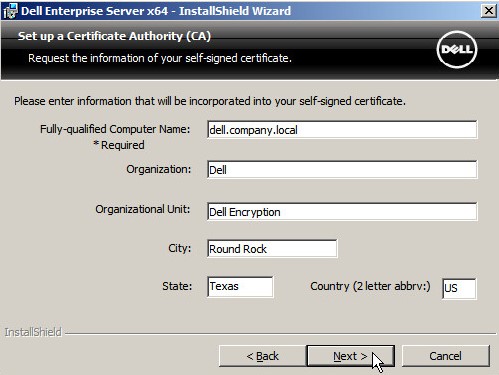 Poznámka: Všechna pole vyplněná v příkladu výše se mohou ve vašem prostředí lišit.
 - Klikněte na tlačítko Install.

- Klikněte na tlačítko Dokončit.
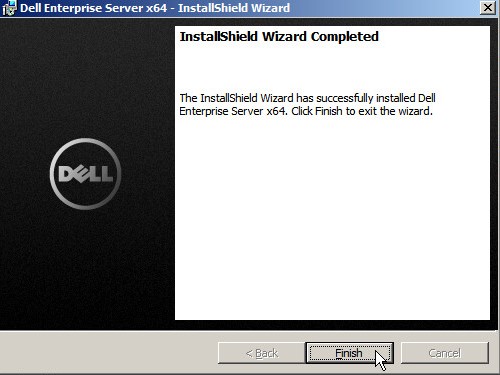 Poznámka: Po dokončení je nutné nakonfigurovat nástroj Dell Data Protection Enterprise Edition Server. Další informace naleznete v článku Jak nakonfigurovat nástroj Dell Security Management Server.
Chcete-li kontaktovat podporu, přečtěte si článek Telefonní čísla mezinárodní podpory Dell Data Security.
Přejděte na portál TechDirect a vygenerujte online žádost o technickou podporu.
Další informace a zdroje získáte na fóru komunity Dell Security.