Instalacja serwera Dell Data Protection Enterprise Edition
Summary: Zapoznaj się ze szczegółową podstawową procedurą instalacji oprogramowania Dell Data Protection Enterprise Edition Server.
Instructions
Dowiedz się, jak zainstalować serwer Dell Data Protection Enterprise Edition.
Dotyczy produktów:
- Serwer Dell Data Protection Enterprise Edition
Dotyczy wersji:
- Wersja od 8.0.0 do 9.7.0
- Przed instalacją należy upewnić się, że środowisko spełnia wymagania systemowe serwera Dell Security Management Server.
- Bazy danych SQL skonfigurowane do korzystania z uwierzytelniania Windows muszą używać tego samego konta Windows do zainstalowania serwera Dell Security Management Server.
- Podczas instalowania lub uaktualniania oprogramowania Dell Data Protection Enterprise Edition Server należy wyłączyć programy antywirusowe i chroniące przed złośliwym oprogramowaniem, aby uniknąć wpływu na instalatory środowiska uruchomieniowego Microsoft C++, działania Java (tworzenie certyfikatów i manipulowanie nimi) oraz modyfikacje bazy danych PostgreSQL. Wszystkie te elementy są inicjowane przez pliki wykonywalne lub skrypty.
- Aby obejść ten problem, wyklucz:
- <ŚCIEŻKA INSTALACJI>
:\Dell\Enterprise Edition C:\Windows\Installer- Ścieżka pliku, z której jest uruchamiany instalator.
- <ŚCIEŻKA INSTALACJI>
- Aby obejść ten problem, wyklucz:
- Ten artykuł dotyczy tylko nowego wdrożenia zaplecza Dell Data Protection Enterprise Edition Server.
- Usługi w zakresie systemów klienckich są wymagane do bardziej złożonych lub niestandardowych wdrożeń serwera Dell Data Protection Enterprise Edition. Usługi w zakresie systemów klienckich można zakupić przez przedstawiciela handlowego.
Proces instalacji programu Dell Data Protection Enterprise Edition Server różni się w zależności od wersji.
- Wersja od 9.5.0 do 9.7.0
- Wersja od 9.4.0 do 9.4.1
- Wersja od 9.1.0 do 9.2.0
- Wersja 9.0.0
- Wersja od 8.3.1 do 8.5.1
- Wersja 8.3.0
- Wersja od 8.0.0 do 8.1.0
Kliknij odpowiednią wersję programu Dell Data Protection Enterprise Edition Server, aby wyświetlić czynności instalacyjne. Aby uzyskać informacje na temat instalacji najnowszych wersji serwera Dell Security Management Server, zapoznaj się z artykułem Instalacja serwera Dell Security Management Server. Aby uzyskać informacje na temat wersji, zapoznaj się z artykułem Identyfikowanie wersji serwera Dell Data Security Server.
Wersja od 9.5.0 do 9.7.0
- Kliknij prawym przyciskiem myszy, a następnie Wyodrębnij oprogramowanie serwera.
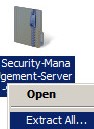 Uwaga: Aby uzyskać więcej informacji na temat pobierania oprogramowania serwera, patrz Pobieranie Dell Security Management Server.
 - Z katalogu installers wyodrębnionego folderu skopiuj plik
EnterpriseServerInstallKey.ininaC:\Windows.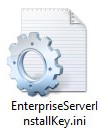 Uwaga: opcjonalnie klucz produktu można podać ręcznie w kroku 8.
 - Przejdź do
Installers\Enterprise Server\x64, a następnie kliknij dwukrotniesetup.exe.
- Wybierz język i kliknij przycisk OK.
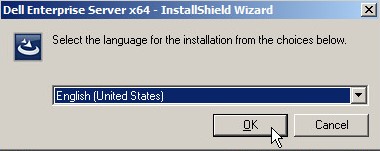
- Jeśli zostaną wykryte brakujące wymagania, kliknij przycisk Instaluj. W przeciwnym razie przejdź do kroku 6.
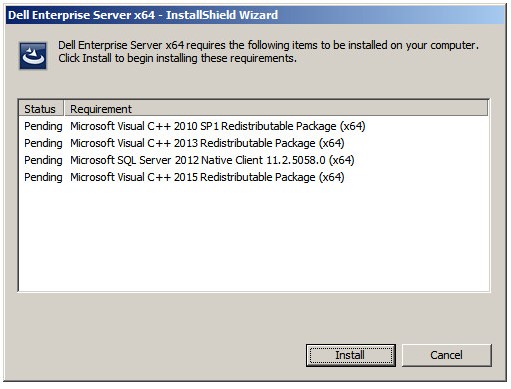 Uwaga: Aby uzyskać więcej informacji na temat wymagań systemowych, zapoznaj się z artykułem Wymagania systemowe serwera Dell Security Management Server.
 - Kliknij przycisk Next.
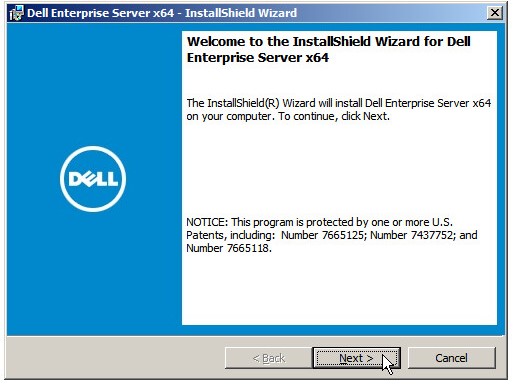
- Przejrzyj umowę licencyjną dla użytkownika końcowego (EULA). Na końcu menu umowy EULA wybierz opcję I accept the terms in the license agreement, a następnie kliknij przycisk Next.

- Kliknij przycisk Next.
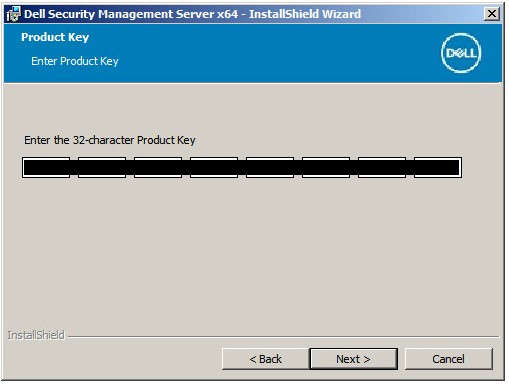 Uwaga: klucz produktu zostanie automatycznie wypełniony (krok 2).
 - Sprawdź, czy zaznaczona jest opcja Back End Install (Full Enterprise Server Installation), a następnie kliknij przycisk Next.
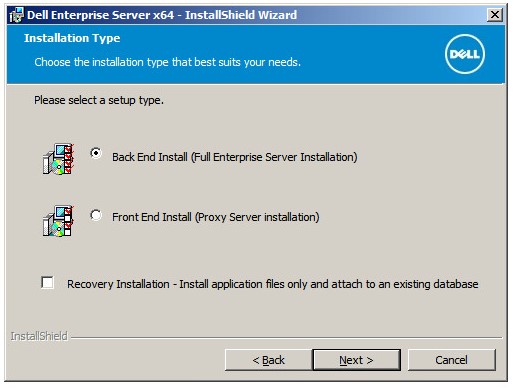
- Opcjonalnie zmień katalog instalacji, a następnie kliknij przycisk Next.
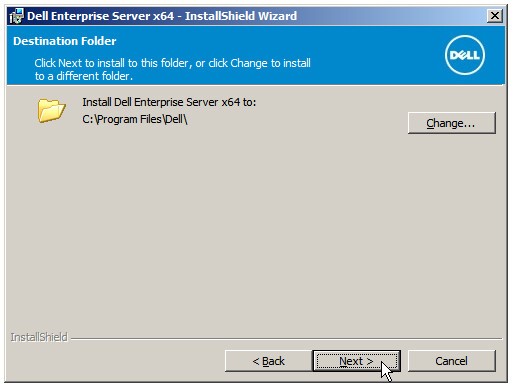
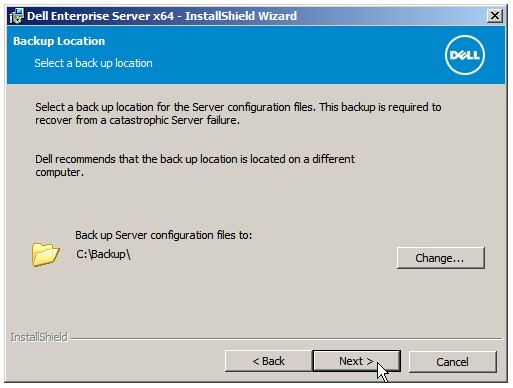
- Opcjonalnie zmień lokalizację kopii zapasowej pliku konfiguracyjnego serwera z domyślnego, a następnie kliknij przycisk Next.
- Wybierz jedną z opcji:
- Zaimportuj istniejący certyfikat, a następnie przejdź do kroku 13.
- Utwórz certyfikat z podpisem własnym i zaimportuj go do magazynu kluczy, a następnie przejdź do kroku 14.
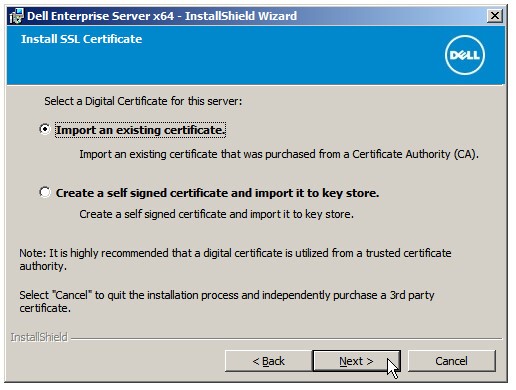 Uwaga: certyfikat ten służy do bezpiecznego przekazywania danych z oprogramowania punktów końcowych do serwera.
 - Przejdź do ścieżki certyfikatu, aby zaimportować i podać hasło certyfikatu. Po zakończeniu kliknij przycisk Next. Przejdź do kroku 15.
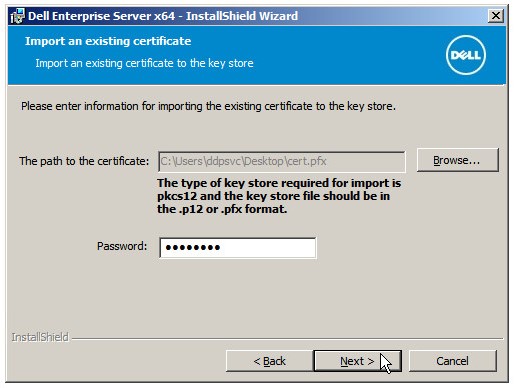 Uwaga:
- ścieżka certyfikatu i nazwa różnią się w poszczególnych środowiskach.
- Aby uzyskać więcej informacji, zapoznaj się z tematem Tworzenie domeny lub certyfikatu innej firmy dla Dell Data Security.
- W menu Create Self-Signed Certificate:
- Potwierdź w pełni kwalifikowaną nazwę komputera.
- Wypełnij pole Organization.
- Wypełnij pole Organizational Unit.
- Wypełnij pole City.
- Wypełnij pole State.
- Wypełnij pole Country w formie dwuliterowego skrótu.
- Kliknij przycisk Next i przejdź do kroku 15.
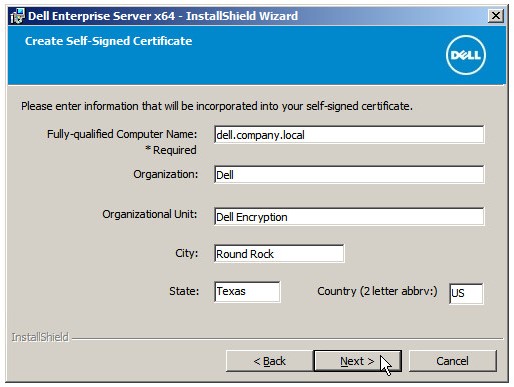 Uwaga: wszystkie pola wypełnione w powyższym przykładzie mogą się różnić w poszczególnych środowiskach.
 - Wybierz jedną z opcji:
- Zaimportuj istniejący certyfikat, a następnie przejdź do kroku 16.
- Utwórz certyfikat z podpisem własnym i zaimportuj go do magazynu kluczy, a następnie przejdź do kroku 17.
 Uwaga: Ten certyfikat jest używany do SSOS (Dell Encryption Enterprise for Server, wcześniej znanego jako Dell Data Protection Server Encryption).
 - Przejdź do ścieżki certyfikatu, aby zaimportować i podać hasło certyfikatu. Po zakończeniu kliknij przycisk Next. Przejdź do kroku 18.
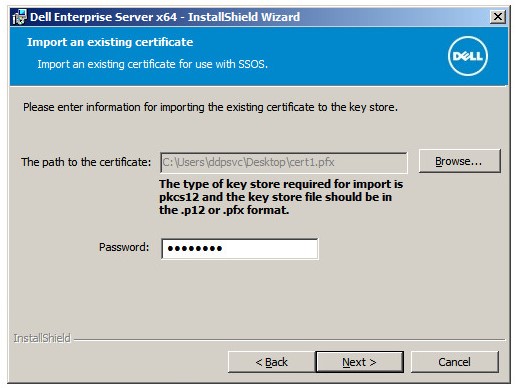 Uwaga: ścieżka certyfikatu i nazwa różnią się w poszczególnych środowiskach.
 - W menu Create Self-Signed Certificate :
- Potwierdź w pełni kwalifikowaną nazwę komputera.
- Wypełnij pole Organization.
- Wypełnij pole Organizational Unit.
- Wypełnij pole City.
- Wypełnij pole State.
- Wypełnij pole Country w formie dwuliterowego skrótu.
- Kliknij przycisk Next i przejdź do kroku 18.
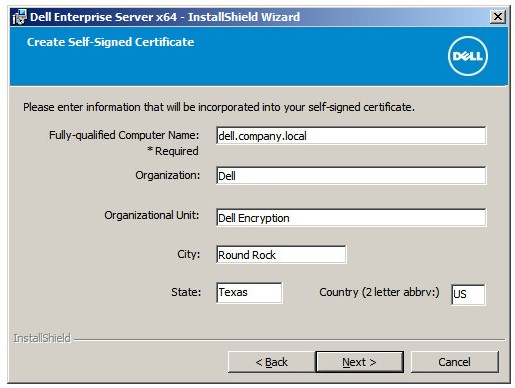 Uwaga: wszystkie pola wypełnione w powyższym przykładzie mogą się różnić w poszczególnych środowiskach.
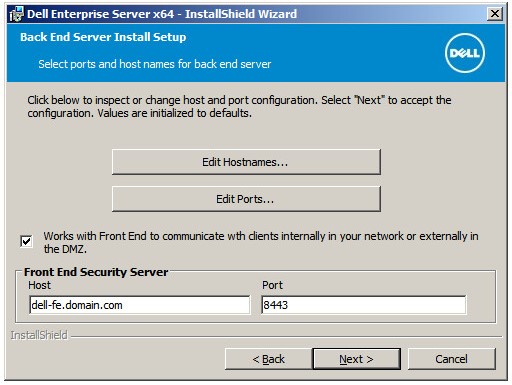
 - W menu konfiguracji instalacji serwera zaplecza :
- Opcjonalnie kliknij Edit Hostnames i przejdź do kroku 19.
- Opcjonalnie kliknij Edit Ports i przejdź do kroku 20.
- Opcjonalnie zaznacz pole wyboru Works with Front End, a następnie wypełnij nazwę hosta i portFront End Security Server.
- Kliknij przycisk Next i przejdź do kroku 21.
- Jeśli kliknięto opcję Edit Hostnames (krok 18), opcjonalnie zmień nazwy hostów, a następnie kliknij przycisk OK, aby powrócić do kroku 18.
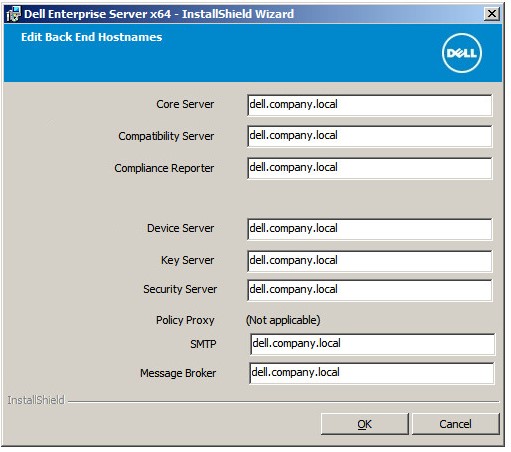 Uwaga:
- Użyta nazwa hosta musi odpowiadać nazwie serwera wskazanej w certyfikacie (krok 12).
- Nazwy hosta w tym przykładzie będą inne w środowisku użytkownika.
- Jeśli kliknięto opcję Edit Ports (krok 18), opcjonalnie zmień porty, kliknij przycisk OK i wróć do kroku 18.
 Uwaga:
- stanowczo zaleca się zmianę portów tylko wtedy, gdy w środowisku zachodzi konflikt.
- Ze względu na złożoność oprogramowania porty można modyfikować tylko w trakcie procesu instalacji.
- W menu Serwer bazy danych :
- Wypełnij pole Database Server i opcjonalnie Instance Name.
- Opcjonalnie wprowadź port.
- Wybierz opcję Windows authentication lub SQL server authentication.
- Jeśli wybrano SQL server authentication, wypełnij pola Login ID i Password.
- Wypełnij nazwę katalogu bazy danych.
- Kliknij przycisk Next.
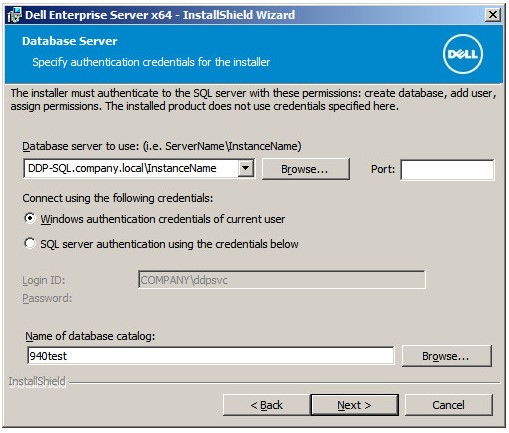 Uwaga:
- jeśli port nie został określony, używany jest domyślny port serwera SQL 1433.
- Poświadczenia czasu instalacji wymagają konta wybranego do przypisania roli sysadmin na serwerze SQL Server. Aby uzyskać więcej informacji, zapoznaj się z tematem Konfigurowanie SQL dla serwera Dell Security Management Server.
- Jeśli serwer bazy danych i uwierzytelnianie są wypełnione, ale nadana jest nazwa katalogu bazy danych, która nie istnieje, instalator serwera Dell Enterprise Server prosi o utworzenie tej bazy danych dla użytkownika. Kliknij przycisk Yes, aby utworzyć bazę danych, lub No, aby wrócić do kroku 21.
- Serwer bazy danych i katalog bazy danych różnią się w zależności od środowiska.
- Podaj nazwę użytkownika i hasło do konta usługi, z których będą korzystać usługi Dell w celu uzyskania dostępu do serwera SQL, a następnie kliknij przycisk Next.
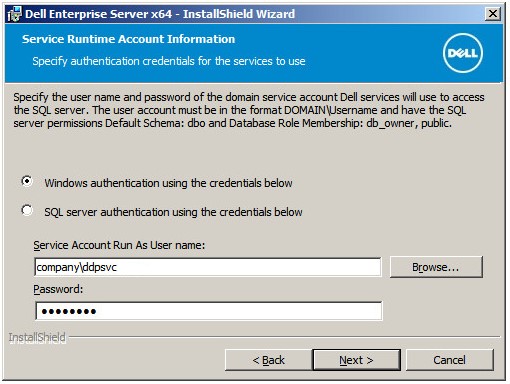 Uwaga: Jeśli baza danych została utworzona przed instalacją programu Dell Security Management Server, poświadczenia w tym miejscu będą wymagały
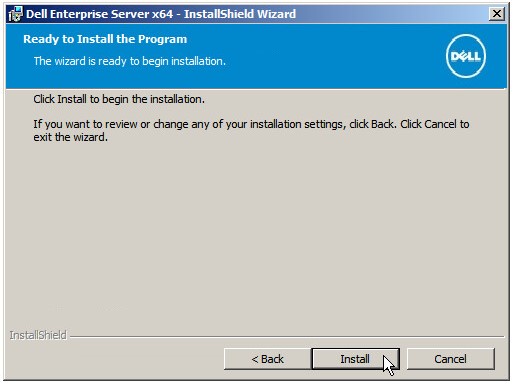
db_ownerprawa. Aby uzyskać więcej informacji, zapoznaj się z tematem Konfigurowanie SQL dla serwera Dell Security Management Server. - Kliknij Zainstaluj.
- Opcjonalnie zaznacz opcję Launch Remote Management Console, a następnie kliknij przycisk Finish.
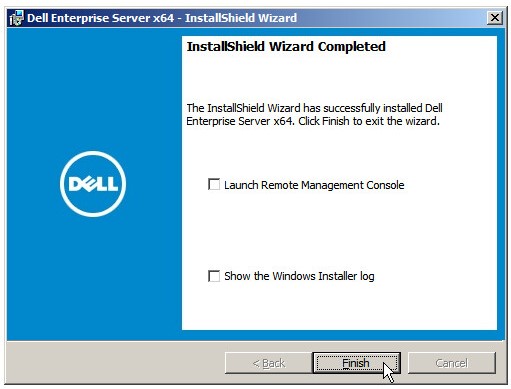 Uwaga: po zakończeniu tej procedury będzie konieczne skonfigurowanie konsoli administracyjnej. Aby uzyskać więcej informacji, zapoznaj się z tematem Konfigurowanie konsoli administracyjnej serwera Dell Data Security Server.
Wersja od 9.4.0 do 9.4.1
- Kliknij prawym przyciskiem myszy, a następnie Wyodrębnij oprogramowanie serwera.
 Uwaga: Aby uzyskać więcej informacji na temat pobierania oprogramowania serwera, patrz Pobieranie Dell Security Management Server.
 - Z wyodrębnionego folderu głównego skopiuj
EnterpriseServerInstallKey.ininaC:\Windows.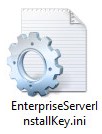 Uwaga: opcjonalnie klucz produktu można podać ręcznie w kroku 8.
 - Przejdź do
Installers\Enterprise Server\x64, a następnie kliknij dwukrotniesetup.exe.
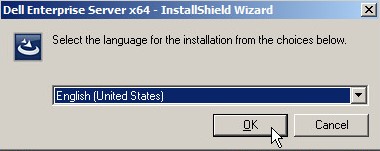
- Wybierz język i kliknij przycisk OK.
- Jeśli zostaną wykryte brakujące wymagania, kliknij przycisk Instaluj. W przeciwnym razie przejdź do kroku 6.
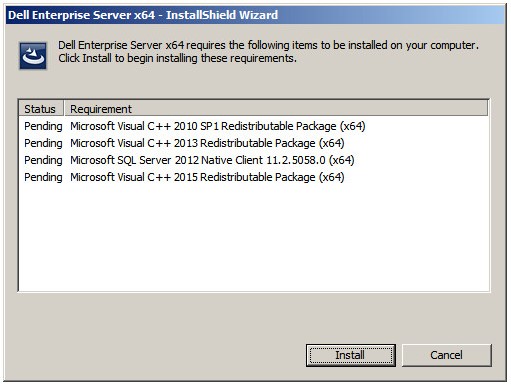 Uwaga: Aby uzyskać więcej informacji na temat wymagań systemowych, zapoznaj się z artykułem Wymagania systemowe serwera Dell Security Management Server.
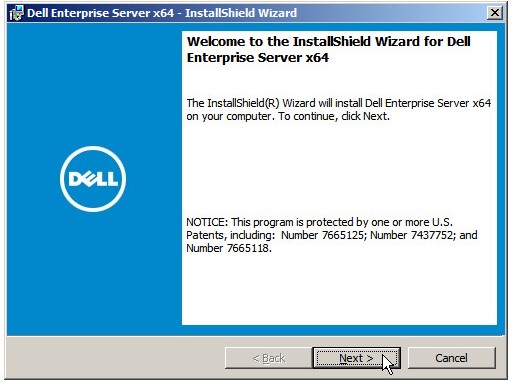
 - Kliknij przycisk Next.
- Przejrzyj umowę licencyjną dla użytkownika końcowego (EULA). Na końcu menu umowy EULA wybierz opcję I accept the terms in the license agreement, a następnie kliknij przycisk Next.
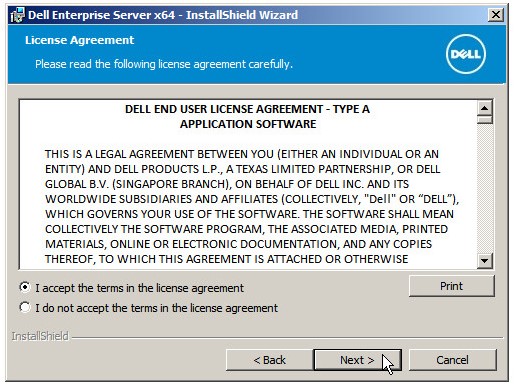
- Kliknij przycisk Next.
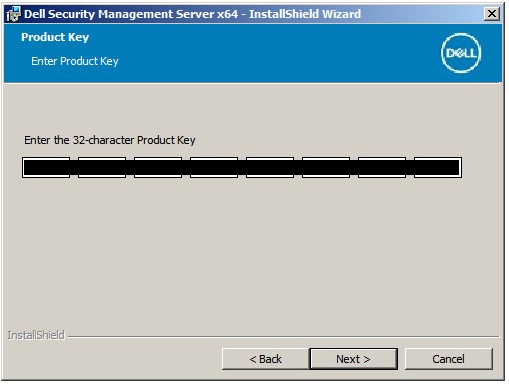 Uwaga: klucz produktu zostanie automatycznie wypełniony (krok 2).
 - Sprawdź, czy zaznaczona jest opcja Back End Install (Full Enterprise Server Installation), a następnie kliknij przycisk Next.
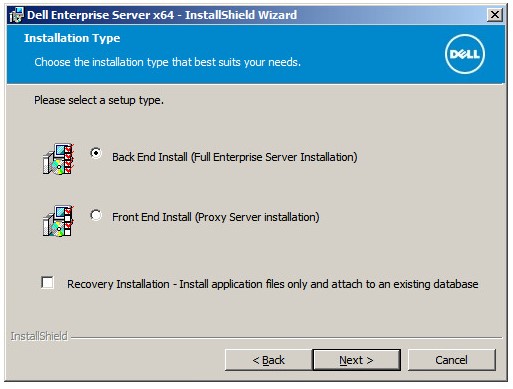
- Opcjonalnie zmień katalog instalacji, a następnie kliknij przycisk Next.
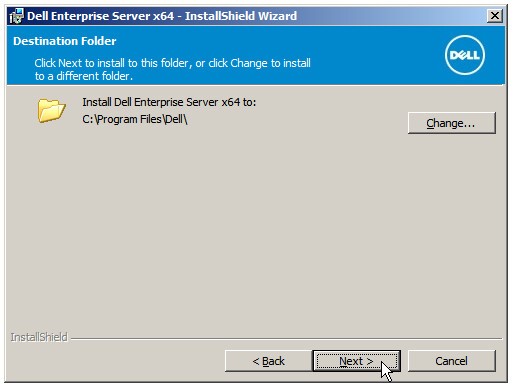
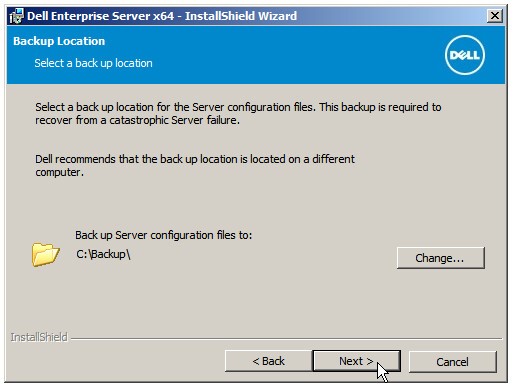
- Opcjonalnie zmień lokalizację kopii zapasowej pliku konfiguracyjnego serwera z domyślnego, a następnie kliknij przycisk Next.
- Wybierz jedną z opcji:
- Zaimportuj istniejący certyfikat, a następnie przejdź do kroku 13.
- Utwórz certyfikat z podpisem własnym i zaimportuj go do magazynu kluczy, a następnie przejdź do kroku 14.
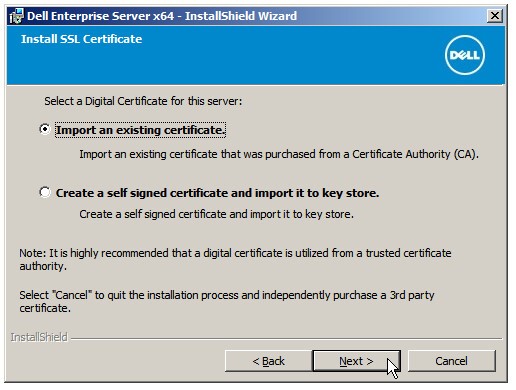 Uwaga: certyfikat ten służy do bezpiecznego przekazywania danych z oprogramowania punktów końcowych do serwera.
 - Przejdź do ścieżki certyfikatu, aby zaimportować i podać hasło certyfikatu. Po zakończeniu kliknij przycisk Next. Przejdź do kroku 15.
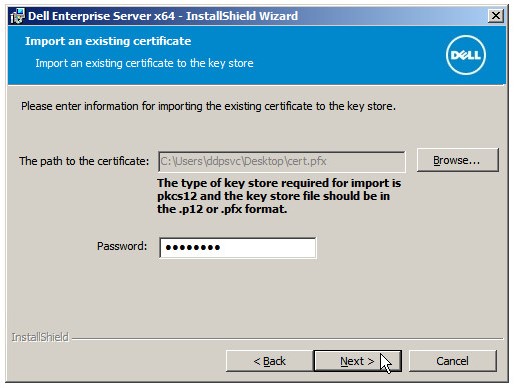 Uwaga:
- ścieżka certyfikatu i nazwa różnią się w poszczególnych środowiskach.
- Aby uzyskać więcej informacji, zapoznaj się z tematem Tworzenie domeny lub certyfikatu innej firmy dla Dell Data Security.
- W menu Create Self-Signed Certificate :
- Potwierdź w pełni kwalifikowaną nazwę komputera.
- Wypełnij pole Organization.
- Wypełnij pole Organizational Unit.
- Wypełnij pole City.
- Wypełnij pole State.
- Wypełnij pole Country w formie dwuliterowego skrótu.
- Kliknij przycisk Next i przejdź do kroku 15.
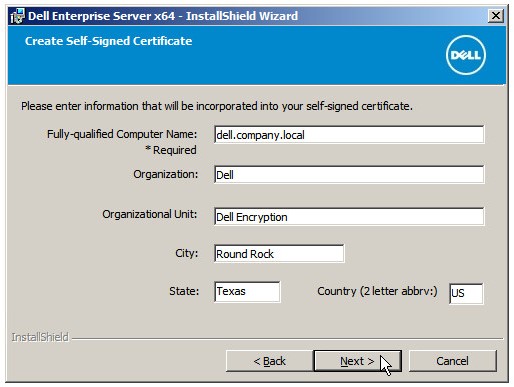 Uwaga: wszystkie pola wypełnione w powyższym przykładzie mogą się różnić w poszczególnych środowiskach.
 - Wybierz jedną z opcji:
- Zaimportuj istniejący certyfikat, a następnie przejdź do kroku 16.
- Utwórz certyfikat z podpisem własnym i zaimportuj go do magazynu kluczy, a następnie przejdź do kroku 17.
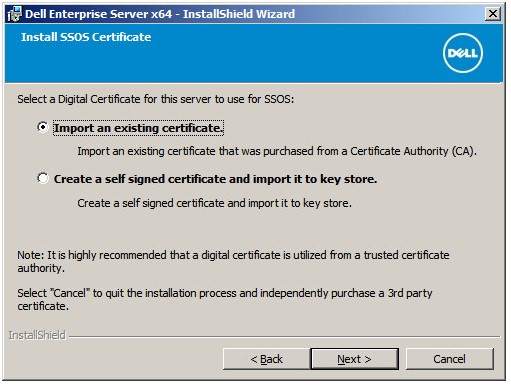 Uwaga: Ten certyfikat jest używany do SSOS (Dell Encryption Enterprise for Server, wcześniej znanego jako Dell Data Protection Server Encryption).
 - Przejdź do ścieżki certyfikatu, aby zaimportować i podać hasło certyfikatu. Po zakończeniu kliknij przycisk Next. Przejdź do kroku 18.
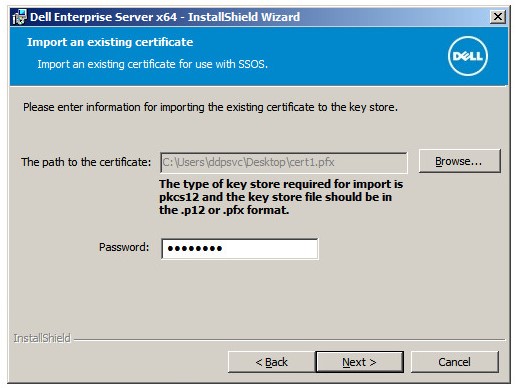 Uwaga: ścieżka certyfikatu i nazwa różnią się w poszczególnych środowiskach.
 - W menu Create Self-Signed Certificate :
- Potwierdź w pełni kwalifikowaną nazwę komputera.
- Wypełnij pole Organization.
- Wypełnij pole Organizational Unit.
- Wypełnij pole City.
- Wypełnij pole State.
- Wypełnij pole Country w formie dwuliterowego skrótu.
- Kliknij przycisk Next i przejdź do kroku 18.
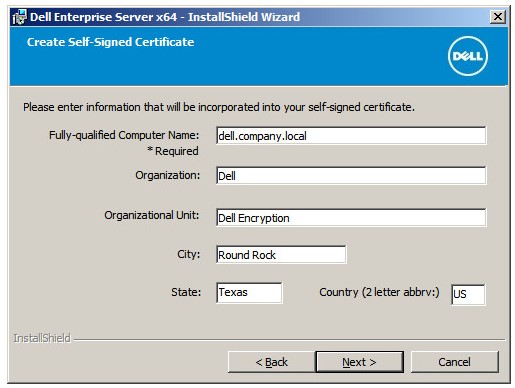 Uwaga: wszystkie pola wypełnione w powyższym przykładzie mogą się różnić w poszczególnych środowiskach.
 - W menu konfiguracji instalacji serwera zaplecza :
- Opcjonalnie kliknij Edit Hostnames i przejdź do kroku 19.
- Opcjonalnie kliknij Edit Ports i przejdź do kroku 20.
- Opcjonalnie zaznacz opcję Works with Front End, a następnie wprowadź nazwę hosta serwera Front End Security Server i port.
- Kliknij przycisk Next i przejdź do kroku 21.

- Jeśli kliknięto opcję Edit Hostnames (krok 18), opcjonalnie zmień nazwy hostów, a następnie kliknij przycisk OK, aby powrócić do kroku 18.
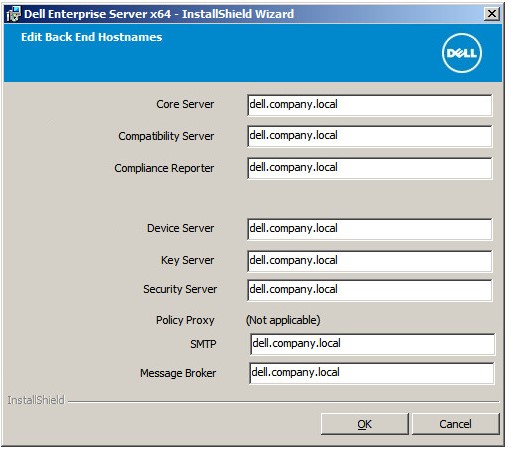 Uwaga:
- Użyta nazwa hosta musi odpowiadać nazwie serwera wskazanej w certyfikacie (krok 12).
- Nazwy hosta w tym przykładzie będą inne w środowisku użytkownika.
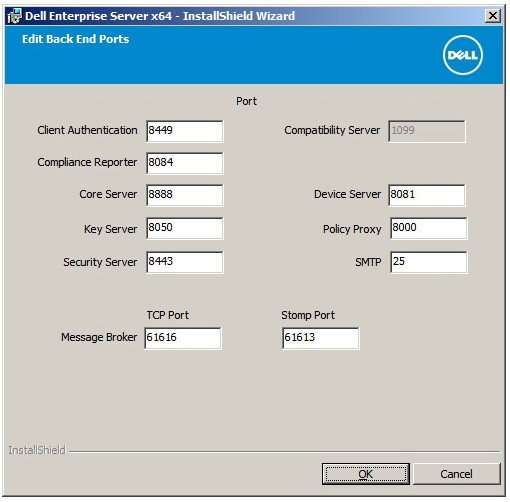
- Jeśli kliknięto opcję Edit Ports (krok 18), opcjonalnie zmień porty, kliknij przycisk OK i wróć do kroku 18.
 Uwaga:
- stanowczo zaleca się zmianę portów tylko wtedy, gdy w środowisku zachodzi konflikt.
- Ze względu na złożoność oprogramowania porty można modyfikować tylko w trakcie procesu instalacji.
- W menu Serwer bazy danych :
- Wypełnij pole Database Server i opcjonalnie Instance Name.
- Opcjonalnie wprowadź port.
- Wybierz opcję Windows authentication lub SQL server authentication.
- Jeśli wybrano SQL server authentication, wypełnij pola Login ID i Password.
- Wypełnij nazwę katalogu bazy danych.
- Kliknij przycisk Next.
 Uwaga:
- jeśli port nie został określony, używany jest domyślny port serwera SQL 1433.
- Poświadczenia czasu instalacji wymagają konta wybranego do przypisania roli sysadmin na serwerze SQL Server. Aby uzyskać więcej informacji, zapoznaj się z tematem Konfigurowanie SQL dla serwera Dell Security Management Server.
- Jeśli serwer bazy danych i uwierzytelnianie są wypełnione, ale nadana jest nazwa katalogu bazy danych, która nie istnieje, instalator serwera Dell Enterprise Server prosi o utworzenie tej bazy danych dla użytkownika. Kliknij przycisk Yes, aby utworzyć bazę danych, lub No, aby wrócić do kroku 21.
- Serwer bazy danych i katalog bazy danych różnią się w zależności od środowiska.
- Podaj nazwę użytkownika i hasło do konta usługi, z których będą korzystać usługi Dell w celu uzyskania dostępu do serwera SQL, a następnie kliknij przycisk Next.
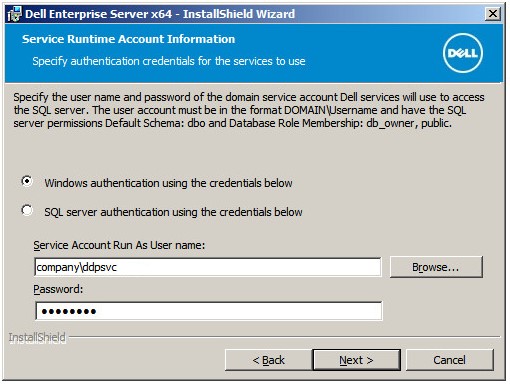 Uwaga: Jeśli baza danych została utworzona przed instalacją programu Dell Security Management Server, poświadczenia w tym miejscu będą wymagały
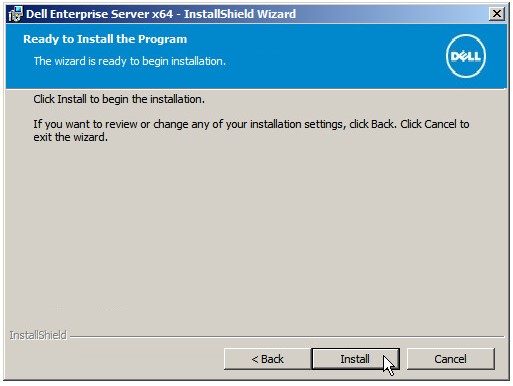
db_ownerprawa. Aby uzyskać więcej informacji, zapoznaj się z tematem Konfigurowanie SQL dla serwera Dell Security Management Server. - Kliknij Zainstaluj.
- Opcjonalnie zaznacz opcję Launch Remote Management Console, a następnie kliknij przycisk Finish.
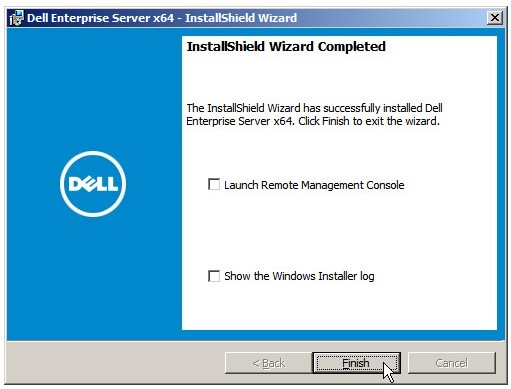 Uwaga: po zakończeniu tej procedury będzie konieczne skonfigurowanie konsoli administracyjnej. Aby uzyskać więcej informacji, zapoznaj się z tematem Konfigurowanie konsoli administracyjnej serwera Dell Data Security Server.
Wersja od 9.1.0 do 9.2.0
- Kliknij prawym przyciskiem myszy, a następnie Wyodrębnij oprogramowanie serwera.
 Uwaga: Aby uzyskać więcej informacji na temat pobierania oprogramowania serwera, patrz Pobieranie Dell Security Management Server.
 - Z wyodrębnionego folderu głównego skopiuj
EnterpriseServerInstallKey.ininaC:\Windows.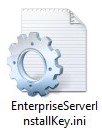 Uwaga: opcjonalnie klucz produktu można podać ręcznie w kroku 8.
 - Przejdź do
Installers\Enterprise Server\<BIT>, a następnie kliknij dwukrotniesetup.exe. Uwaga:
<BIT>= x64 lub x86 - Wybierz język i kliknij przycisk OK.
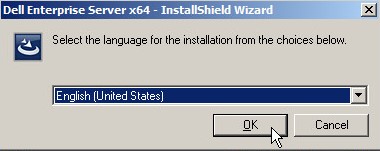
- Jeśli zostaną wykryte brakujące wymagania, kliknij przycisk Instaluj. W przeciwnym razie przejdź do kroku 6.
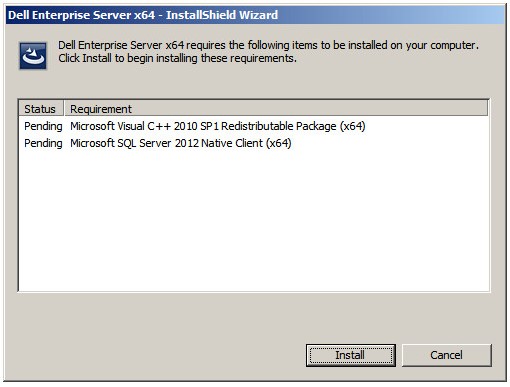 Uwaga: Aby uzyskać więcej informacji na temat wymagań systemowych, zapoznaj się z artykułem Wymagania systemowe serwera Dell Security Management Server.
 - Kliknij przycisk Next.
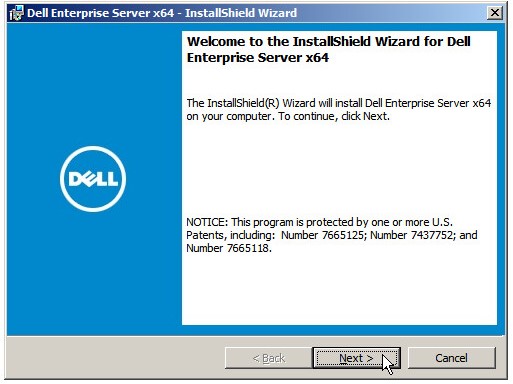
- Przejrzyj umowę licencyjną dla użytkownika końcowego (EULA). Na końcu menu umowy EULA wybierz opcję I accept the terms in the license agreement, a następnie kliknij przycisk Next.
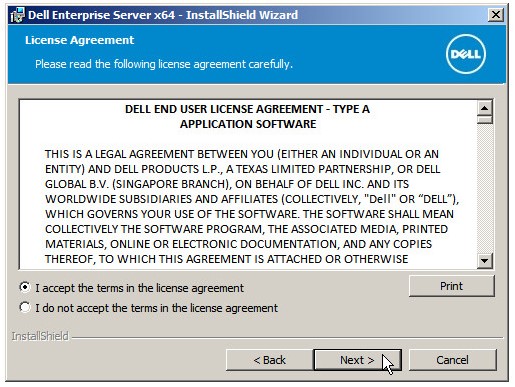
- Kliknij przycisk Next.
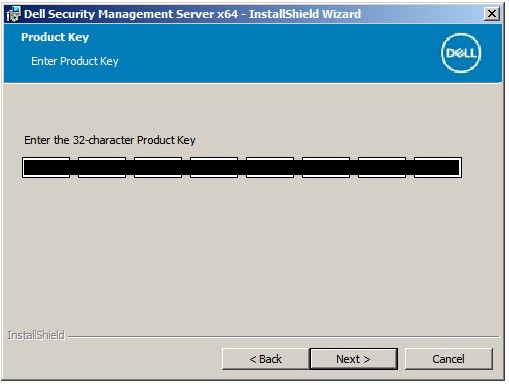 Uwaga: klucz produktu zostanie automatycznie wypełniony (krok 2).
 - Sprawdź, czy zaznaczona jest opcja Back End Install (Full Enterprise Server Installation), a następnie kliknij przycisk Next.
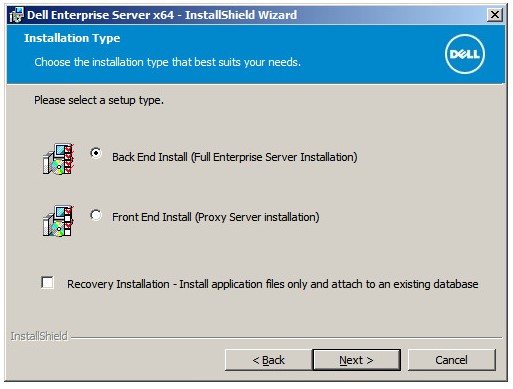
- Opcjonalnie zmień katalog instalacji, a następnie kliknij przycisk Next.
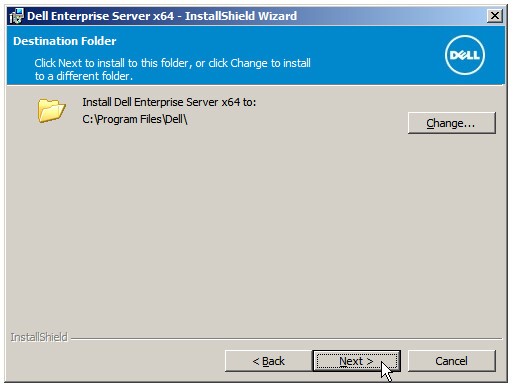
- Opcjonalnie zmień lokalizację kopii zapasowej pliku konfiguracyjnego serwera z domyślnego, a następnie kliknij przycisk Next.
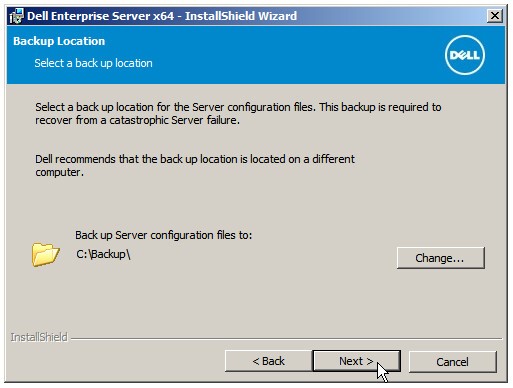
- Wybierz jedną z opcji:
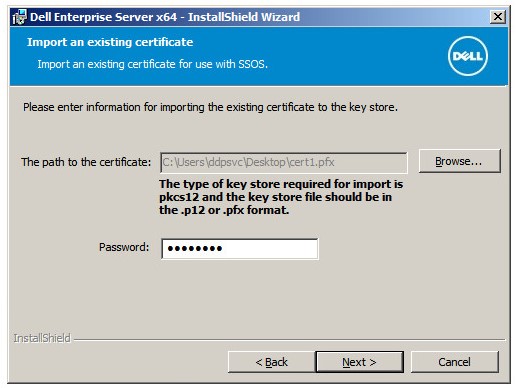
- Zaimportuj istniejący certyfikat, a następnie przejdź do kroku 13.
- Utwórz certyfikat z podpisem własnym i zaimportuj go do magazynu kluczy, a następnie przejdź do kroku 14.
 Uwaga: certyfikat ten służy do bezpiecznego przekazywania danych z oprogramowania punktów końcowych do serwera.
 - Przejdź do ścieżki certyfikatu, aby zaimportować i podać hasło certyfikatu. Po zakończeniu kliknij przycisk Next. Przejdź do kroku 15.
 Uwaga:
- ścieżka certyfikatu i nazwa różnią się w poszczególnych środowiskach.
- Aby uzyskać więcej informacji, zapoznaj się z tematem Tworzenie domeny lub certyfikatu innej firmy dla Dell Data Security.
- W menu Create Self-Signed Certificate :
- Potwierdź w pełni kwalifikowaną nazwę komputera.
- Wypełnij pole Organization.
- Wypełnij pole Organizational Unit.
- Wypełnij pole City.
- Wypełnij pole State.
- Wypełnij pole Country w formie dwuliterowego skrótu.
- Kliknij przycisk Next i przejdź do kroku 15.
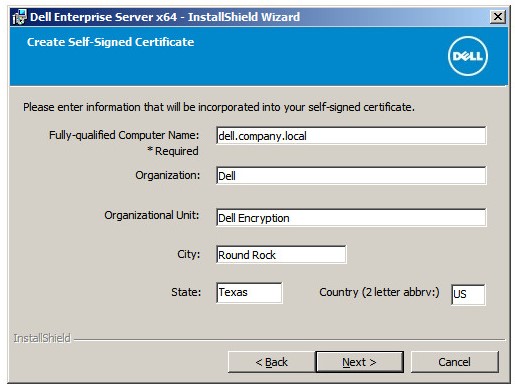 Uwaga: wszystkie pola wypełnione w powyższym przykładzie mogą się różnić w poszczególnych środowiskach.
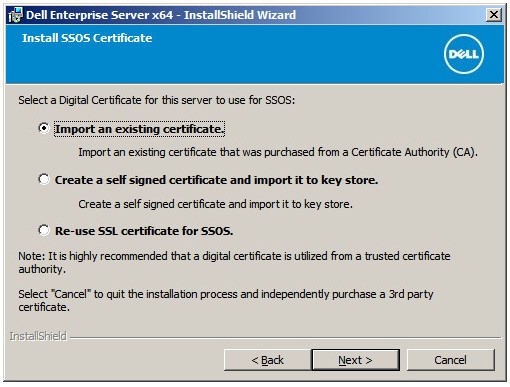
 - Wybierz jedną z opcji:
- Zaimportuj istniejący certyfikat, a następnie przejdź do kroku 16.
- Utwórz certyfikat z podpisem własnym i zaimportuj go do magazynu kluczy, a następnie przejdź do kroku 17.
- Ponownie użyj certyfikatu SSL w systemie SSOS, a następnie przejdź do kroku 18.
 Uwaga:
- Ten certyfikat jest używany do SSOS (Dell Encryption Enterprise for Server, wcześniej znanego jako Dell Data Protection Server Encryption).
- Jeśli szyfrowanie serwera nie jest używane, możesz ponownie użyć certyfikatu SSL w systemie SSOS.
- Przejdź do ścieżki certyfikatu, aby zaimportować i podać hasło certyfikatu. Po zakończeniu kliknij przycisk Next. Przejdź do kroku 18.
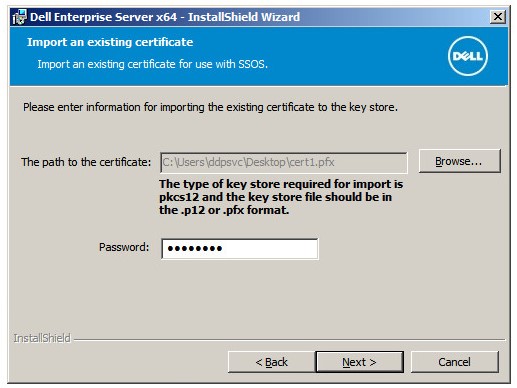 Uwaga: ścieżka certyfikatu i nazwa różnią się w poszczególnych środowiskach.
 - W menu Create Self-Signed Certificate :
- Potwierdź w pełni kwalifikowaną nazwę komputera.
- Wypełnij pole Organization.
- Wypełnij pole Organizational Unit.
- Wypełnij pole City.
- Wypełnij pole State.
- Wypełnij pole Country w formie dwuliterowego skrótu.
- Kliknij przycisk Next i przejdź do kroku 18.
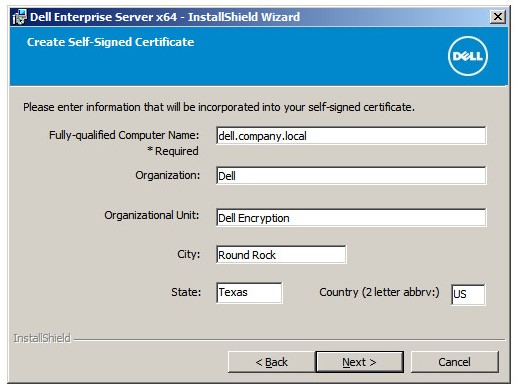 Uwaga: wszystkie pola wypełnione w powyższym przykładzie mogą się różnić w poszczególnych środowiskach.
 - W menu konfiguracji instalacji serwera zaplecza :
- Opcjonalnie kliknij Edit Hostnames i przejdź do kroku 19.
- Opcjonalnie kliknij Edit Ports i przejdź do kroku 20.
- Opcjonalnie zaznacz opcję Works with Front End, a następnie wprowadź nazwę hosta serwera Front End Security Server i port.
- Kliknij przycisk Next i przejdź do kroku 21.
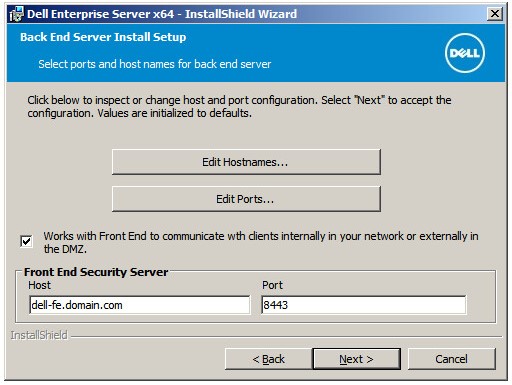
- Jeśli kliknięto opcję Edit Hostnames (krok 18), opcjonalnie zmień nazwy hostów, a następnie kliknij przycisk OK, aby powrócić do kroku 18.
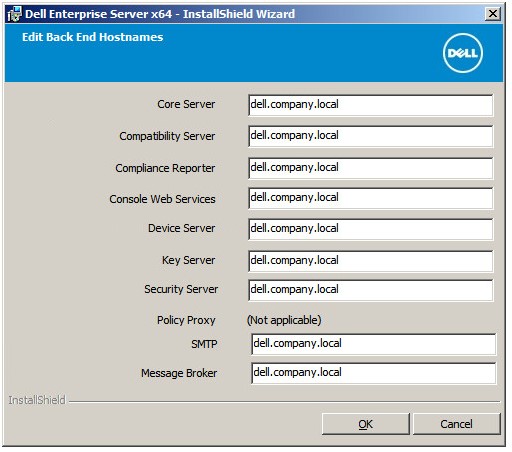 Uwaga:
- Użyta nazwa hosta musi odpowiadać nazwie serwera wskazanej w certyfikacie (krok 12).
- Nazwy hosta w tym przykładzie będą inne w środowisku użytkownika.
- Jeśli kliknięto opcję Edit Ports (krok 18), opcjonalnie zmień porty, kliknij przycisk OK i wróć do kroku 18.
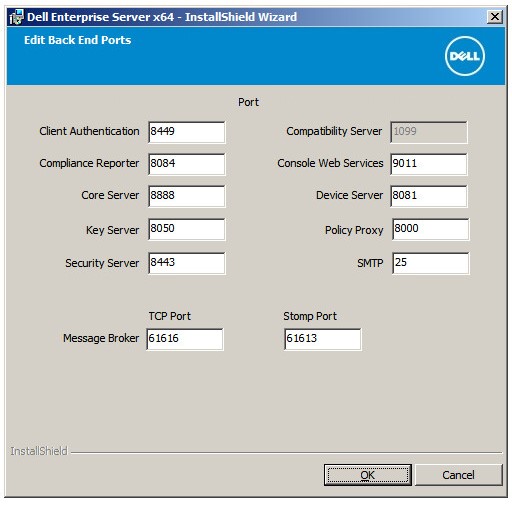 Uwaga:
- stanowczo zaleca się zmianę portów tylko wtedy, gdy w środowisku zachodzi konflikt.
- Ze względu na złożoność oprogramowania porty można modyfikować tylko w trakcie procesu instalacji.
- W menu Serwer bazy danych :
- Wypełnij pole Database Server i opcjonalnie Instance Name.
- Opcjonalnie wprowadź port.
- Wybierz opcję Windows authentication lub SQL server authentication.
- Jeśli wybrano SQL server authentication, wypełnij pola Login ID i Password.
- Wypełnij nazwę katalogu bazy danych.
- Kliknij przycisk Next.
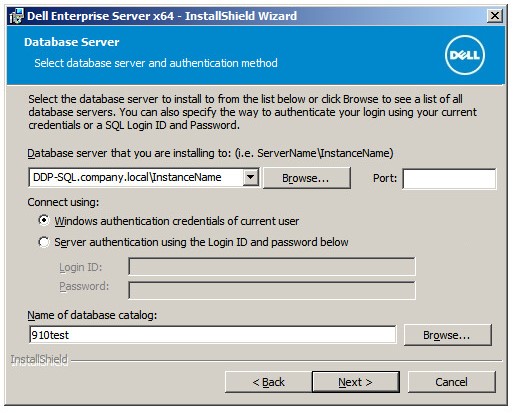 Uwaga:
- jeśli port nie został określony, używany jest domyślny port serwera SQL 1433.
- Uwierzytelnianie serwera to uwierzytelnianie serwera SQL Server.
- Jeśli wybrano uwierzytelnianie serwera, przejdź do kroku 23.
- Poświadczenia wybrane do nawiązania połączenia muszą mieć przypisaną rolę sysadmin na serwerze SQL Server. Aby uzyskać więcej informacji, zapoznaj się z tematem Konfigurowanie SQL dla serwera Dell Security Management Server.
- Jeśli serwer bazy danych i uwierzytelnianie są wypełnione, ale nadana jest nazwa katalogu bazy danych, która nie istnieje, instalator serwera Dell Enterprise Server prosi o utworzenie tej bazy danych dla użytkownika. Kliknij przycisk Yes, aby utworzyć bazę danych, lub No, aby wrócić do kroku 21.
- Serwer bazy danych i katalog bazy danych różnią się w zależności od środowiska.
- Jeśli użyto uwierzytelniania systemu Windows (krok 21), wprowadź nazwę użytkownika i hasło dla konta usługi domeny, aby uzyskać dostęp do serwera SQL, a następnie kliknij przycisk Next.
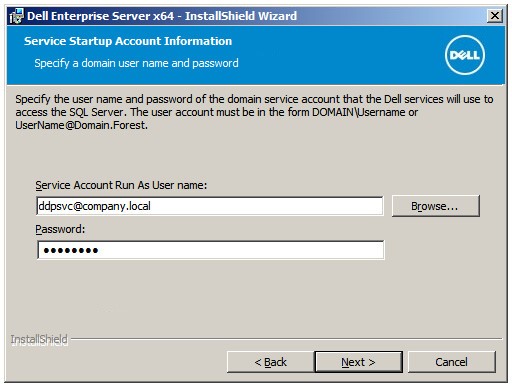 Uwaga:
- Jeśli wybrano autoryzację serwera (SQL), ten ekran nie zostanie wyświetlony. Przejdź do kroku 23.
- Jeśli baza danych została utworzona przed instalacją programu Dell Security Management Server, poświadczenia w tym miejscu będą wymagały
db_ownerprawa. Aby uzyskać więcej informacji, zapoznaj się z tematem Konfigurowanie SQL dla serwera Dell Security Management Server.
- Kliknij Zainstaluj.
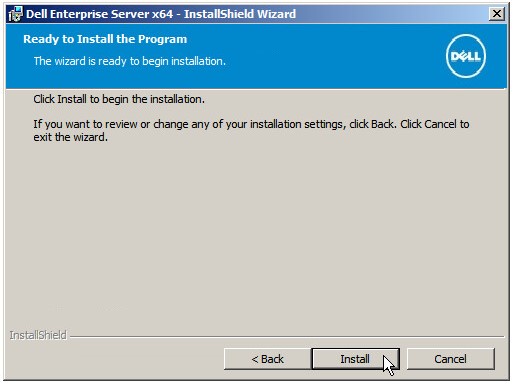
- Opcjonalnie zaznacz opcję Launch Remote Management Console, a następnie kliknij przycisk Finish.
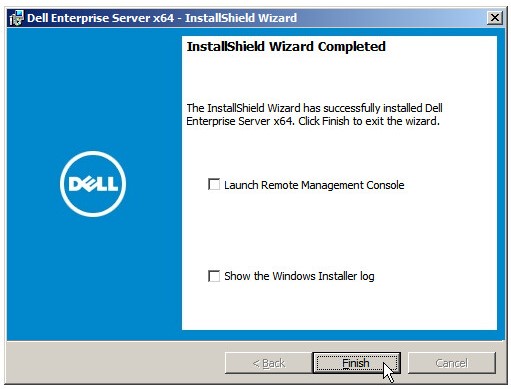 Uwaga: po zakończeniu tej procedury będzie konieczne skonfigurowanie konsoli administracyjnej. Aby uzyskać więcej informacji, zapoznaj się z tematem Konfigurowanie konsoli administracyjnej serwera Dell Data Security Server.
Wersja 9.0.0
- Kliknij prawym przyciskiem myszy, a następnie Wyodrębnij oprogramowanie serwera.
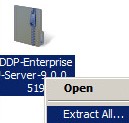 Uwaga: Aby uzyskać więcej informacji na temat pobierania oprogramowania serwera, patrz Pobieranie Dell Security Management Server.
 - Z wyodrębnionego folderu głównego skopiuj
EnterpriseServerInstallKey.ininaC:\Windows. Uwaga: opcjonalnie klucz produktu można podać ręcznie w kroku 8.
 - Przejdź do
Installers\Enterprise Server\<BIT>, a następnie kliknij dwukrotniesetup.exe. Uwaga:
<BIT>= x64 lub x86 - Wybierz język i kliknij przycisk OK.
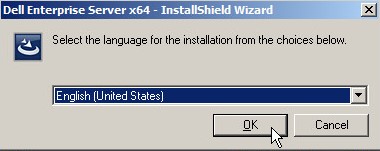
- Jeśli zostaną wykryte brakujące wymagania, kliknij przycisk Instaluj. W przeciwnym razie przejdź do kroku 6.
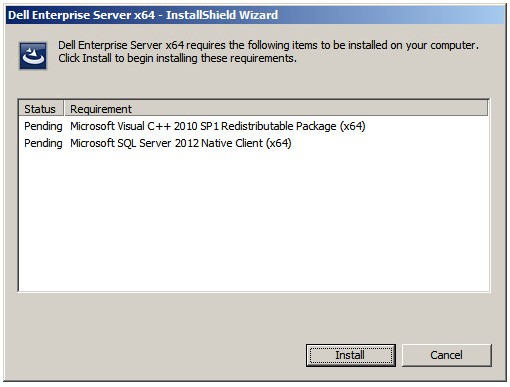 Uwaga: Aby uzyskać więcej informacji na temat wymagań systemowych, zapoznaj się z artykułem Wymagania systemowe serwera Dell Security Management Server.
 - Kliknij przycisk Next.
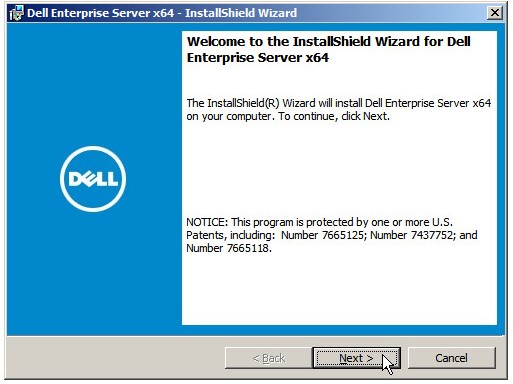
- Przejrzyj umowę licencyjną dla użytkownika końcowego (EULA). Na końcu menu umowy EULA wybierz opcję I accept the terms in the license agreement, a następnie kliknij przycisk Next.

- Kliknij przycisk Next.
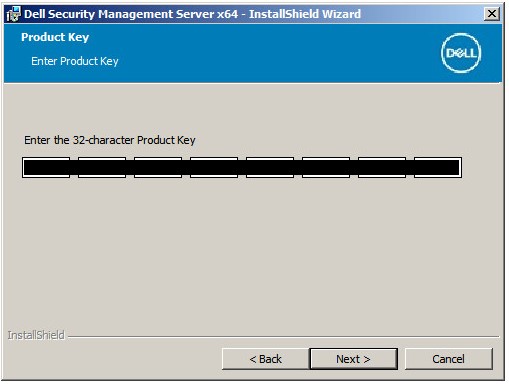 Uwaga: klucz produktu zostanie automatycznie wypełniony (krok 2).
 - Sprawdź, czy zaznaczona jest opcja Back End Install (Full Enterprise Server Installation), a następnie kliknij przycisk Next.

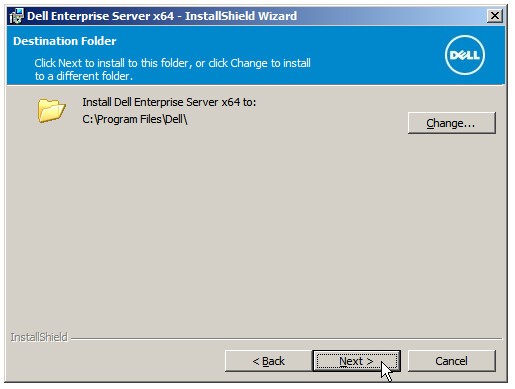
- Opcjonalnie zmień katalog instalacji, a następnie kliknij przycisk Next.
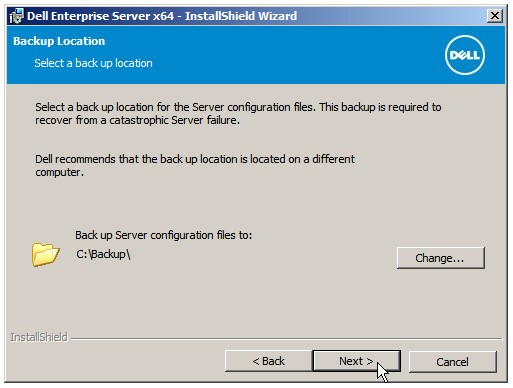
- Opcjonalnie zmień lokalizację kopii zapasowej pliku konfiguracyjnego serwera z domyślnego, a następnie kliknij przycisk Next.
- Wybierz jedną z opcji:
- Zaimportuj istniejący certyfikat, a następnie przejdź do kroku 13.
- Utwórz certyfikat z podpisem własnym i zaimportuj go do magazynu kluczy, a następnie przejdź do kroku 14.
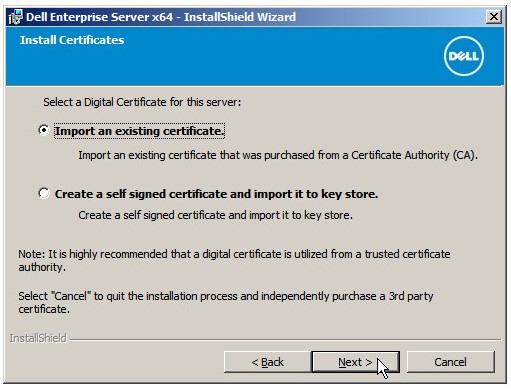 Uwaga: certyfikat ten służy do bezpiecznego przekazywania danych z oprogramowania punktów końcowych do serwera.
 - Przejdź do ścieżki certyfikatu, aby zaimportować i podać hasło certyfikatu. Po zakończeniu kliknij przycisk Next. Przejdź do kroku 15.
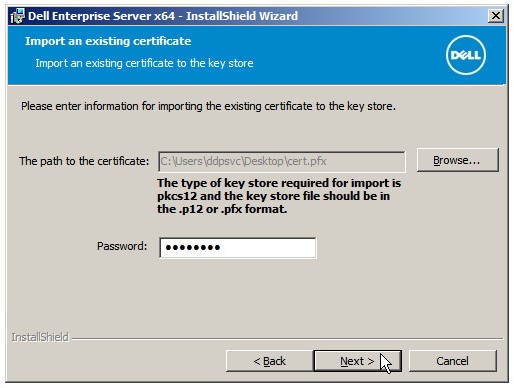 Uwaga:
- ścieżka certyfikatu i nazwa różnią się w poszczególnych środowiskach.
- Aby uzyskać więcej informacji, zapoznaj się z tematem Tworzenie domeny lub certyfikatu innej firmy dla Dell Data Security.
- W menu Create Self-Signed Certificate :
- Potwierdź w pełni kwalifikowaną nazwę komputera.
- Wypełnij pole Organization.
- Wypełnij pole Organizational Unit.
- Wypełnij pole City.
- Wypełnij pole State.
- Wypełnij pole Country w formie dwuliterowego skrótu.
- Kliknij przycisk Next i przejdź do kroku 15.
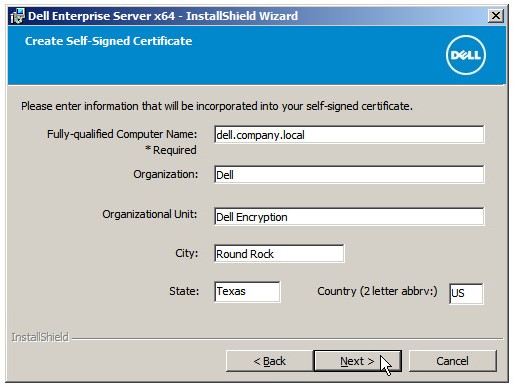 Uwaga: wszystkie pola wypełnione w powyższym przykładzie mogą się różnić w poszczególnych środowiskach.
 - W menu konfiguracji instalacji serwera zaplecza :
- Opcjonalnie kliknij Edit Hostnames i przejdź do kroku 16.
- Opcjonalnie kliknij Edit Ports i przejdź do kroku 17.
- Opcjonalnie zaznacz opcję Works with Front End, a następnie wprowadź nazwę hosta serwera Front End Security Server i port.
- Kliknij przycisk Next i przejdź do kroku 18.
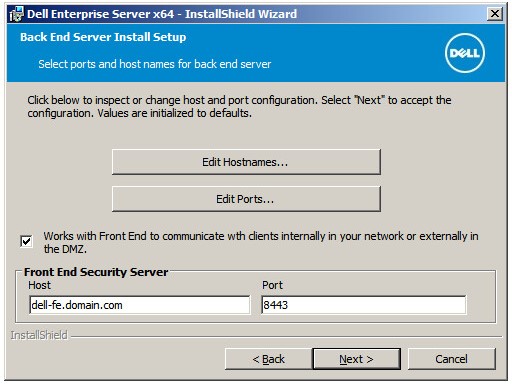
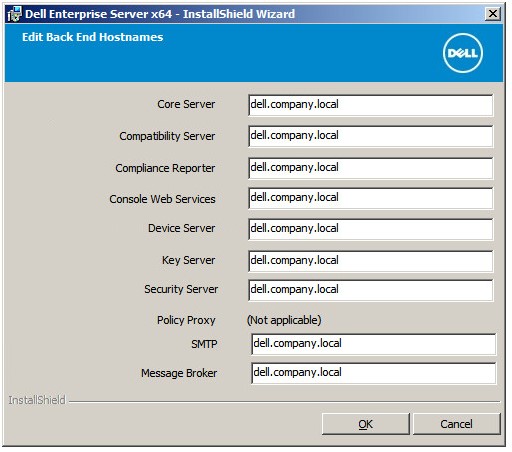
- Jeśli kliknięto opcję Edit Hostnames (krok 15), opcjonalnie zmień nazwy hostów, a następnie kliknij przycisk OK, aby powrócić do kroku 15.
 Uwaga:
- Użyta nazwa hosta musi odpowiadać nazwie serwera wskazanej w certyfikacie (krok 12).
- Nazwy hosta w tym przykładzie będą inne w środowisku użytkownika.
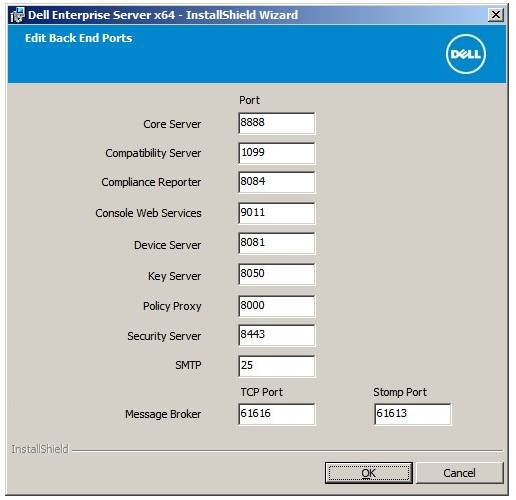
- Jeśli kliknięto opcję Edit Ports (krok 15), opcjonalnie zmień porty, kliknij przycisk OK i wróć do kroku 15.
 Uwaga:
- stanowczo zaleca się zmianę portów tylko wtedy, gdy w środowisku zachodzi konflikt.
- Ze względu na złożoność oprogramowania porty można modyfikować tylko w trakcie procesu instalacji.
- W menu Serwer bazy danych :
- Wypełnij pole Database Server i opcjonalnie Instance Name.
- Wybierz opcję Windows authentication lub Server authentication.
- Jeśli wybrano Server authentication, wypełnij pola Login ID i Password.
- Wypełnij nazwę katalogu bazy danych.
- Kliknij przycisk Next.
 Uwaga:
- Uwierzytelnianie serwera to uwierzytelnianie serwera SQL Server.
- Jeśli wybrano uwierzytelnianie serwera, przejdź do kroku 20.
- Poświadczenia wybrane do nawiązania połączenia muszą mieć przypisaną rolę sysadmin na serwerze SQL Server. Aby uzyskać więcej informacji, zapoznaj się z tematem Konfigurowanie SQL dla serwera Dell Security Management Server.
- Jeśli serwer bazy danych i uwierzytelnianie są wypełnione, ale nadana jest nazwa katalogu bazy danych, która nie istnieje, instalator serwera Dell Enterprise Server prosi o utworzenie tej bazy danych dla użytkownika. Kliknij przycisk Yes, aby utworzyć bazę danych, lub No, aby wrócić do kroku 18.
- Serwer bazy danych i katalog bazy danych różnią się w zależności od środowiska.
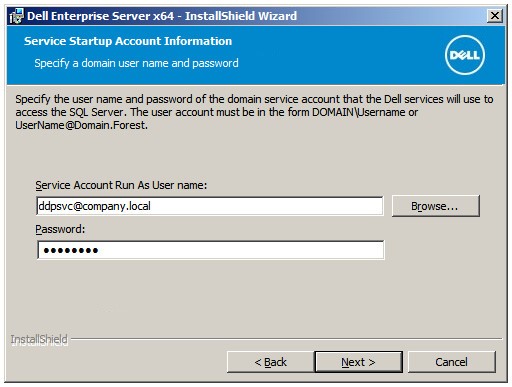
- Jeśli użyto uwierzytelniania systemu Windows (krok 18), wprowadź nazwę użytkownika i hasło dla konta usługi domeny, aby uzyskać dostęp do serwera SQL, a następnie kliknij przycisk Next.
 Uwaga:
- Jeśli wybrano autoryzację serwera (SQL), ten ekran nie zostanie wyświetlony. Przejdź do kroku 20.
- Jeśli baza danych została utworzona przed instalacją programu Dell Security Management Server, poświadczenia w tym miejscu będą wymagały
db_ownerprawa. Aby uzyskać więcej informacji, zapoznaj się z tematem Konfigurowanie SQL dla serwera Dell Security Management Server.
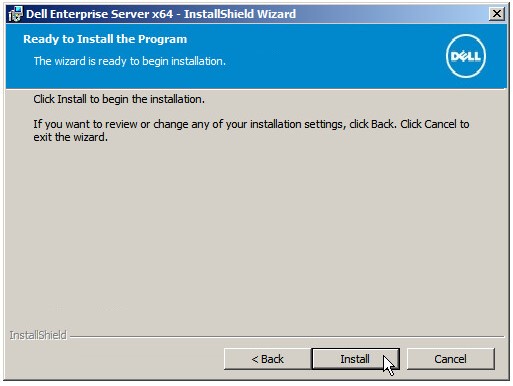
- Kliknij Zainstaluj.
- Opcjonalnie zaznacz opcję Launch Remote Management Console, a następnie kliknij przycisk Finish.
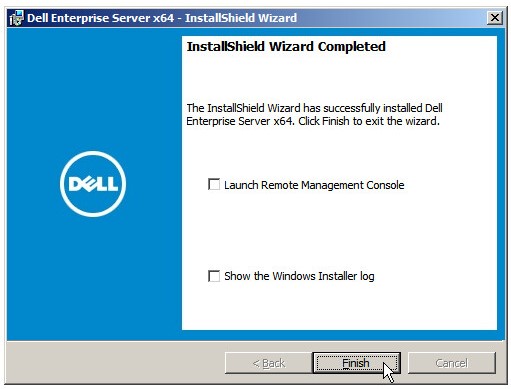 Uwaga: po zakończeniu tej procedury będzie konieczne skonfigurowanie konsoli administracyjnej. Aby uzyskać więcej informacji, zapoznaj się z tematem Konfigurowanie konsoli administracyjnej serwera Dell Data Security Server.
Wersja od 8.3.1 do 8.5.1
- Kliknij prawym przyciskiem myszy, a następnie Wyodrębnij oprogramowanie serwera.
 Uwaga: Aby uzyskać więcej informacji na temat pobierania oprogramowania serwera, patrz Pobieranie Dell Security Management Server.
 - Z wyodrębnionego folderu głównego skopiuj
EnterpriseServerInstallKey.ininaC:\Windows.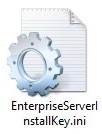 Uwaga: opcjonalnie klucz produktu można podać ręcznie w kroku 8.
 - Przejdź do
Installers\Enterprise Server\<BIT>, a następnie kliknij dwukrotniesetup.exe. Uwaga:
<BIT>= x64 lub x86 - Wybierz język i kliknij przycisk OK.

- Jeśli zostaną wykryte brakujące wymagania, kliknij przycisk Instaluj. W przeciwnym razie przejdź do kroku 6.
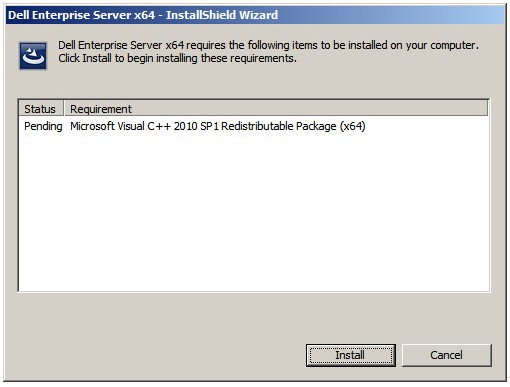 Uwaga: Aby uzyskać więcej informacji na temat wymagań systemowych, zapoznaj się z artykułem Wymagania systemowe serwera Dell Security Management Server.
 - Kliknij przycisk Next.
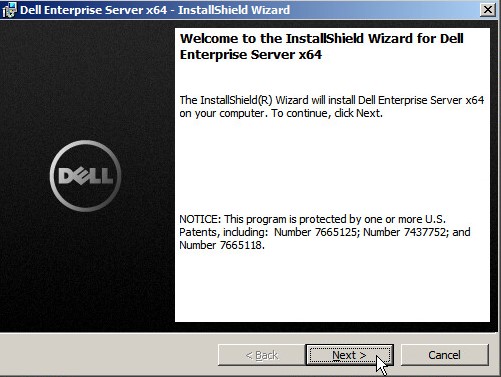
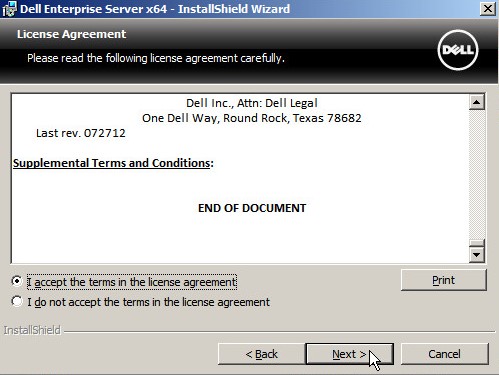
- Przejrzyj umowę licencyjną dla użytkownika końcowego (EULA). Na końcu menu umowy EULA wybierz opcję I accept the terms in the license agreement, a następnie kliknij przycisk Next.
- Kliknij przycisk Next.
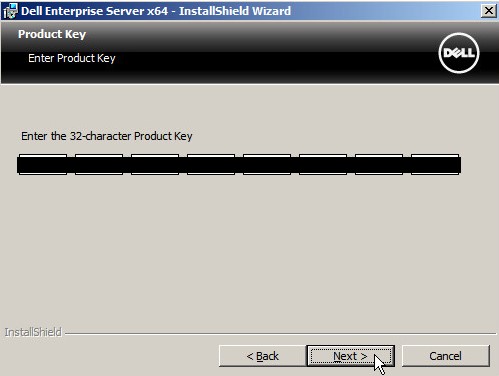 Uwaga: klucz produktu zostanie automatycznie wypełniony (krok 2).
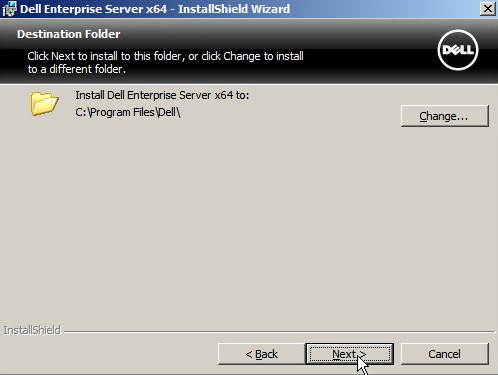
 - Opcjonalnie zmień katalog instalacji, a następnie kliknij przycisk Next.
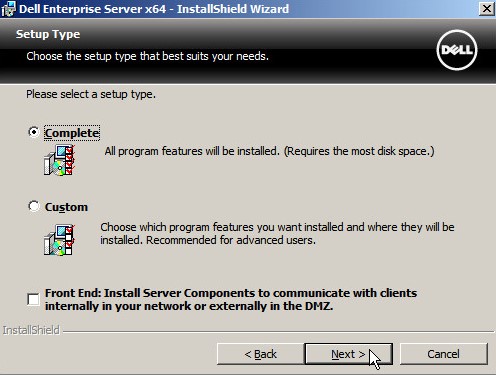
- Sprawdź, czy wybrano opcję Complete, a następnie kliknij przycisk Next.
- Opcjonalnie zmień nazwy hostów lub używane porty z wartości domyślnych, a następnie kliknij przycisk Dalej.
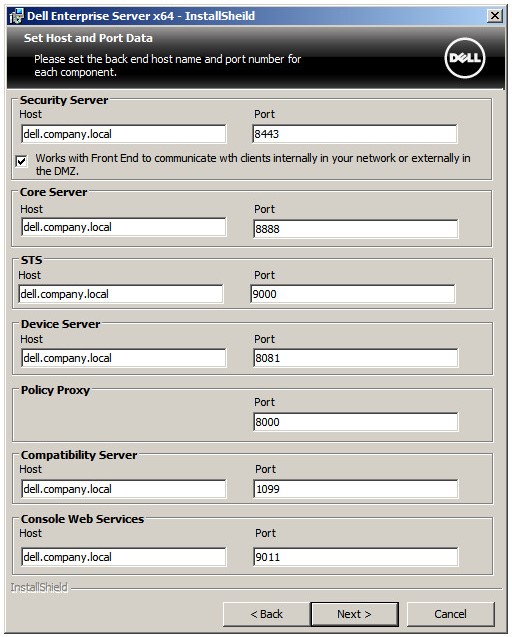 Uwaga:
- stanowczo zaleca się zmianę portów tylko wtedy, gdy w środowisku zachodzi konflikt.
- Ze względu na złożoność oprogramowania porty można modyfikować tylko w trakcie procesu instalacji.
- Użyta nazwa hosta musi odpowiadać nazwie serwera wskazanej w certyfikacie (krok 14).
- Nazwy hosta w tym przykładzie będą inne w środowisku użytkownika.
- Opcjonalnie zmień nazwy hostów lub używane porty z wartości domyślnych, a następnie kliknij przycisk Dalej.
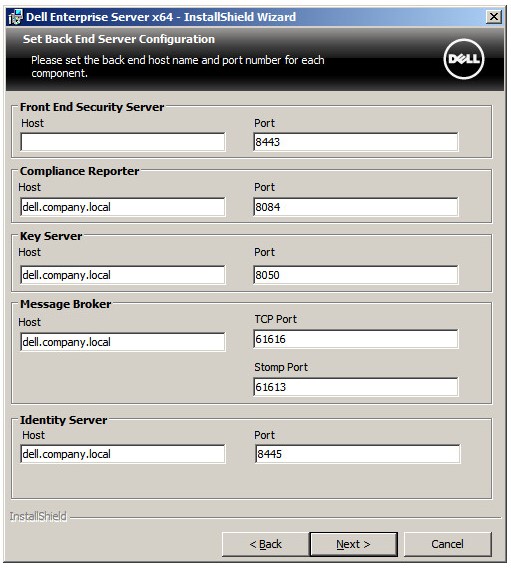 Uwaga:
- stanowczo zaleca się zmianę portów tylko wtedy, gdy w środowisku zachodzi konflikt.
- Ze względu na złożoność oprogramowania porty można modyfikować tylko w trakcie procesu instalacji.
- Użyta nazwa hosta musi odpowiadać nazwie serwera wskazanej w certyfikacie (krok 14).
- Nazwy hosta w tym przykładzie będą inne w środowisku użytkownika.
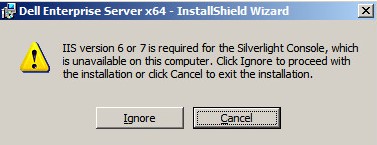
- Jeśli zostanie wyświetlony monit o podanie IIS, kliknij przycisk Ignore, aby kontynuować.
- Wybierz jedną z opcji:
- Zaimportuj istniejący certyfikat, a następnie przejdź do kroku 15.
- Utwórz certyfikat z podpisem własnym i zaimportuj go do magazynu kluczy, a następnie przejdź do kroku 16.
 Uwaga: certyfikat ten służy do bezpiecznego przekazywania danych z oprogramowania punktów końcowych do serwera.
 - Przejdź do ścieżki certyfikatu, aby zaimportować i podać hasło certyfikatu. Po zakończeniu kliknij przycisk Next. Przejdź do kroku 17.
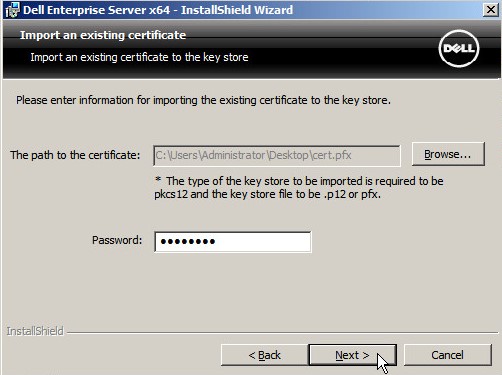 Uwaga:
- ścieżka certyfikatu i nazwa różnią się w poszczególnych środowiskach.
- Aby uzyskać więcej informacji, zapoznaj się z tematem Tworzenie domeny lub certyfikatu innej firmy dla Dell Data Security.
- W menu Skonfiguruj urząd certyfikacji (CA):
- Potwierdź w pełni kwalifikowaną nazwę komputera.
- Wypełnij pole Organization.
- Wypełnij pole Organizational Unit.
- Wypełnij pole City.
- Wypełnij pole State.
- Wypełnij pole Country w formie dwuliterowego skrótu.
- Kliknij przycisk Next i przejdź do kroku 17.
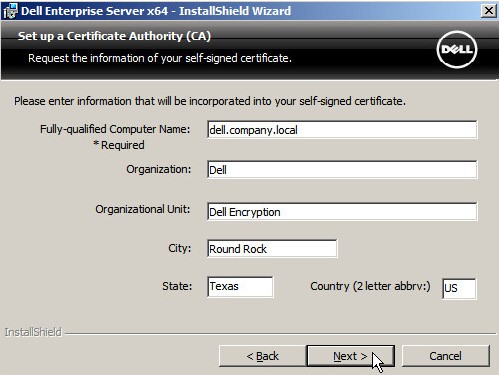 Uwaga: wszystkie pola wypełnione w powyższym przykładzie mogą się różnić w poszczególnych środowiskach.
 - Kliknij Zainstaluj.
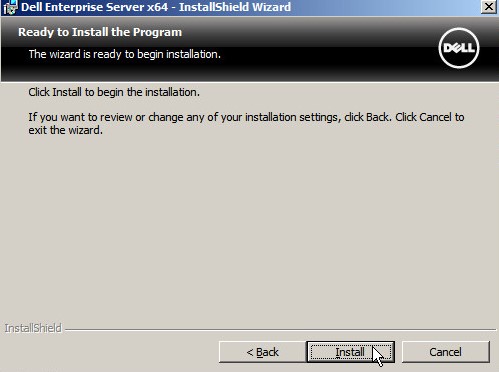
- Kliknij przycisk Zakończ.
 Uwaga: Po zakończeniu należy skonfigurować serwer Dell Data Protection Enterprise Edition. Aby uzyskać więcej informacji, zapoznaj się z tematem Konfigurowanie serwera Dell Security Management Server.
Wersja 8.3.0
- Kliknij prawym przyciskiem myszy, a następnie Wyodrębnij oprogramowanie serwera.
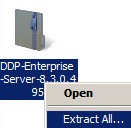 Uwaga: Aby uzyskać więcej informacji na temat pobierania oprogramowania serwera, patrz Pobieranie Dell Security Management Server.
 - Kopiowanie
EnterpriseServerInstallKey.ininaC:\Windows.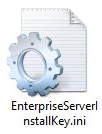 Uwaga:
- Aby uzyskać
EnterpriseServerInstallKey.iniskontaktuj się z działem pomocy technicznej Dell Data Security. Aby znaleźć dane kontaktowe działu pomocy technicznej, patrz Międzynarodowe numery telefonów pomocy technicznej dla produktów Dell Data Security. - opcjonalnie klucz produktu można podać ręcznie w kroku 8.
- Aby uzyskać
- Przejdź do
\Enterprise Server\<BIT>, a następnie kliknij dwukrotniesetup.exe. Uwaga:
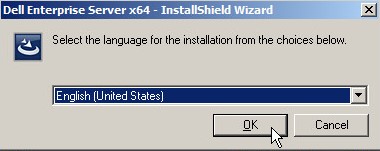
<BIT>= x64 lub x86 - Wybierz język i kliknij przycisk OK.
- Jeśli zostaną wykryte brakujące wymagania, kliknij przycisk Instaluj. W przeciwnym razie przejdź do kroku 6.
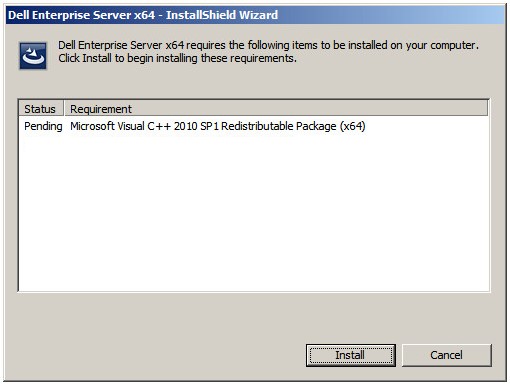 Uwaga: Aby uzyskać więcej informacji na temat wymagań systemowych, zapoznaj się z artykułem Wymagania systemowe serwera Dell Security Management Server.
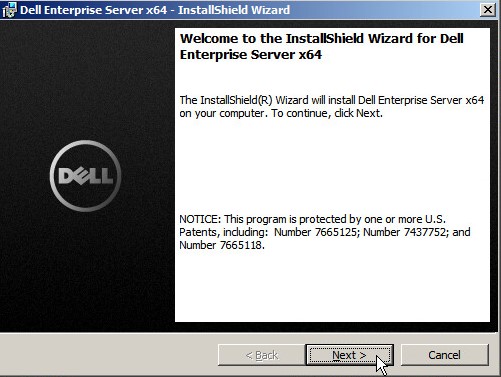
 - Kliknij przycisk Next.
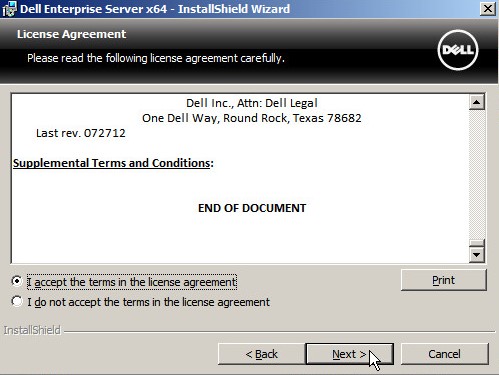
- Przejrzyj umowę licencyjną dla użytkownika końcowego (EULA). Na końcu menu umowy EULA wybierz opcję I accept the terms in the license agreement, a następnie kliknij przycisk Next.
- Kliknij przycisk Next.
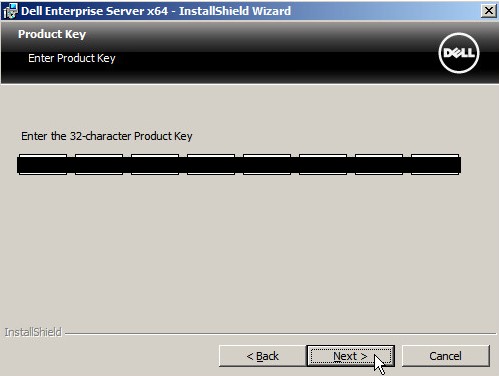 Uwaga: klucz produktu zostanie automatycznie wypełniony (krok 2).
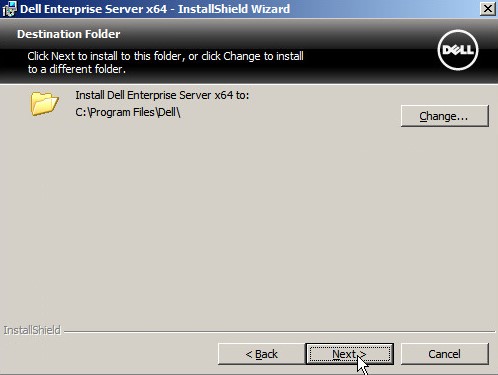
 - Opcjonalnie zmień katalog instalacji, a następnie kliknij przycisk Next.
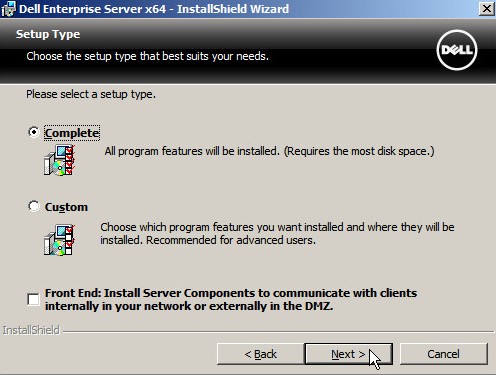
- Sprawdź, czy wybrano opcję Complete, a następnie kliknij przycisk Next.
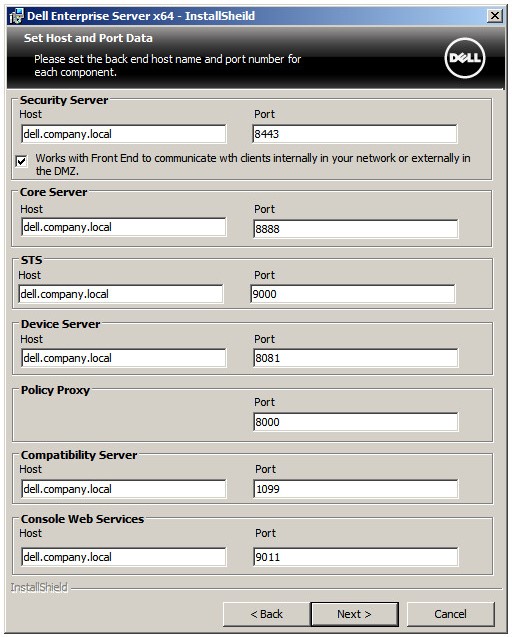
- Opcjonalnie zmień nazwy hostów lub używane porty z wartości domyślnych, a następnie kliknij przycisk Dalej.
 Uwaga:
- stanowczo zaleca się zmianę portów tylko wtedy, gdy w środowisku zachodzi konflikt.
- Ze względu na złożoność oprogramowania porty można modyfikować tylko w trakcie procesu instalacji.
- Użyta nazwa hosta musi odpowiadać nazwie serwera wskazanej w certyfikacie (krok 14).
- Nazwy hosta w tym przykładzie będą inne w środowisku użytkownika.
- Opcjonalnie zmień nazwy hostów lub używane porty z wartości domyślnych, a następnie kliknij przycisk Dalej.
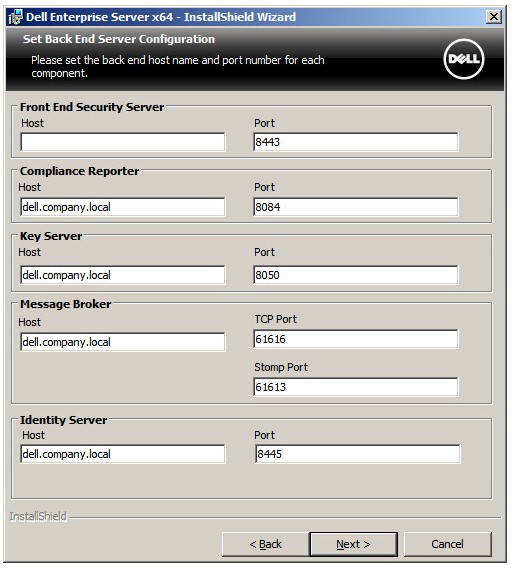 Uwaga:
- stanowczo zaleca się zmianę portów tylko wtedy, gdy w środowisku zachodzi konflikt.
- Ze względu na złożoność oprogramowania porty można modyfikować tylko w trakcie procesu instalacji.
- Użyta nazwa hosta musi odpowiadać nazwie serwera wskazanej w certyfikacie (krok 14).
- Nazwy hosta w tym przykładzie będą inne w środowisku użytkownika.
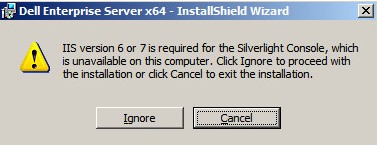
- Jeśli zostanie wyświetlony monit o podanie IIS, kliknij przycisk Ignore, aby kontynuować.
- Wybierz jedną z opcji:
- Zaimportuj istniejący certyfikat, a następnie przejdź do kroku 15.
- Utwórz certyfikat z podpisem własnym i zaimportuj go do magazynu kluczy, a następnie przejdź do kroku 16.
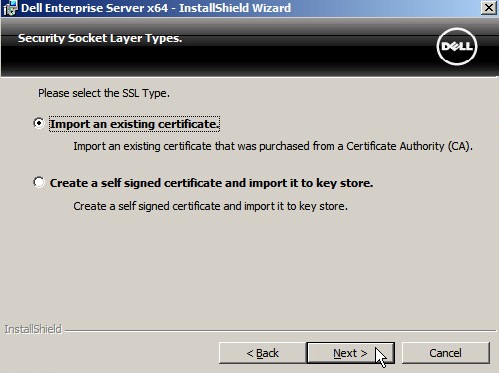 Uwaga: certyfikat ten służy do bezpiecznego przekazywania danych z oprogramowania punktów końcowych do serwera.
 - Przejdź do ścieżki certyfikatu, aby zaimportować i podać hasło certyfikatu. Po zakończeniu kliknij przycisk Next. Przejdź do kroku 17.
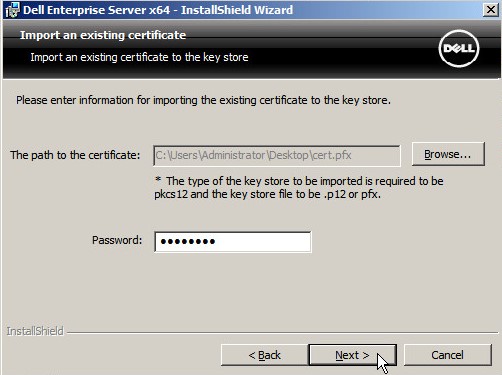 Uwaga:
- ścieżka certyfikatu i nazwa różnią się w poszczególnych środowiskach.
- Aby uzyskać więcej informacji, zapoznaj się z tematem Tworzenie domeny lub certyfikatu innej firmy dla Dell Data Security.
- W menu Set up a Certificate Authority (CA):
- Potwierdź w pełni kwalifikowaną nazwę komputera.
- Wypełnij pole Organization.
- Wypełnij pole Organizational Unit.
- Wypełnij pole City.
- Wypełnij pole State.
- Wypełnij pole Country w formie dwuliterowego skrótu.
- Kliknij przycisk Next i przejdź do kroku 17.
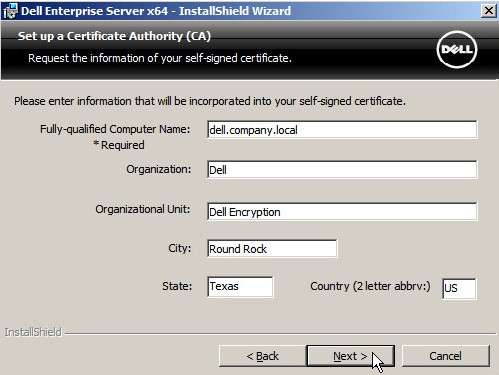 Uwaga: wszystkie pola wypełnione w powyższym przykładzie mogą się różnić w poszczególnych środowiskach.
 - Kliknij Zainstaluj.
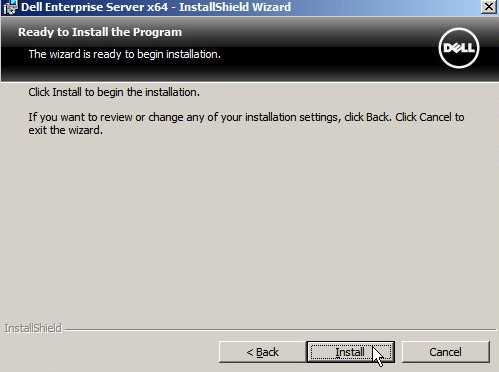
- Kliknij przycisk Zakończ.
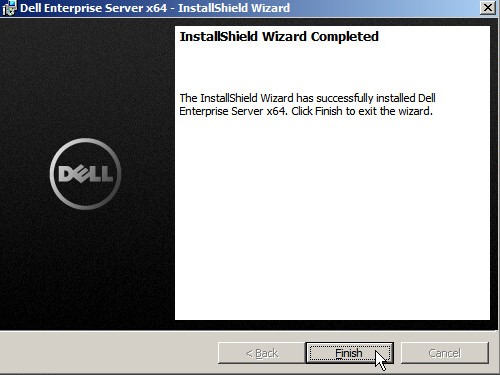 Uwaga: Po zakończeniu należy skonfigurować serwer Dell Data Protection Enterprise Edition. Aby uzyskać więcej informacji, zapoznaj się z tematem Konfigurowanie serwera Dell Security Management Server.
Wersja od 8.0.0 do 8.1.0
- Kliknij prawym przyciskiem myszy, a następnie Wyodrębnij oprogramowanie serwera.
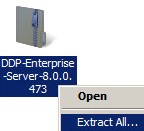 Uwaga: Aby uzyskać więcej informacji na temat pobierania oprogramowania serwera, patrz Pobieranie Dell Security Management Server.
 - Kopiowanie
EnterpriseServerInstallKey.ininaC:\Windows.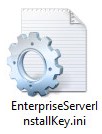 Uwaga:
- Aby uzyskać
EnterpriseServerInstallKey.iniskontaktuj się z działem pomocy technicznej Dell Data Security. Aby znaleźć dane kontaktowe działu pomocy technicznej, patrz Międzynarodowe numery telefonów pomocy technicznej dla produktów Dell Data Security. - opcjonalnie klucz produktu można podać ręcznie w kroku 8.
- Aby uzyskać
- Przejdź do
Installers\Enterprise Server\<BIT>, a następnie kliknij dwukrotniesetup.exe. Uwaga:
<BIT>= x64 lub x86 - Wybierz język i kliknij przycisk OK.
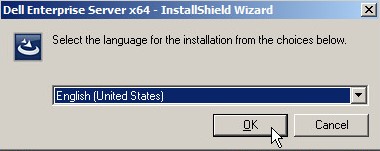
- Jeśli zostaną wykryte brakujące wymagania, kliknij przycisk Instaluj. W przeciwnym razie przejdź do kroku 6.
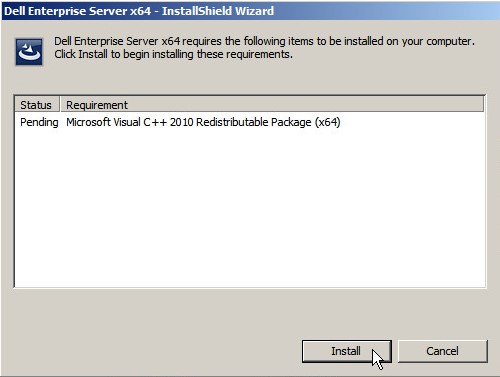 Uwaga: Aby uzyskać więcej informacji na temat wymagań systemowych, zapoznaj się z artykułem Wymagania systemowe serwera Dell Security Management Server.
 - Kliknij przycisk Next.
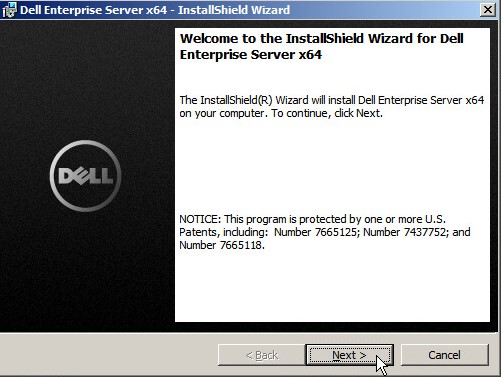
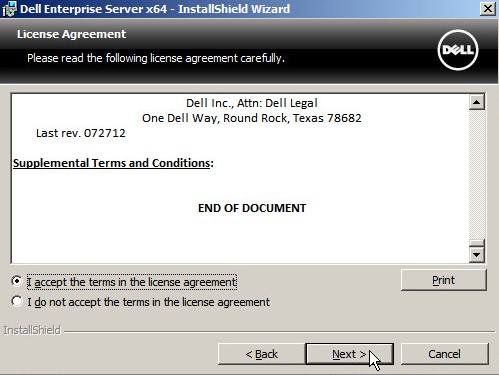
- Przejrzyj umowę licencyjną dla użytkownika końcowego (EULA). Na końcu menu umowy EULA wybierz opcję I accept the terms in the license agreement, a następnie kliknij przycisk Next.
- Kliknij przycisk Next.
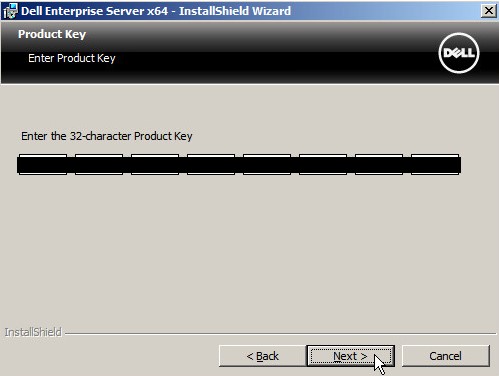 Uwaga: klucz produktu zostanie automatycznie wypełniony (krok 2).
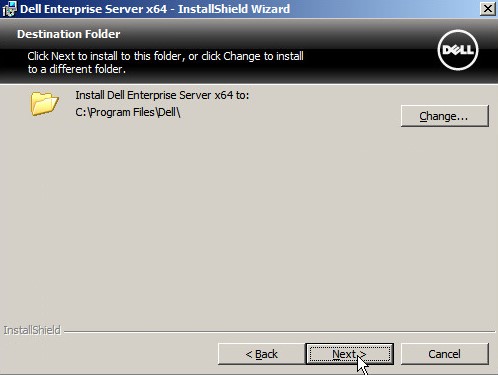
 - Opcjonalnie zmień katalog instalacji, a następnie kliknij przycisk Next.
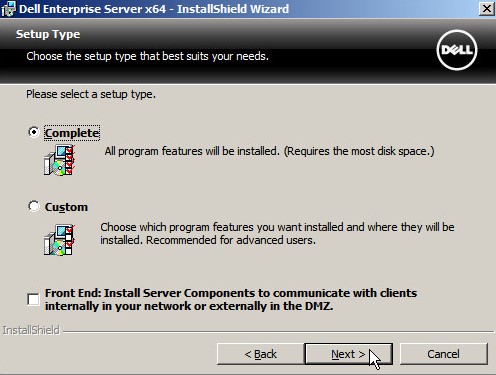
- Sprawdź, czy wybrano opcję Complete, a następnie kliknij przycisk Next.
- Opcjonalnie zmień nazwy hostów lub używane porty z wartości domyślnych, a następnie kliknij przycisk Dalej.
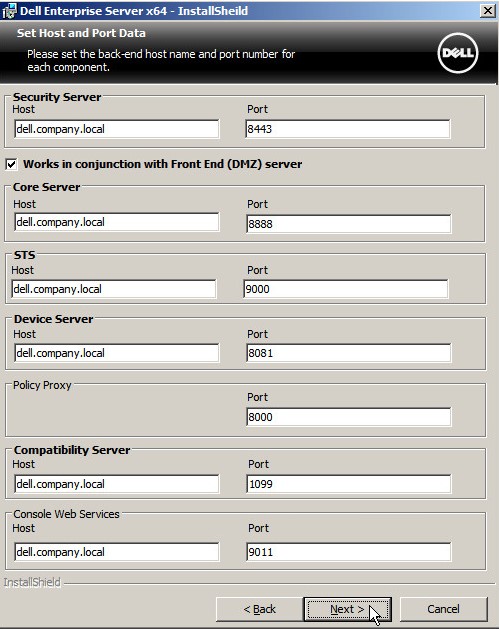 Uwaga:
- stanowczo zaleca się zmianę portów tylko wtedy, gdy w środowisku zachodzi konflikt.
- Ze względu na złożoność oprogramowania porty można modyfikować tylko w trakcie procesu instalacji.
- Użyta nazwa hosta musi odpowiadać nazwie serwera wskazanej w certyfikacie (krok 14).
- Nazwy hosta w tym przykładzie będą inne w środowisku użytkownika.
- Opcjonalnie zmień nazwy hostów lub używane porty z wartości domyślnych, a następnie kliknij przycisk Dalej.
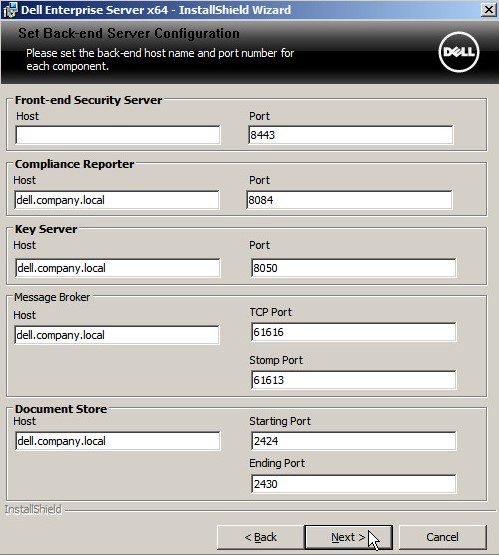 Uwaga:
- stanowczo zaleca się zmianę portów tylko wtedy, gdy w środowisku zachodzi konflikt.
- Ze względu na złożoność oprogramowania porty można modyfikować tylko w trakcie procesu instalacji.
- Użyta nazwa hosta musi odpowiadać nazwie serwera wskazanej w certyfikacie (krok 14).
- Nazwy hosta w tym przykładzie będą inne w środowisku użytkownika.
- Jeśli zostanie wyświetlony monit o podanie IIS, kliknij przycisk Ignore, aby kontynuować.

- Wybierz jedną z opcji:
- Zaimportuj istniejący certyfikat, a następnie przejdź do kroku 15.
- Utwórz certyfikat z podpisem własnym i zaimportuj go do magazynu kluczy, a następnie przejdź do kroku 16.
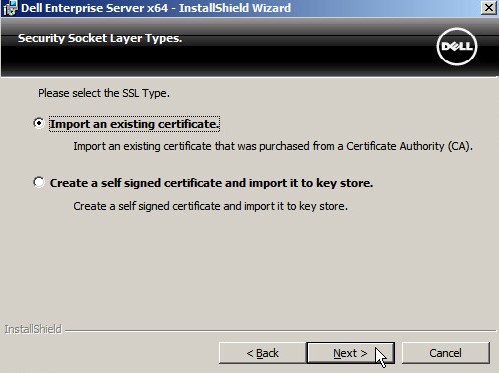 Uwaga: certyfikat ten służy do bezpiecznego przekazywania danych z oprogramowania punktów końcowych do serwera.
 - Przejdź do ścieżki certyfikatu, aby zaimportować i podać hasło certyfikatu. Po zakończeniu kliknij przycisk Next. Przejdź do kroku 17.
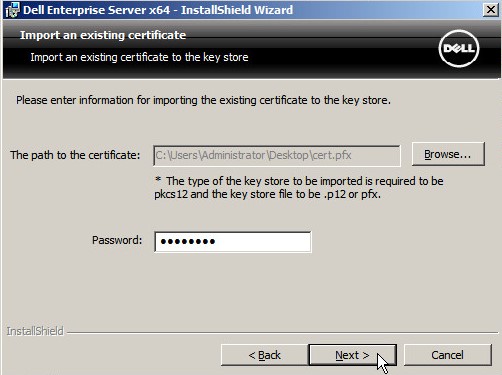 Uwaga:
- ścieżka certyfikatu i nazwa różnią się w poszczególnych środowiskach.
- Aby uzyskać więcej informacji, zapoznaj się z tematem Tworzenie domeny lub certyfikatu innej firmy dla Dell Data Security.
- W menu Skonfiguruj urząd certyfikacji (CA):
- Potwierdź w pełni kwalifikowaną nazwę komputera.
- Wypełnij pole Organization.
- Wypełnij pole Organizational Unit.
- Wypełnij pole City.
- Wypełnij pole State.
- Wypełnij pole Country w formie dwuliterowego skrótu.
- Kliknij przycisk Next i przejdź do kroku 17.
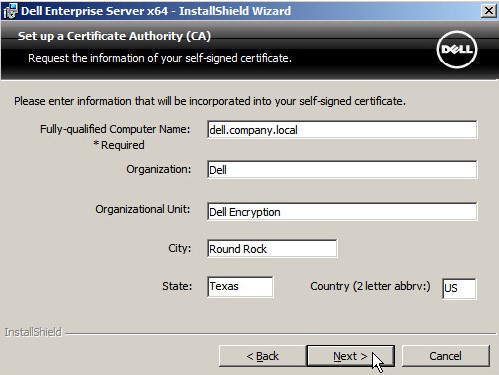 Uwaga: wszystkie pola wypełnione w powyższym przykładzie mogą się różnić w poszczególnych środowiskach.
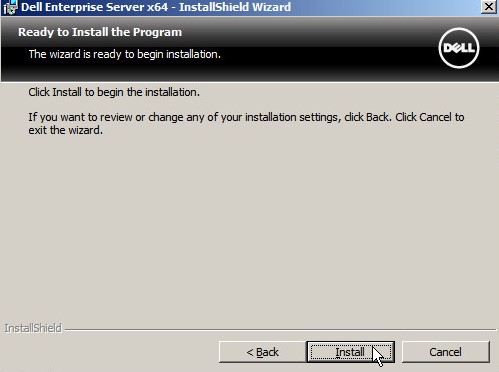
 - Kliknij Zainstaluj.
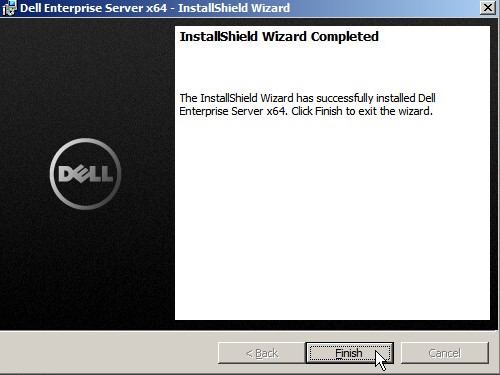
- Kliknij przycisk Zakończ.
 Uwaga: Po zakończeniu należy skonfigurować serwer Dell Data Protection Enterprise Edition. Aby uzyskać więcej informacji, zapoznaj się z tematem Konfigurowanie serwera Dell Security Management Server.
Aby skontaktować się z pomocą techniczną, przejdź do sekcji Numery telefonów międzynarodowej pomocy technicznej Dell Data Security.
Przejdź do TechDirect, aby wygenerować zgłoszenie online do pomocy technicznej.
Aby uzyskać dodatkowe informacje i zasoby, dołącz do Forum społeczności Dell Security.