Як встановити сервер Dell Data Protection Enterprise Edition Server
Summary: Вивчіть покроковий базовий процес інсталяції сервера Dell Data Protection Enterprise Edition Server.
Instructions
Дізнайтеся, як інсталювати сервер Dell Data Protection Enterprise Edition Server.
Продукти, на які вплинули:
- Сервер корпоративного випуску Dell із захистом даних
Версії, яких це стосується:
- від 8.0.0 до 9.7.0
- Перед встановленням переконайтеся, що середовище відповідає системним вимогам сервера Dell Security Management Server.
- Бази даних SQL, настроєні для використання автентифікації Windows, повинні використовувати той самий обліковий запис Windows для інсталяції Dell Security Management Server.
- Антивірус і захист від зловмисного програмного забезпечення слід вимкнути під час інсталяції або оновлення сервера Dell Data Protection Enterprise Edition Server, щоб уникнути впливу на виконавчі інсталятори Microsoft C++, дії Java (створення та маніпуляції з сертифікатами) і модифікації PostgreSQL. Виконувані файли або скрипти ініціюють всі ці елементи.
- Як обхідний шлях, виключіть:
- <ШЛЯХ ВСТАНОВЛЕННЯ>
:\Dell\Enterprise Edition C:\Windows\Installer- Шлях до файлу, з якого запускається інсталятор.
- <ШЛЯХ ВСТАНОВЛЕННЯ>
- Як обхідний шлях, виключіть:
- У цій статті описано лише нове внутрішнє розгортання сервера Dell Data Protection Enterprise Edition Server.
- Клієнтські служби потрібні для більш складного або користувацького розгортання сервера Dell Data Protection Enterprise Edition Server. Послуги з обслуговування клієнтів можна придбати у вашого торгового представника.
Процес інсталяції Dell Data Protection Enterprise Edition Server відрізняється в різних версіях.
- від 9.5.0 до 9.7.0
- від 9.4.0 до 9.4.1
- від 9.1.0 до 9.2.0
- v9.0.0
- від 8.3.1 до 8.5.1
- v8.3.0
- від 8.0.0 до 8.1.0
Виберіть відповідну версію сервера Dell Data Protection Enterprise Edition Server, щоб переглянути кроки встановлення. Щоб дізнатися, як інсталювати останні версії Dell Security Management Server, перегляньте статтю Як встановити Dell Security Management Server. Щоб отримати інформацію про керування версіями, зверніться до розділу Як визначити версію сервера безпеки даних Dell.
від 9.5.0 до 9.7.0
- Клацніть правою кнопкою миші та розпакуйте програмне забезпечення сервера.
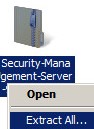 Примітка: Для отримання додаткової інформації про те, як завантажити програмне забезпечення сервера, перегляньте статтю Як завантажити Dell Security Management Server.
 - З каталогу інсталяторів витягнутої папки скопіюйте
EnterpriseServerInstallKey.iniдоC:\Windows.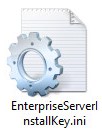 Примітка: За бажанням ключ продукту можна заповнити вручну на кроці 8.
 - Іти до
Installers\Enterprise Server\x64, а потім двічі клацнітьsetup.exe.
- Виберіть мову та натисніть кнопку OK.

- Якщо виявлено відсутні вимоги, натисніть Інсталювати. В іншому випадку перейдіть до кроку 6.
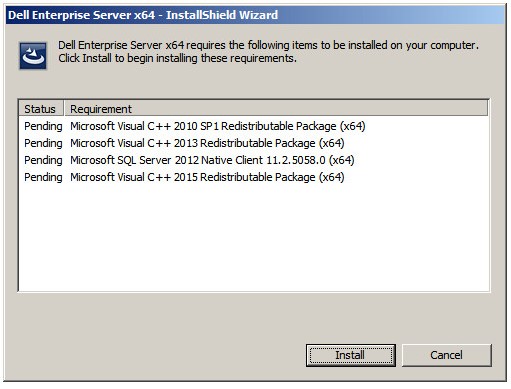 Примітка: Для отримання додаткової інформації про системні вимоги зверніться до розділу Системні вимоги до сервера керування безпекою Dell.
 - Натисніть Далі.

- Перегляньте Ліцензійну угоду з кінцевим користувачем (EULA). У кінці меню EULA виберіть пункт Я приймаю умови ліцензійної угоди, а потім натисніть Далі.

- Натисніть Далі.
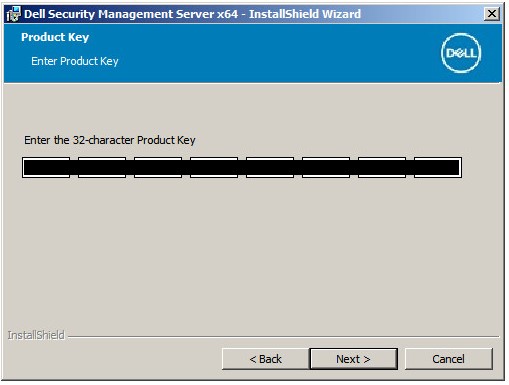 Примітка: Ключ продукту заповнюється автоматично (крок 2).
 - Переконайтеся, що вибрано параметр Back End Installation (повна інсталяція корпоративного сервера), а потім натисніть Далі.

- За бажанням змініть каталог інсталяції та натисніть «Далі».

- За бажанням змініть місце резервного копіювання файлу конфігурації сервера з резервного копіювання за замовчуванням, а потім натисніть Далі.

- Виберіть один із наведених нижче варіантів.
- Імпортуйте наявний сертифікат і перейдіть до кроку 13.
- Створіть самопідписаний сертифікат та імпортуйте його до сховища ключів , а потім перейдіть до кроку 14.
 Примітка: Цей сертифікат використовується для безпечного обміну даними з програмного забезпечення кінцевих точок на сервер.
 - Перейдіть до шляху до сертифіката, щоб імпортувати та заповнити пароль сертифіката. Після завершення натисніть Далі. Перейдіть до кроку 15.
 Примітка:
- Шлях і ім'я сертифіката будуть відрізнятися у вашому середовищі.
- Щоб отримати додаткову інформацію, перегляньте статтю Як створити домен або сертифікат третьої сторони для захисту даних Dell.
- У меню «Створити самопідписаний сертифікат»:
- Підтвердьте повне ім'я комп'ютера.
- наповнити організацію.
- наповнити організаційну одиницю.
- заселяють місто.
- заселяти державу.
- Населена країна у вигляді абревіатури з двох букв.
- Натисніть Далі , а потім перейдіть до кроку 15.
 Примітка: Усі поля, які заповнюються у наведеному вище прикладі, можуть відрізнятися у вашому середовищі.
 - Виберіть один із наведених нижче варіантів.
- Імпортуйте наявний сертифікат і перейдіть до кроку 16.
- Створіть самопідписаний сертифікат та імпортуйте його до сховища ключів , а потім перейдіть до кроку 17.
 Примітка: Цей сертифікат використовується для SSOS (Dell Encryption Enterprise for Server, раніше відома як Dell Data Protection Server Encryption).
 - Перейдіть до шляху до сертифіката, щоб імпортувати та заповнити пароль сертифіката. Після завершення натисніть Далі. Перейдіть до кроку 18.
 Примітка: Шлях і ім'я сертифіката будуть відрізнятися у вашому середовищі.
 - У меню «Створити самопідписаний сертифікат »:
- Підтвердьте повне ім'я комп'ютера.
- наповнити організацію.
- наповнити організаційну одиницю.
- заселяють місто.
- заселяти державу.
- Населена країна у вигляді абревіатури з двох букв.
- Натисніть Далі , а потім перейдіть до кроку 18.
 Примітка: Усі поля, які заповнюються у наведеному вище прикладі, можуть відрізнятися у вашому середовищі.
 - У меню Back End Server Install Setup (Налаштування встановлення сервера ):
- За бажанням натисніть «Редагувати імена хостів» і перейдіть до кроку 19.
- За бажанням натисніть «Редагувати порти » та перейдіть до кроку 20.
- За бажанням можна встановити прапорець Works with Front End, а потім заповнити ім'я хоста та портсервера Front End Security Server.
- Натисніть «Далі» та перейдіть до кроку 21.

- Якщо було натиснуто «Редагувати імена хостів » (крок 18), за бажанням змініть імена хостів, а потім натисніть «OK », щоб повернутися до кроку 18.
 Примітка:
- Ім'я хоста, яке використовується, має збігатися з іменем сервера, на яке посилається сертифікат (крок 12).
- Назви хостів у прикладах знімків екрана відрізнятимуться залежно від вашого оточення.
- Якщо ви натиснули «Редагувати порти » (крок 18), за бажанням змініть порти, натисніть «OK» і поверніться до кроку 18.
 Примітка:
- Настійно рекомендується змінювати порт лише тоді, коли у вашому оточенні виникає конфлікт.
- У зв'язку зі складністю програмного забезпечення, порти можна змінювати лише в процесі встановлення.
- У меню Сервер баз даних :
- заповнити сервер бази даних і, за бажанням, ім'я екземпляра.
- За бажанням можна заповнити порт.
- Виберіть автентифікацію Windows або автентифікацію SQL Server.
- Якщо було вибрано автентифікацію на сервері SQL , введіть ідентифікатор входу та пароль.
- Заповнити ім'я каталогу бази даних .
- Натисніть Далі.
 Примітка:
- Якщо порт не вказано, використовується порт SQL Server за замовчуванням 1433.
- Облікові дані під час інсталяції вимагають, щоб вибраному обліковому запису було призначено роль системного адміністратора в SQL Server. Для отримання додаткової інформації зверніться до статті Як налаштувати SQL для сервера керування безпекою Dell.
- Якщо сервер бази даних і автентифікація заповнені, але вказано ім'я каталогу бази даних, якого не існує, інсталятор Dell Enterprise Server запропонує створити цю базу даних для вас. Натисніть кнопку Так, щоб створити базу даних, або Ні , щоб повернутися до кроку 21.
- Сервер баз даних і каталог баз даних будуть відрізнятися в залежності від вашого оточення.
- Введіть ім'я користувача та пароль для облікового запису служби, який служби Dell використовуватимуть для доступу до SQL, а потім натисніть « Далі».
 Примітка: Якщо база даних була створена до інсталяції Dell Security Management Server, облікові дані, які тут заповнюються, вимагають
db_ownerПрава. Для отримання додаткової інформації зверніться до статті Як налаштувати SQL для сервера керування безпекою Dell. - Натисніть Встановити.

- За бажанням можна встановити прапорець «Запустити консоль віддаленого керування », а потім натиснути «Готово».
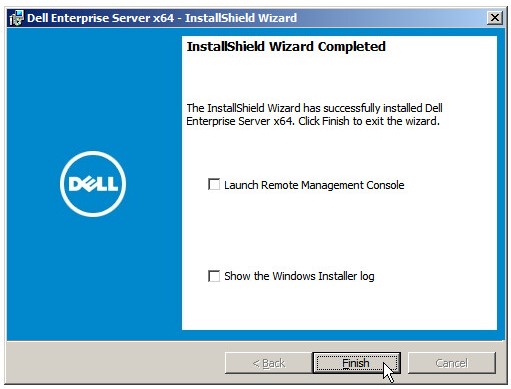 Примітка: По завершенню роботи Консолі адміністрування повинна бути налаштована. Для отримання додаткової інформації зверніться до статті Як налаштувати консоль адміністрування сервера безпеки даних Dell.
від 9.4.0 до 9.4.1
- Клацніть правою кнопкою миші та розпакуйте програмне забезпечення сервера.
 Примітка: Для отримання додаткової інформації про те, як завантажити програмне забезпечення сервера, перегляньте статтю Як завантажити Dell Security Management Server.
 - З витягнутої кореневої папки скопіюйте
EnterpriseServerInstallKey.iniдоC:\Windows.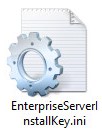 Примітка: За бажанням ключ продукту можна заповнити вручну на кроці 8.
 - Іти до
Installers\Enterprise Server\x64, а потім двічі клацнітьsetup.exe.
- Виберіть мову та натисніть кнопку OK.

- Якщо виявлено відсутні вимоги, натисніть Інсталювати. В іншому випадку перейдіть до кроку 6.
 Примітка: Для отримання додаткової інформації про системні вимоги зверніться до розділу Системні вимоги до сервера керування безпекою Dell.
 - Натисніть Далі.

- Перегляньте Ліцензійну угоду з кінцевим користувачем (EULA). У кінці меню EULA виберіть пункт Я приймаю умови ліцензійної угоди, а потім натисніть Далі.

- Натисніть Далі.
 Примітка: Ключ продукту заповнюється автоматично (крок 2).
 - Переконайтеся, що вибрано параметр Back End Installation (повна інсталяція корпоративного сервера), а потім натисніть Далі.

- За бажанням змініть каталог інсталяції та натисніть «Далі».

- За бажанням змініть місце резервного копіювання файлу конфігурації сервера з резервного копіювання за замовчуванням, а потім натисніть Далі.

- Виберіть один із наведених нижче варіантів.
- Імпортуйте наявний сертифікат і перейдіть до кроку 13.
- Створіть самопідписаний сертифікат та імпортуйте його до сховища ключів , а потім перейдіть до кроку 14.
 Примітка: Цей сертифікат використовується для безпечного обміну даними з програмного забезпечення кінцевих точок на сервер.
 - Перейдіть до шляху до сертифіката, щоб імпортувати та заповнити пароль сертифіката. Після завершення натисніть Далі. Перейдіть до кроку 15.
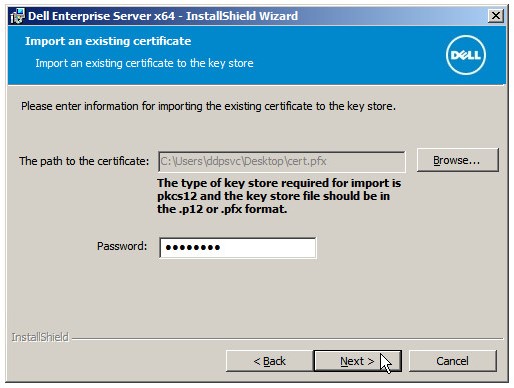 Примітка:
- Шлях і ім'я сертифіката будуть відрізнятися у вашому середовищі.
- Щоб отримати додаткову інформацію, перегляньте статтю Як створити домен або сертифікат третьої сторони для захисту даних Dell.
- У меню «Створити самопідписаний сертифікат »:
- Підтвердьте повне ім'я комп'ютера.
- наповнити організацію.
- наповнити організаційну одиницю.
- заселяють місто.
- заселяти державу.
- Населена країна у вигляді абревіатури з двох букв.
- Натисніть Далі , а потім перейдіть до кроку 15.
 Примітка: Усі поля, які заповнюються у наведеному вище прикладі, можуть відрізнятися у вашому середовищі.
 - Виберіть один із наведених нижче варіантів.
- Імпортуйте наявний сертифікат і перейдіть до кроку 16.
- Створіть самопідписаний сертифікат та імпортуйте його до сховища ключів , а потім перейдіть до кроку 17.
 Примітка: Цей сертифікат використовується для SSOS (Dell Encryption Enterprise for Server, раніше відома як Dell Data Protection Server Encryption).
 - Перейдіть до шляху до сертифіката, щоб імпортувати та заповнити пароль сертифіката. Після завершення натисніть Далі. Перейдіть до кроку 18.
 Примітка: Шлях і ім'я сертифіката будуть відрізнятися у вашому середовищі.
 - У меню «Створити самопідписаний сертифікат »:
- Підтвердьте повне ім'я комп'ютера.
- наповнити організацію.
- наповнити організаційну одиницю.
- заселяють місто.
- заселяти державу.
- Населена країна у вигляді абревіатури з двох букв.
- Натисніть Далі , а потім перейдіть до кроку 18.
 Примітка: Усі поля, які заповнюються у наведеному вище прикладі, можуть відрізнятися у вашому середовищі.
 - У меню Back End Server Install Setup (Налаштування встановлення сервера ):
- За бажанням натисніть «Редагувати імена хостів» і перейдіть до кроку 19.
- За бажанням натисніть «Редагувати порти » та перейдіть до кроку 20.
- За бажанням можна встановити прапорець Works with Front End, а потім заповнити ім'я хоста та порт сервера Front End Security Server.
- Натисніть «Далі» та перейдіть до кроку 21.

- Якщо було натиснуто «Редагувати імена хостів » (крок 18), за бажанням змініть імена хостів, а потім натисніть «OK », щоб повернутися до кроку 18.
 Примітка:
- Ім'я хоста, яке використовується, має збігатися з іменем сервера, на яке посилається сертифікат (крок 12).
- Назви хостів у прикладах знімків екрана відрізнятимуться залежно від вашого оточення.
- Якщо ви натиснули «Редагувати порти » (крок 18), за бажанням змініть порти, натисніть «OK» і поверніться до кроку 18.
 Примітка:
- Настійно рекомендується змінювати порт лише тоді, коли у вашому оточенні виникає конфлікт.
- У зв'язку зі складністю програмного забезпечення, порти можна змінювати лише в процесі встановлення.
- У меню Сервер баз даних :
- заповнити сервер бази даних і, за бажанням, ім'я екземпляра.
- За бажанням можна заповнити порт.
- Виберіть автентифікацію Windows або автентифікацію SQL Server.
- Якщо було вибрано автентифікацію на сервері SQL , введіть ідентифікатор входу та пароль.
- Заповнити ім'я каталогу бази даних .
- Натисніть Далі.
 Примітка:
- Якщо порт не вказано, використовується порт SQL Server за замовчуванням 1433.
- Облікові дані під час інсталяції вимагають, щоб вибраному обліковому запису було призначено роль системного адміністратора в SQL Server. Для отримання додаткової інформації зверніться до статті Як налаштувати SQL для сервера керування безпекою Dell.
- Якщо сервер бази даних і автентифікація заповнені, але вказано ім'я каталогу бази даних, якого не існує, інсталятор Dell Enterprise Server запропонує створити цю базу даних для вас. Натисніть кнопку Так, щоб створити базу даних, або Ні , щоб повернутися до кроку 21.
- Сервер баз даних і каталог баз даних будуть відрізнятися в залежності від вашого оточення.
- Введіть ім'я користувача та пароль для облікового запису служби, який служби Dell використовуватимуть для доступу до SQL, а потім натисніть « Далі».
 Примітка: Якщо база даних була створена до інсталяції Dell Security Management Server, облікові дані, які тут заповнюються, вимагають
db_ownerПрава. Для отримання додаткової інформації зверніться до статті Як налаштувати SQL для сервера керування безпекою Dell. - Натисніть Встановити.

- За бажанням можна встановити прапорець «Запустити консоль віддаленого керування », а потім натиснути «Готово».
 Примітка: По завершенню роботи Консолі адміністрування повинна бути налаштована. Для отримання додаткової інформації зверніться до статті Як налаштувати консоль адміністрування сервера безпеки даних Dell.
від 9.1.0 до 9.2.0
- Клацніть правою кнопкою миші та розпакуйте програмне забезпечення сервера.
 Примітка: Для отримання додаткової інформації про те, як завантажити програмне забезпечення сервера, перегляньте статтю Як завантажити Dell Security Management Server.
 - З витягнутої кореневої папки скопіюйте
EnterpriseServerInstallKey.iniдоC:\Windows. Примітка: За бажанням ключ продукту можна заповнити вручну на кроці 8.
 - Іти до
Installers\Enterprise Server\<BIT>, а потім двічі клацнітьsetup.exe. Примітка:
<BIT>= х64 або х86 - Виберіть мову та натисніть кнопку OK.

- Якщо виявлено відсутні вимоги, натисніть Інсталювати. В іншому випадку перейдіть до кроку 6.
 Примітка: Для отримання додаткової інформації про системні вимоги зверніться до розділу Системні вимоги до сервера керування безпекою Dell.
 - Натисніть Далі.

- Перегляньте Ліцензійну угоду з кінцевим користувачем (EULA). У кінці меню EULA виберіть пункт Я приймаю умови ліцензійної угоди, а потім натисніть Далі.

- Натисніть Далі.
 Примітка: Ключ продукту заповнюється автоматично (крок 2).
 - Переконайтеся, що вибрано параметр Back End Installation (повна інсталяція корпоративного сервера), а потім натисніть Далі.

- За бажанням змініть каталог інсталяції та натисніть «Далі».

- За бажанням змініть місце резервного копіювання файлу конфігурації сервера з резервного копіювання за замовчуванням, а потім натисніть Далі.

- Виберіть один із наведених нижче варіантів.
- Імпортуйте наявний сертифікат і перейдіть до кроку 13.
- Створіть самопідписаний сертифікат та імпортуйте його до сховища ключів , а потім перейдіть до кроку 14.
 Примітка: Цей сертифікат використовується для безпечного обміну даними з програмного забезпечення кінцевих точок на сервер.
 - Перейдіть до шляху до сертифіката, щоб імпортувати та заповнити пароль сертифіката. Після завершення натисніть Далі. Перейдіть до кроку 15.
 Примітка:
- Шлях і ім'я сертифіката будуть відрізнятися у вашому середовищі.
- Щоб отримати додаткову інформацію, перегляньте статтю Як створити домен або сертифікат третьої сторони для захисту даних Dell.
- У меню «Створити самопідписаний сертифікат »:
- Підтвердьте повне ім'я комп'ютера.
- наповнити організацію.
- наповнити організаційну одиницю.
- заселяють місто.
- заселяти державу.
- Населена країна у вигляді абревіатури з двох букв.
- Натисніть Далі , а потім перейдіть до кроку 15.
 Примітка: Усі поля, які заповнюються у наведеному вище прикладі, можуть відрізнятися у вашому середовищі.
 - Виберіть один із наведених нижче варіантів.
- Імпортуйте наявний сертифікат і перейдіть до кроку 16.
- Створіть самопідписаний сертифікат та імпортуйте його до сховища ключів , а потім перейдіть до кроку 17.
- Повторно використовуйте SSL-сертифікат для SSOS , а потім перейдіть до кроку 18.
 Примітка:
- Цей сертифікат використовується для SSOS (Dell Encryption Enterprise for Server, раніше відома як Dell Data Protection Server Encryption).
- Якщо шифрування сервера не використовується, може бути вибрано повторне використання SSL-сертифіката для SSOS .
- Перейдіть до шляху до сертифіката, щоб імпортувати та заповнити пароль сертифіката. Після завершення натисніть Далі. Перейдіть до кроку 18.
 Примітка: Шлях і ім'я сертифіката будуть відрізнятися у вашому середовищі.
 - У меню «Створити самопідписаний сертифікат »:
- Підтвердьте повне ім'я комп'ютера.
- наповнити організацію.
- наповнити організаційну одиницю.
- заселяють місто.
- заселяти державу.
- Населена країна у вигляді абревіатури з двох букв.
- Натисніть Далі , а потім перейдіть до кроку 18.
 Примітка: Усі поля, які заповнюються у наведеному вище прикладі, можуть відрізнятися у вашому середовищі.
 - У меню Back End Server Install Setup (Налаштування встановлення сервера ):
- За бажанням натисніть «Редагувати імена хостів» і перейдіть до кроку 19.
- За бажанням натисніть «Редагувати порти » та перейдіть до кроку 20.
- За бажанням можна встановити прапорець Works with Front End, а потім заповнити ім'я хоста та порт сервера Front End Security Server.
- Натисніть «Далі» та перейдіть до кроку 21.

- Якщо було натиснуто «Редагувати імена хостів » (крок 18), за бажанням змініть імена хостів, а потім натисніть «OK », щоб повернутися до кроку 18.
 Примітка:
- Ім'я хоста, яке використовується, має збігатися з іменем сервера, на яке посилається сертифікат (крок 12).
- Назви хостів у прикладах знімків екрана відрізнятимуться залежно від вашого оточення.
- Якщо ви натиснули «Редагувати порти » (крок 18), за бажанням змініть порти, натисніть «OK» і поверніться до кроку 18.
 Примітка:
- Настійно рекомендується змінювати порт лише тоді, коли у вашому оточенні виникає конфлікт.
- У зв'язку зі складністю програмного забезпечення, порти можна змінювати лише в процесі встановлення.
- У меню Сервер баз даних :
- заповнити сервер бази даних і, за бажанням, ім'я екземпляра.
- За бажанням можна заповнити порт.
- Виберіть автентифікацію Windows або автентифікацію SQL Server.
- Якщо було вибрано автентифікацію на сервері SQL , введіть ідентифікатор входу та пароль.
- Заповнити ім'я каталогу бази даних .
- Натисніть Далі.
 Примітка:
- Якщо порт не вказано, використовується порт SQL Server за замовчуванням 1433.
- Автентифікація сервера – це аутентифікація SQL Server.
- Якщо вибрано автентифікацію сервера, перейдіть до кроку 23.
- Облікові дані, вибрані для підключення, повинні мати роль сисадміна, призначену в SQL Server. Для отримання додаткової інформації зверніться до статті Як налаштувати SQL для сервера керування безпекою Dell.
- Якщо сервер бази даних і автентифікація заповнені, але вказано ім'я каталогу бази даних, якого не існує, інсталятор Dell Enterprise Server запропонує створити цю базу даних для вас. Натисніть кнопку Так, щоб створити базу даних, або Ні , щоб повернутися до кроку 21.
- Сервер баз даних і каталог баз даних будуть відрізнятися в залежності від вашого оточення.
- Якщо використовувалася автентифікація Windows (крок 21), заповніть ім'я користувача та пароль облікового запису служби домену для доступу до SQL і натисніть кнопку Далі.
 Примітка:
- Якщо було вибрано авторизацію (SQL) сервера, цей екран не відображатиметься. Перейдіть до кроку 23.
- Якщо база даних була створена до інсталяції Dell Security Management Server, облікові дані, які тут заповнюються, вимагають
db_ownerПрава. Для отримання додаткової інформації зверніться до статті Як налаштувати SQL для сервера керування безпекою Dell.
- Натисніть Встановити.

- За бажанням можна встановити прапорець «Запустити консоль віддаленого керування », а потім натиснути «Готово».
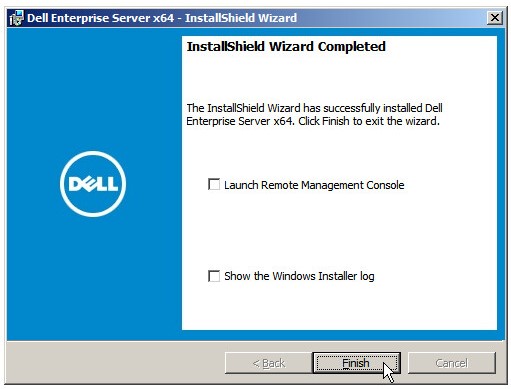 Примітка: По завершенню роботи Консолі адміністрування повинна бути налаштована. Для отримання додаткової інформації зверніться до статті Як налаштувати консоль адміністрування сервера безпеки даних Dell.
v9.0.0
- Клацніть правою кнопкою миші та розпакуйте програмне забезпечення сервера.
 Примітка: Для отримання додаткової інформації про те, як завантажити програмне забезпечення сервера, перегляньте статтю Як завантажити Dell Security Management Server.
 - З витягнутої кореневої папки скопіюйте
EnterpriseServerInstallKey.iniдоC:\Windows. Примітка: За бажанням ключ продукту можна заповнити вручну на кроці 8.
 - Іти до
Installers\Enterprise Server\<BIT>, а потім двічі клацнітьsetup.exe. Примітка:
<BIT>= х64 або х86 - Виберіть мову та натисніть кнопку OK.

- Якщо виявлено відсутні вимоги, натисніть Інсталювати. В іншому випадку перейдіть до кроку 6.
 Примітка: Для отримання додаткової інформації про системні вимоги зверніться до розділу Системні вимоги до сервера керування безпекою Dell.
 - Натисніть Далі.

- Перегляньте Ліцензійну угоду з кінцевим користувачем (EULA). У кінці меню EULA виберіть пункт Я приймаю умови ліцензійної угоди, а потім натисніть Далі.

- Натисніть Далі.
 Примітка: Ключ продукту заповнюється автоматично (крок 2).
 - Переконайтеся, що вибрано параметр Back End Installation (повна інсталяція корпоративного сервера), а потім натисніть Далі.

- За бажанням змініть каталог інсталяції та натисніть «Далі».

- За бажанням змініть місце резервного копіювання файлу конфігурації сервера з резервного копіювання за замовчуванням, а потім натисніть Далі.

- Виберіть один із наведених нижче варіантів.
- Імпортуйте наявний сертифікат і перейдіть до кроку 13.
- Створіть самопідписаний сертифікат та імпортуйте його до сховища ключів , а потім перейдіть до кроку 14.
 Примітка: Цей сертифікат використовується для безпечного обміну даними з програмного забезпечення кінцевих точок на сервер.
 - Перейдіть до шляху до сертифіката, щоб імпортувати та заповнити пароль сертифіката. Після завершення натисніть Далі. Перейдіть до кроку 15.
 Примітка:
- Шлях і ім'я сертифіката будуть відрізнятися у вашому середовищі.
- Щоб отримати додаткову інформацію, перегляньте статтю Як створити домен або сертифікат третьої сторони для захисту даних Dell.
- У меню «Створити самопідписаний сертифікат »:
- Підтвердьте повне ім'я комп'ютера.
- наповнити організацію.
- наповнити організаційну одиницю.
- заселяють місто.
- заселяти державу.
- Населена країна у вигляді абревіатури з двох букв.
- Натисніть Далі , а потім перейдіть до кроку 15.
 Примітка: Усі поля, які заповнюються у наведеному вище прикладі, можуть відрізнятися у вашому середовищі.
 - У меню Back End Server Install Setup (Налаштування встановлення сервера ):
- За бажанням натисніть «Редагувати імена хостів» і перейдіть до кроку 16.
- За бажанням натисніть «Редагувати порти » та перейдіть до кроку 17.
- За бажанням можна встановити прапорець Works with Front End, а потім заповнити ім'я хоста та порт сервера Front End Security Server.
- Натисніть «Далі» та перейдіть до кроку 18.

- Якщо було натиснуто «Редагувати імена хостів » (крок 15), за бажанням змініть імена хостів, а потім натисніть «OK », щоб повернутися до кроку 15.
 Примітка:
- Ім'я хоста, яке використовується, має збігатися з іменем сервера, на яке посилається сертифікат (крок 12).
- Назви хостів у прикладах знімків екрана відрізнятимуться залежно від вашого оточення.
- Якщо ви натиснули «Редагувати порти » (крок 15), за бажанням змініть порти, натисніть «OK» і поверніться до кроку 15.
 Примітка:
- Настійно рекомендується змінювати порт лише тоді, коли у вашому оточенні виникає конфлікт.
- У зв'язку зі складністю програмного забезпечення, порти можна змінювати лише в процесі встановлення.
- У меню Сервер баз даних :
- заповнити сервер бази даних і, за бажанням, ім'я екземпляра.
- Виберіть автентифікацію Windows або Автентифікація сервера.
- Якщо було вибрано Автентифікація сервера , введіть ідентифікатор входу та пароль.
- Заповнити ім'я каталогу бази даних .
- Натисніть Далі.
 Примітка:
- Автентифікація сервера – це автентифікація SQL-сервера.
- Якщо вибрано автентифікацію сервера, перейдіть до кроку 20.
- Облікові дані, вибрані для підключення, повинні мати роль сисадміна, призначену в SQL Server. Для отримання додаткової інформації зверніться до статті Як налаштувати SQL для сервера керування безпекою Dell.
- Якщо сервер бази даних і автентифікація заповнені, але вказано ім'я каталогу бази даних, якого не існує, інсталятор Dell Enterprise Server запропонує створити цю базу даних для вас. Натисніть кнопку Так, щоб створити базу даних, або Ні , щоб повернутися до кроку 18.
- Сервер баз даних і каталог баз даних будуть відрізнятися в залежності від вашого оточення.
- Якщо використовувалася автентифікація Windows (крок 18), заповніть ім'я користувача та пароль для облікового запису служби домену для доступу до SQL і натисніть кнопку Далі.
 Примітка:
- Якщо було вибрано авторизацію (SQL) сервера, цей екран не відображатиметься. Перейдіть до кроку 20.
- Якщо база даних була створена до інсталяції Dell Security Management Server, облікові дані, які тут заповнюються, вимагають
db_ownerПрава. Для отримання додаткової інформації зверніться до статті Як налаштувати SQL для сервера керування безпекою Dell.
- Натисніть Встановити.
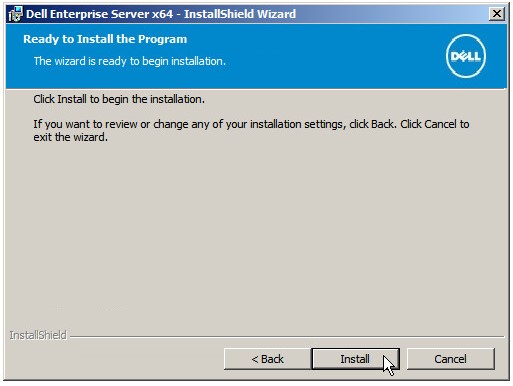
- За бажанням можна встановити прапорець «Запустити консоль віддаленого керування », а потім натиснути «Готово».
 Примітка: По завершенню роботи Консолі адміністрування повинна бути налаштована. Для отримання додаткової інформації зверніться до статті Як налаштувати консоль адміністрування сервера безпеки даних Dell.
від 8.3.1 до 8.5.1
- Клацніть правою кнопкою миші та розпакуйте програмне забезпечення сервера.
 Примітка: Для отримання додаткової інформації про те, як завантажити програмне забезпечення сервера, перегляньте статтю Як завантажити Dell Security Management Server.
 - З витягнутої кореневої папки скопіюйте
EnterpriseServerInstallKey.iniдоC:\Windows. Примітка: За бажанням ключ продукту можна заповнити вручну на кроці 8.
 - Іти до
Installers\Enterprise Server\<BIT>, а потім двічі клацнітьsetup.exe. Примітка:
<BIT>= х64 або х86 - Виберіть мову та натисніть кнопку OK.

- Якщо виявлено відсутні вимоги, натисніть Інсталювати. В іншому випадку перейдіть до кроку 6.
 Примітка: Для отримання додаткової інформації про системні вимоги зверніться до розділу Системні вимоги до сервера керування безпекою Dell.
 - Натисніть Далі.

- Перегляньте Ліцензійну угоду з кінцевим користувачем (EULA). У кінці меню EULA виберіть пункт Я приймаю умови ліцензійної угоди, а потім натисніть Далі.

- Натисніть Далі.
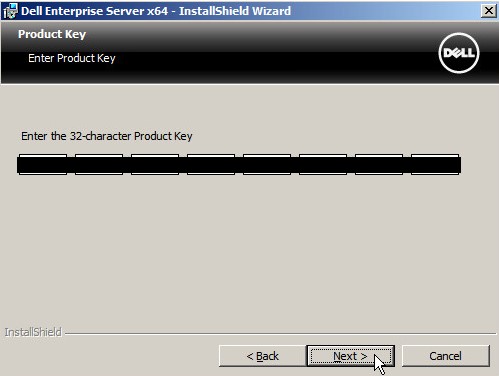 Примітка: Ключ продукту заповнюється автоматично (крок 2).
 - За бажанням змініть каталог інсталяції та натисніть «Далі».

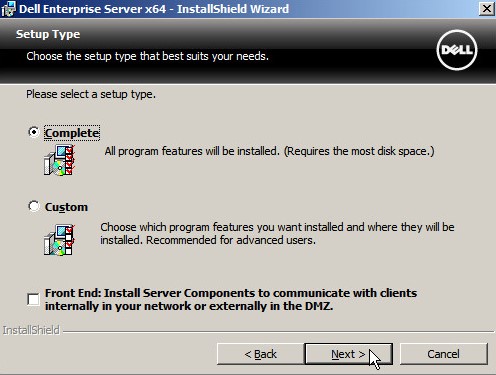
- Переконайтеся, що вибрано параметр «Завершено », а потім натисніть « Далі».
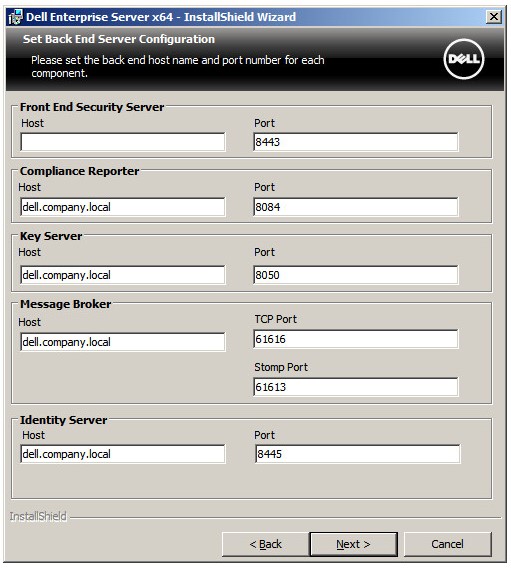
- За бажанням можна змінити імена хостів або порти, які використовуються за замовчуванням, а потім натиснути Далі.
 Примітка:
- Настійно рекомендується змінювати порт лише тоді, коли у вашому оточенні виникає конфлікт.
- У зв'язку зі складністю програмного забезпечення, порти можна змінювати лише в процесі встановлення.
- Ім'я хоста, яке використовується, має збігатися з іменем сервера, на яке посилається сертифікат (крок 14).
- Назви хостів у прикладах знімків екрана відрізнятимуться залежно від вашого оточення.
- За бажанням можна змінити імена хостів або порти, які використовуються за замовчуванням, а потім натиснути Далі.
 Примітка:
- Настійно рекомендується змінювати порт лише тоді, коли у вашому оточенні виникає конфлікт.
- У зв'язку зі складністю програмного забезпечення, порти можна змінювати лише в процесі встановлення.
- Ім'я хоста, яке використовується, має збігатися з іменем сервера, на яке посилається сертифікат (крок 14).
- Назви хостів у прикладах знімків екрана відрізнятимуться залежно від вашого оточення.
- Якщо ви отримали запит про службу IIS, натисніть Ігнорувати , щоб продовжити.

- Виберіть один із наведених нижче варіантів.
- Імпортуйте наявний сертифікат і перейдіть до кроку 15.
- Створіть самопідписаний сертифікат та імпортуйте його до сховища ключів , а потім перейдіть до кроку 16.
 Примітка: Цей сертифікат використовується для безпечного обміну даними з програмного забезпечення кінцевих точок на сервер.
 - Перейдіть до шляху до сертифіката, щоб імпортувати та заповнити пароль сертифіката. Після завершення натисніть Далі. Перейдіть до кроку 17.
 Примітка:
- Шлях і ім'я сертифіката будуть відрізнятися у вашому середовищі.
- Щоб отримати додаткову інформацію, перегляньте статтю Як створити домен або сертифікат третьої сторони для захисту даних Dell.
- У меню Настроювання центру сертифікації (CA):
- Підтвердьте повне ім'я комп'ютера.
- наповнити організацію.
- наповнити організаційну одиницю.
- заселяють місто.
- заселяти державу.
- Населена країна у вигляді абревіатури з двох букв.
- Натисніть Далі , а потім перейдіть до кроку 17.
 Примітка: Усі поля, які заповнюються у наведеному вище прикладі, можуть відрізнятися у вашому середовищі.
 - Натисніть Встановити.
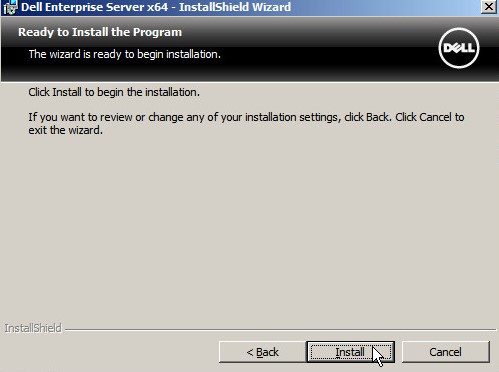
- Натисніть Готово.
 Примітка: Після завершення має бути налаштований сервер Dell Data Protection Enterprise Edition Server. Для отримання додаткової інформації зверніться до статті Як налаштувати сервер керування безпекою Dell.
v8.3.0
- Клацніть правою кнопкою миші та розпакуйте програмне забезпечення сервера.
 Примітка: Для отримання додаткової інформації про те, як завантажити програмне забезпечення сервера, перегляньте статтю Як завантажити Dell Security Management Server.
 - Копіювати
EnterpriseServerInstallKey.iniдоC:\Windows. Примітка:
- Для отримання
EnterpriseServerInstallKey.ini, зателефонуйте до служби підтримки безпеки даних Dell. Щоб дізнатися, як зв'язатися зі службою підтримки, зверніться до номерів телефонів міжнародної служби підтримки Dell Data Security. - За бажанням ключ продукту можна заповнити вручну на кроці 8.
- Для отримання
- Іти до
\Enterprise Server\<BIT>, а потім двічі клацнітьsetup.exe. Примітка:
<BIT>= х64 або х86 - Виберіть мову та натисніть кнопку OK.

- Якщо виявлено відсутні вимоги, натисніть Інсталювати. В іншому випадку перейдіть до кроку 6.
 Примітка: Для отримання додаткової інформації про системні вимоги зверніться до розділу Системні вимоги до сервера керування безпекою Dell.
 - Натисніть Далі.
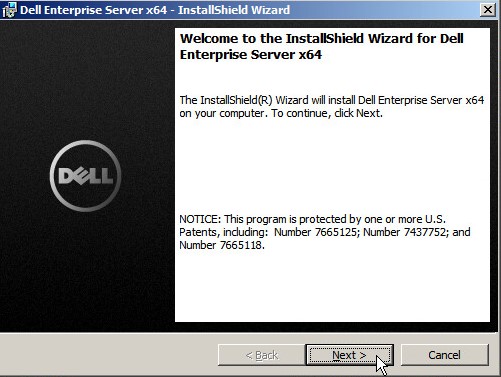
- Перегляньте Ліцензійну угоду з кінцевим користувачем (EULA). У кінці меню EULA виберіть пункт Я приймаю умови ліцензійної угоди, а потім натисніть Далі.

- Натисніть Далі.
 Примітка: Ключ продукту заповнюється автоматично (крок 2).
 - За бажанням змініть каталог інсталяції та натисніть «Далі».

- Переконайтеся, що вибрано параметр «Завершено », а потім натисніть « Далі».
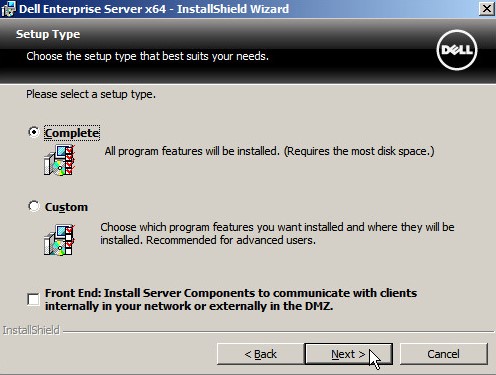
- За бажанням можна змінити імена хостів або порти, які використовуються за замовчуванням, а потім натиснути Далі.
 Примітка:
- Настійно рекомендується змінювати порт лише тоді, коли у вашому оточенні виникає конфлікт.
- У зв'язку зі складністю програмного забезпечення, порти можна змінювати лише в процесі встановлення.
- Ім'я хоста, яке використовується, має збігатися з іменем сервера, на яке посилається сертифікат (крок 14).
- Назви хостів у прикладах знімків екрана відрізнятимуться залежно від вашого оточення.
- За бажанням змініть імена хостів або порти, які використовуються, зі значень за замовчуванням, а потім натисніть Далі.
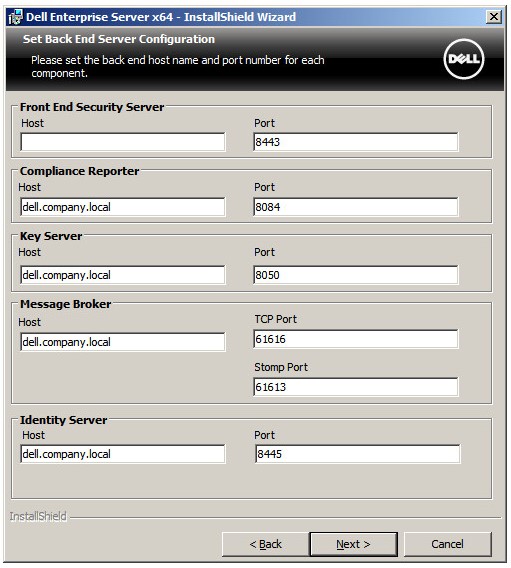 Примітка:
- Настійно рекомендується змінювати порт лише тоді, коли у вашому оточенні виникає конфлікт.
- У зв'язку зі складністю програмного забезпечення, порти можна змінювати лише в процесі встановлення.
- Ім'я хоста, яке використовується, має збігатися з іменем сервера, на яке посилається сертифікат (крок 14).
- Назви хостів у прикладах знімків екрана відрізнятимуться залежно від вашого оточення.
- Якщо ви отримали запит про службу IIS, натисніть Ігнорувати , щоб продовжити.

- Виберіть один із наведених нижче варіантів.
- Імпортуйте наявний сертифікат і перейдіть до кроку 15.
- Створіть самопідписаний сертифікат та імпортуйте його до сховища ключів , а потім перейдіть до кроку 16.
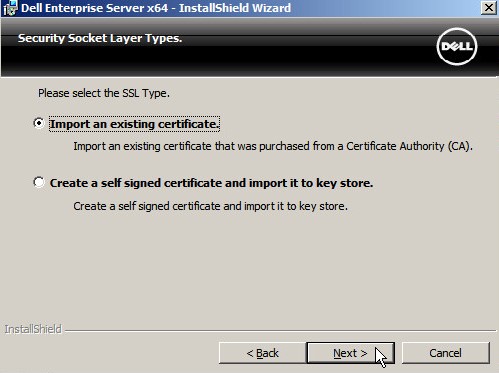 Примітка: Цей сертифікат використовується для безпечного обміну даними з програмного забезпечення кінцевих точок на сервер.
 - Перейдіть до шляху до сертифіката, щоб імпортувати та заповнити пароль сертифіката. Після завершення натисніть Далі. Перейдіть до кроку 17.
 Примітка:
- Шлях і ім'я сертифіката будуть відрізнятися у вашому середовищі.
- Щоб отримати додаткову інформацію, перегляньте статтю Як створити домен або сертифікат третьої сторони для захисту даних Dell.
- У меню Настроювання центру сертифікації (CA):
- Підтвердьте повне ім'я комп'ютера.
- наповнити організацію.
- наповнити організаційну одиницю.
- заселяють місто.
- заселяти державу.
- Населена країна у вигляді абревіатури з двох букв.
- Натисніть Далі , а потім перейдіть до кроку 17.
 Примітка: Усі поля, які заповнюються у наведеному вище прикладі, можуть відрізнятися у вашому середовищі.
 - Натисніть Встановити.
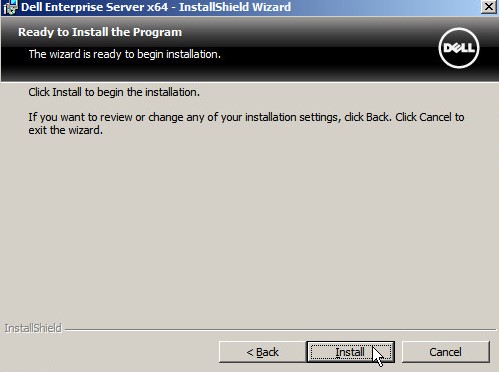
- Натисніть Готово.
 Примітка: Після завершення має бути налаштований сервер Dell Data Protection Enterprise Edition Server. Для отримання додаткової інформації зверніться до статті Як налаштувати сервер керування безпекою Dell.
від 8.0.0 до 8.1.0
- Клацніть правою кнопкою миші та розпакуйте програмне забезпечення сервера.
 Примітка: Для отримання додаткової інформації про те, як завантажити програмне забезпечення сервера, перегляньте статтю Як завантажити Dell Security Management Server.
 - Копіювати
EnterpriseServerInstallKey.iniдоC:\Windows. Примітка:
- Для отримання
EnterpriseServerInstallKey.ini, зателефонуйте до служби підтримки безпеки даних Dell. Щоб дізнатися, як зв'язатися зі службою підтримки, зверніться до номерів телефонів міжнародної служби підтримки Dell Data Security. - За бажанням ключ продукту можна заповнити вручну на кроці 8.
- Для отримання
- Іти до
Installers\Enterprise Server\<BIT>, а потім двічі клацнітьsetup.exe. Примітка:
<BIT>= х64 або х86 - Виберіть мову та натисніть кнопку OK.

- Якщо виявлено відсутні вимоги, натисніть Інсталювати. В іншому випадку перейдіть до кроку 6.
 Примітка: Для отримання додаткової інформації про системні вимоги зверніться до розділу Системні вимоги до сервера керування безпекою Dell.
 - Натисніть Далі.
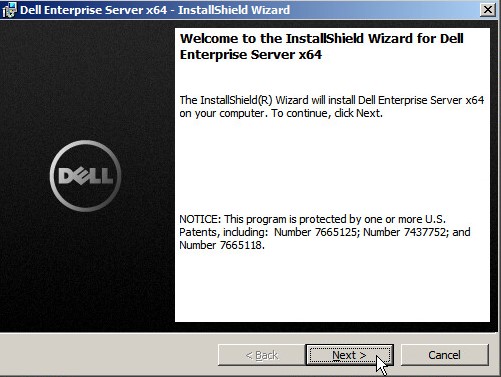
- Перегляньте Ліцензійну угоду з кінцевим користувачем (EULA). У кінці меню EULA виберіть пункт Я приймаю умови ліцензійної угоди, а потім натисніть Далі.

- Натисніть Далі.
 Примітка: Ключ продукту заповнюється автоматично (крок 2).
 - За бажанням змініть каталог інсталяції та натисніть «Далі».
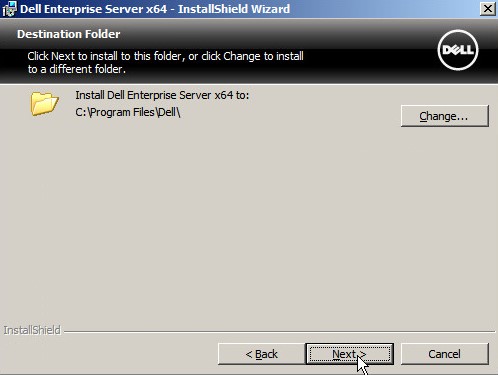
- Переконайтеся, що вибрано параметр «Завершено », а потім натисніть « Далі».
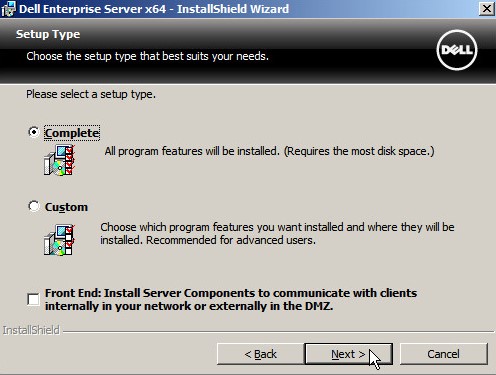
- За бажанням можна змінити імена хостів або порти, які використовуються за замовчуванням, а потім натиснути Далі.
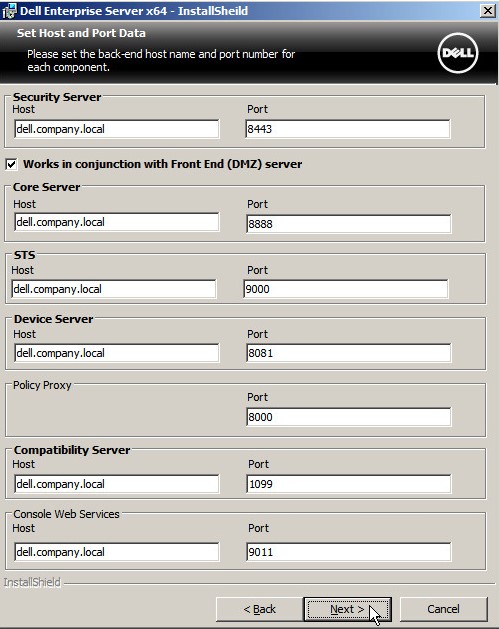 Примітка:
- Настійно рекомендується змінювати порт лише тоді, коли у вашому оточенні виникає конфлікт.
- У зв'язку зі складністю програмного забезпечення, порти можна змінювати лише в процесі встановлення.
- Ім'я хоста, яке використовується, має збігатися з іменем сервера, на яке посилається сертифікат (крок 14).
- Назви хостів у прикладах знімків екрана відрізнятимуться залежно від вашого оточення.
- За бажанням можна змінити імена хостів або порти, які використовуються за замовчуванням, а потім натиснути Далі.
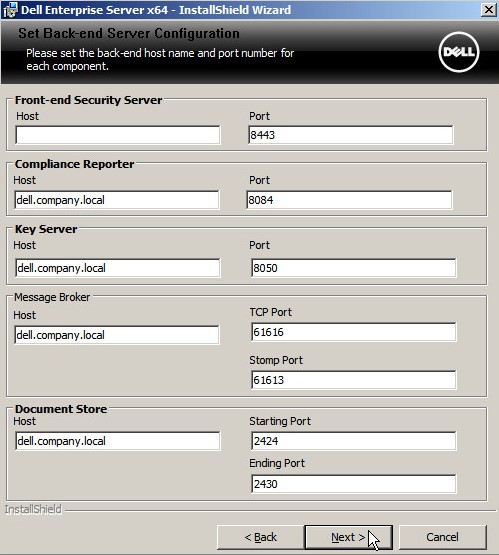 Примітка:
- Настійно рекомендується змінювати порт лише тоді, коли у вашому оточенні виникає конфлікт.
- У зв'язку зі складністю програмного забезпечення, порти можна змінювати лише в процесі встановлення.
- Ім'я хоста, яке використовується, має збігатися з іменем сервера, на яке посилається сертифікат (крок 14).
- Назви хостів у прикладах знімків екрана відрізнятимуться залежно від вашого оточення.
- Якщо ви отримали запит про службу IIS, натисніть Ігнорувати , щоб продовжити.

- Виберіть один із наведених нижче варіантів.
- Імпортуйте наявний сертифікат і перейдіть до кроку 15.
- Створіть самопідписаний сертифікат та імпортуйте його до сховища ключів , а потім перейдіть до кроку 16.
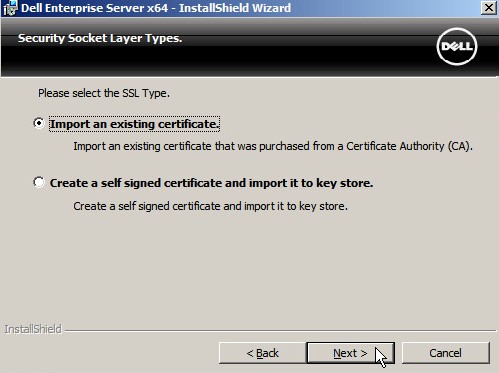 Примітка: Цей сертифікат використовується для безпечного обміну даними з програмного забезпечення кінцевих точок на сервер.
 - Перейдіть до шляху до сертифіката, щоб імпортувати та заповнити пароль сертифіката. Після завершення натисніть Далі. Перейдіть до кроку 17.
 Примітка:
- Шлях і ім'я сертифіката будуть відрізнятися у вашому середовищі.
- Щоб отримати додаткову інформацію, перегляньте статтю Як створити домен або сертифікат третьої сторони для захисту даних Dell.
- У меню Настроювання центру сертифікації (CA):
- Підтвердьте повне ім'я комп'ютера.
- наповнити організацію.
- наповнити організаційну одиницю.
- заселяють місто.
- заселяти державу.
- Населена країна у вигляді абревіатури з двох букв.
- Натисніть Далі , а потім перейдіть до кроку 17.
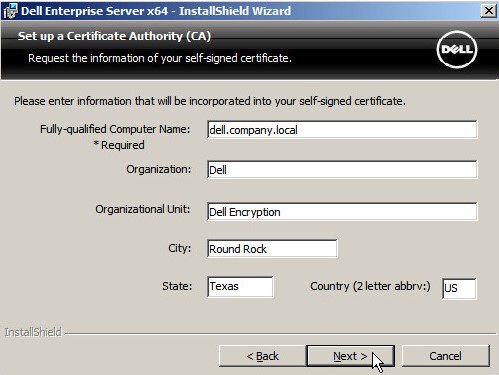 Примітка: Усі поля, які заповнюються у наведеному вище прикладі, можуть відрізнятися у вашому середовищі.
 - Натисніть Встановити.

- Натисніть Готово.
 Примітка: Після завершення має бути налаштований сервер Dell Data Protection Enterprise Edition Server. Для отримання додаткової інформації зверніться до статті Як налаштувати сервер керування безпекою Dell.
Щоб зв'язатися зі службою підтримки, зверніться до номерів телефонів міжнародної підтримки Dell Data Security.
Перейдіть до TechDirect , щоб згенерувати запит на технічну підтримку онлайн.
Щоб отримати додаткову статистику та ресурси, приєднуйтесь до форуму спільноти Dell Security Community.