Dell Data Protection Enterprise Edition Server installeren
Summary: Leer het stapsgewijze basisinstallatieproces voor Dell Data Protection Enterprise Edition Server.
Instructions
Ontdek hoe u Dell Data Protection Enterprise Edition Server installeert.
Betreffende producten:
- Dell Data Protection Enterprise Edition Server
Betreffende versies:
- v8.0.0 t/m 9.7.0
- Voordat u de installatie uitvoert, moet u ervoor zorgen dat de omgeving voldoet aan de systeemvereisten van Dell Security Management Server.
- SQL-databases die zijn geconfigureerd voor het gebruik van Windows-verificatie, moeten hetzelfde Windows-account gebruiken om Dell Security Management Server te installeren.
- Antivirus en anti-malware moeten worden uitgeschakeld tijdens het installeren of upgraden van de Dell Data Protection Enterprise Edition Server om te voorkomen dat dit gevolgen heeft voor Microsoft C++ runtime-installatieprogramma's, Java-activiteiten (het maken en manipuleren van certificaten) en PostgreSQL-wijzigingen. Uitvoerbare bestanden of scripts initiëren al deze items.
- Als tijdelijke oplossing moet u het volgende uitsluiten:
- <INSTALLATIEPAD>
:\Dell\Enterprise Edition C:\Windows\Installer- Het bestandspad van waaruit het installatieprogramma wordt uitgevoerd.
- <INSTALLATIEPAD>
- Als tijdelijke oplossing moet u het volgende uitsluiten:
- Dit artikel behandelt alleen een nieuwe backend-implementatie van Dell Data Protection Enterprise Edition Server.
- Clientservice is vereist voor complexere of aangepaste implementaties van Dell Data Protection Enterprise Edition Server. U kunt clientserviceopdrachten aanschaffen via uw verkoopvertegenwoordiger.
Het proces voor het installeren van Dell Data Protection Enterprise Edition Server verschilt per versie.
Klik op de juiste versie van de Dell Data Protection Enterprise Edition Server voor de installatiestappen. Voor informatie over het installeren van de nieuwste versies van Dell Security Management Server raadpleegt u Dell Security Management Server installeren. Raadpleeg voor informatie over versiebeheer De versie van de Dell Data Security Server identificeren.
v9.5.0 t/m 9.7.0
- Klik met de rechtermuisknop en Pak de software uit.
 Opmerking: Raadpleeg voor meer informatie over het downloaden van de serversoftware Dell Security Management Server downloaden.
 - Kopieer vanuit de map met installatieprogramma's van de uitgepakte map
EnterpriseServerInstallKey.iniAanC:\Windows.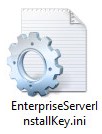 Opmerking: Het is ook mogelijk dat de productsleutel handmatig wordt ingevuld in stap 8.
 - Ga naar:
Installers\Enterprise Server\x64en dubbelklik vervolgenssetup.exe.
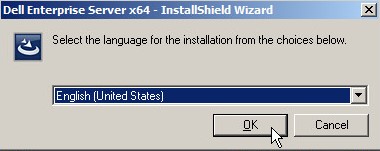
- Selecteer de taal en klik vervolgens op OK.
- Als er ontbrekende vereisten worden gedetecteerd, klikt u op Install. Ga anders naar stap 6.
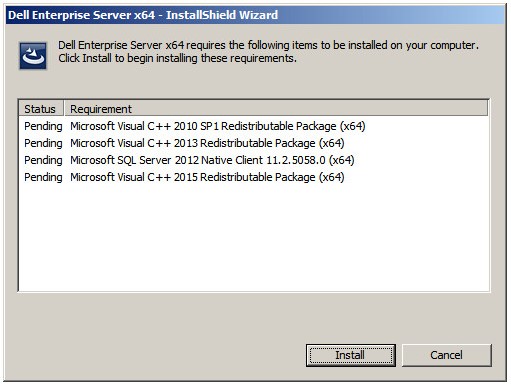 Opmerking: Raadpleeg voor meer informatie over systeemvereisten Systeemvereisten voor Dell Security Management Server.
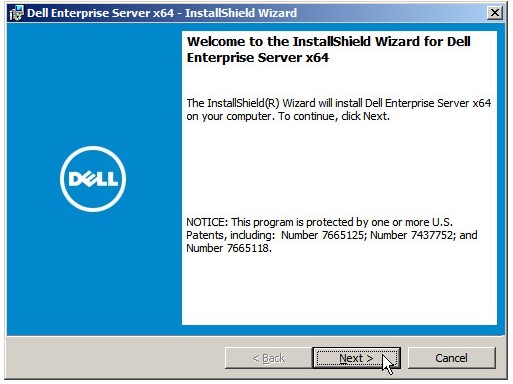
 - Klik op Volgende.
- Lees de licentieovereenkomst voor eindgebruikers (EULA). Selecteer aan het einde van het EULA-menu Ik ga akkoord met de voorwaarden in de licentieovereenkomst en klik vervolgens op Volgende.

- Klik op Volgende.
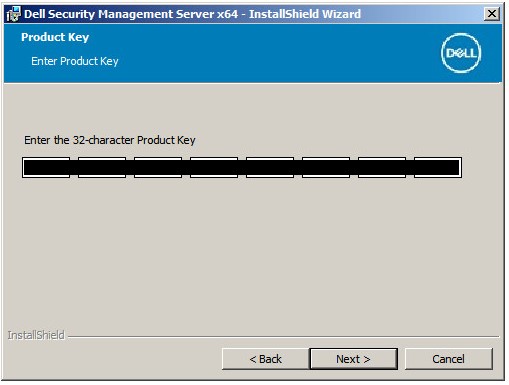 Opmerking: De productcode wordt automatisch ingevuld (stap 2).
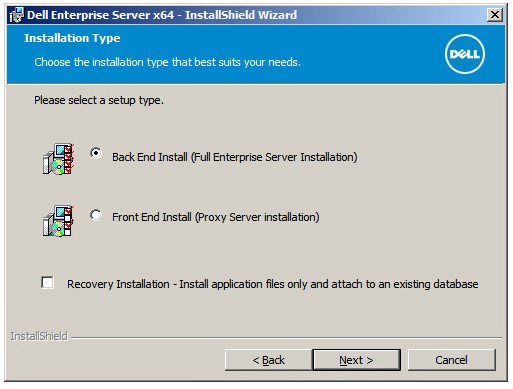
 - Controleer of Back-end installatie (volledige Enterprise Server installatie) is geselecteerd en klik vervolgens op Volgende.
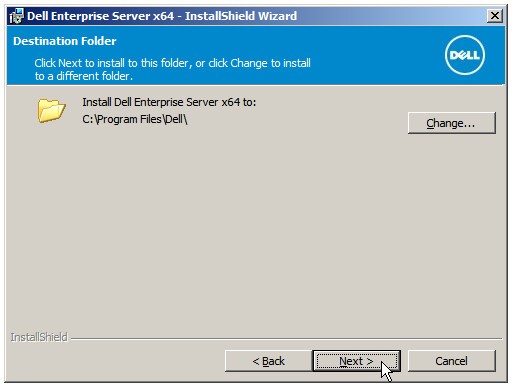
- Wijzig eventueel de installatiemap en klik vervolgens op Volgende.
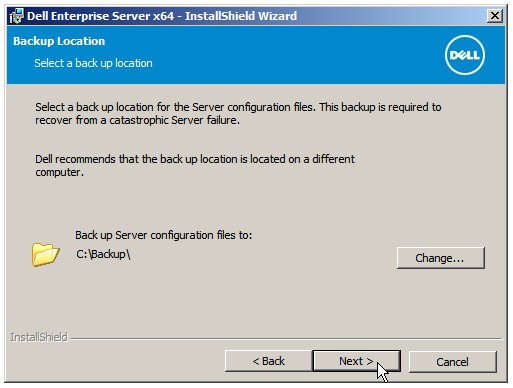
- U kunt ook de back-uplocatie van het serverconfiguratiebestand wijzigen ten opzichte van de standaardlocatie en vervolgens op Volgende klikken.
- Kies een van de volgende opties:
- Importeer een bestaand certificaat en ga naar stap 13.
- Maak een zelfondertekend certificaat en importeer het in het sleutelarchief en ga vervolgens naar stap 14.
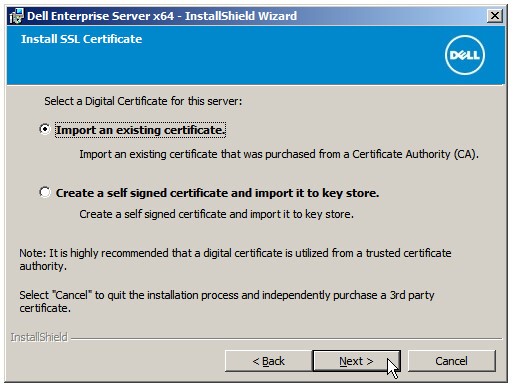 Opmerking: Dit certificaat wordt gebruikt om gegevens van de eindpuntsoftware veilig naar de server te communiceren.
 - Blader naar het pad van het certificaat dat u wilt importeren en vul het wachtwoord van het certificaat in. Als u klaar bent, klikt u op Next. Ga naar stap 15.
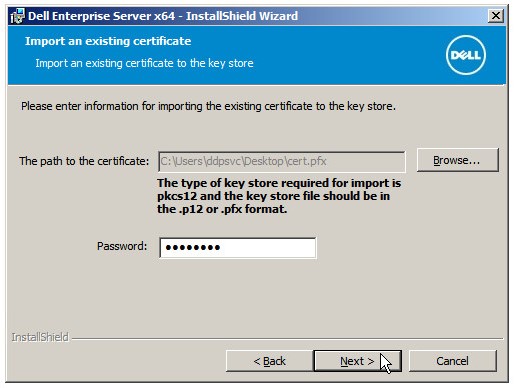 Opmerking:
- Het certificaatpad en de naam van het certificaat zullen verschillen in uw omgeving.
- Raadpleeg voor meer informatie Een domein of certificaat van derden maken voor Dell Data Security.
- In het menu Create Self-Signed Certificate:
- Bevestig de volledig gekwalificeerde computernaam.
- Vul de organisatie in.
- Vul de organisatie-eenheid in.
- Vul de stad in.
- Vul de staat in.
- Vul het land in als een afkorting van twee letters.
- Klik op Next en ga naar stap 15.
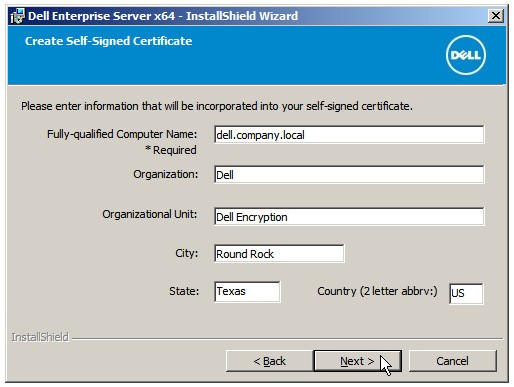 Opmerking: Alle velden die in het bovenstaande voorbeeld worden ingevuld, kunnen in uw omgeving verschillen.
 - Kies een van de volgende opties:
- Importeer een bestaand certificaat en ga naar stap 16.
- Maak een zelfondertekend certificaat en importeer het in het sleutelarchief en ga vervolgens naar stap 17.
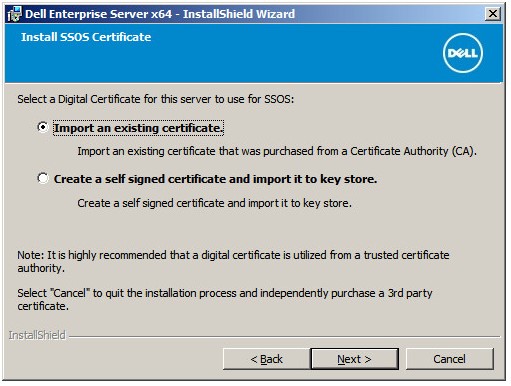 Opmerking: Dit certificaat wordt gebruikt voor SSOS (Dell Encryption Enterprise for Server, voorheen bekend als Dell Data Protection Server Encryption).
 - Blader naar het pad van het certificaat dat u wilt importeren en vul het wachtwoord van het certificaat in. Als u klaar bent, klikt u op Next. Ga naar stap 18.
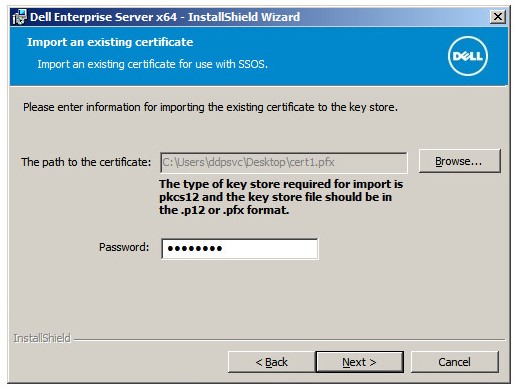 Opmerking: Het certificaatpad en de naam van het certificaat zullen verschillen in uw omgeving.
 - In het menu Create Self-Signed Certificate :
- Bevestig de volledig gekwalificeerde computernaam.
- Vul de organisatie in.
- Vul de organisatie-eenheid in.
- Vul de stad in.
- Vul de staat in.
- Vul het land in als een afkorting van twee letters.
- Klik op Next en ga naar stap 18.
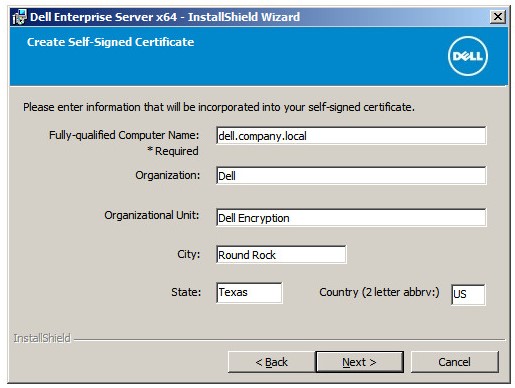 Opmerking: Alle velden die in het bovenstaande voorbeeld worden ingevuld, kunnen in uw omgeving verschillen.
 - In het installatiemenu van de back-endserver :
- Klik desgewenst op Hostnamen bewerken en ga naar stap 19.
- Klik eventueel op Edit Ports en ga naar stap 20.
- Schakel desgewenst Werken met front-end in en vul vervolgens de hostnaam en poort van de front-end beveiligingsserver in.
- Klik op Volgende en ga naar stap 21.

- Als u op Hostnamen bewerken hebt geklikt (stap 18), kunt u eventueel de hostnamen wijzigen en vervolgens op OK klikken om terug te keren naar stap 18.
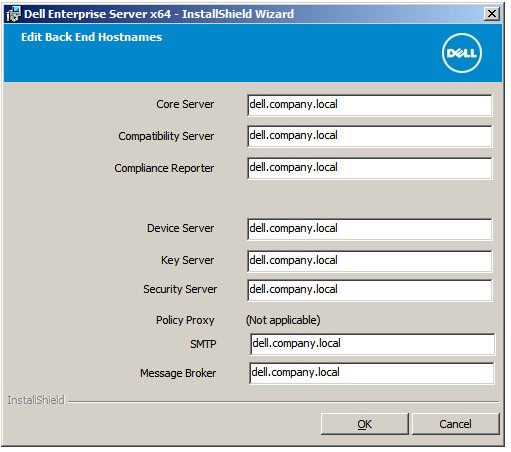 Opmerking:
- De hostnaam die wordt gebruikt, moet overeenkomen met de servernaam waarnaar wordt verwezen in het certificaat (stap 12).
- De hostnamen in de voorbeelden van de schermafbeelding verschillen in uw omgeving.
- Als op Poorten bewerken is geklikt (stap 18), wijzigt u optioneel poorten, klikt u op OK en keert u terug naar stap 18.
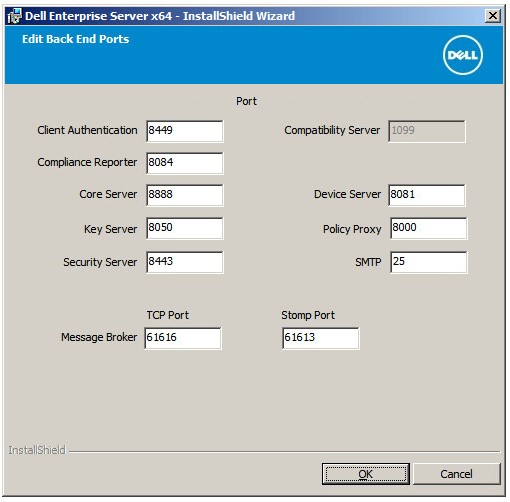 Opmerking:
- Het wordt nadrukkelijk aanbevolen om alleen poorten te wijzigen wanneer er sprake is van een conflict in uw omgeving.
- Vanwege de complexiteit van de software kunnen de poorten alleen worden gewijzigd tijdens het installatieproces.
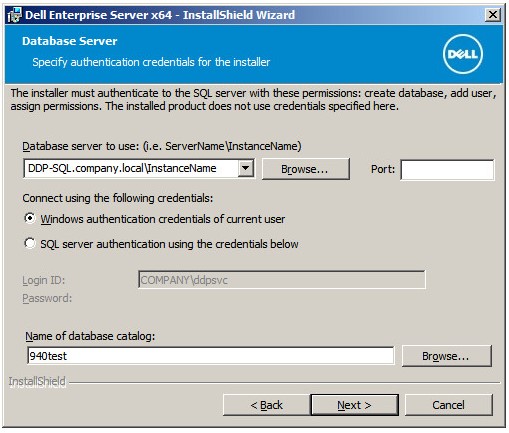
- In het menu Database Server :
- Voer een Database Server in en eventueel een Instance Name.
- Voer eventueel een poort in.
- Selecteer Windows-authenticatie of SQL Server-authenticatie.
- Als SQL-serververificatie is geselecteerd, vult u een aanmeldings-ID en wachtwoord in.
- Vul de naam van de databasecatalogus in.
- Klik op Volgende.
 Opmerking:
- Als er geen poort is opgegeven, wordt de standaard SQL Server-poort van 1433 gebruikt.
- Voor referenties voor de installatietijd is het nodig dat aan het gekozen account de rol van systeembeheerder wordt toegewezen in SQL Server. Raadpleeg SQL configureren voor Dell Security Management Server voor meer informatie.
- Als een databaseserver en authenticatie is ingevuld, maar er een databasecatalogusnaam wordt opgegeven die niet bestaat, vraagt het installatieprogramma van de Dell Enterprise Server om die database voor u te maken. Klik op Ja om de database te maken of op Nee om terug te keren naar stap 21.
- De databaseserver en databasecatalogus verschillen in uw omgeving.
- Voer een gebruikersnaam en wachtwoord in voor het serviceaccount dat Dell Services gebruikt om toegang te krijgen tot SQL en klik vervolgens op Volgende.
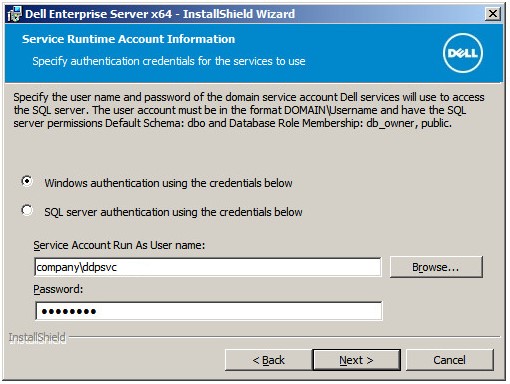 Opmerking: Als de database is gemaakt vóór de installatie van Dell Security Management Server, zijn de referenties die hier worden ingevuld vereist
db_ownerrechten. Raadpleeg SQL configureren voor Dell Security Management Server voor meer informatie. - Klik op Installeren.

- Schakel desgewenst Remote Management Console starten in en klik vervolgens op Voltooien.
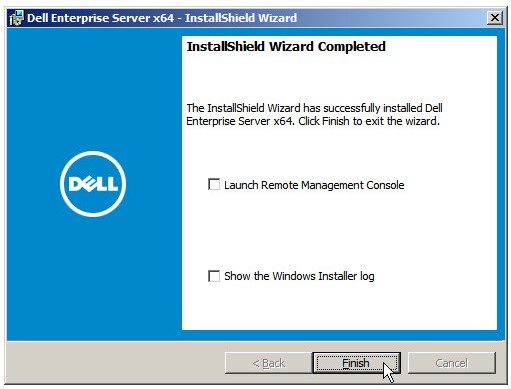 Opmerking: Nadat de opdracht is voltooid, moet de beheerconsole worden geconfigureerd. Raadpleeg voor meer informatie De beheerconsole van de Dell Data Security Server configureren.
v9.4.0 t/m 9.4.1
- Klik met de rechtermuisknop en Pak de software uit.
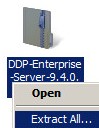 Opmerking: Raadpleeg voor meer informatie over het downloaden van de serversoftware Dell Security Management Server downloaden.
 - Kopieer vanuit de uitgepakte hoofdmap
EnterpriseServerInstallKey.iniAanC:\Windows.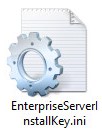 Opmerking: Het is ook mogelijk dat de productsleutel handmatig wordt ingevuld in stap 8.
 - Ga naar:
Installers\Enterprise Server\x64en dubbelklik vervolgenssetup.exe.
- Selecteer de taal en klik vervolgens op OK.
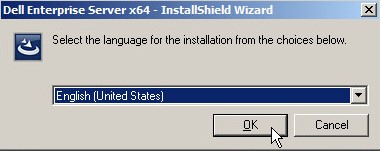
- Als er ontbrekende vereisten worden gedetecteerd, klikt u op Install. Ga anders naar stap 6.
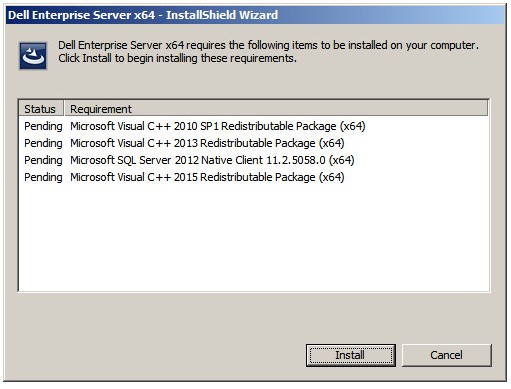 Opmerking: Raadpleeg voor meer informatie over systeemvereisten Systeemvereisten voor Dell Security Management Server.
 - Klik op Volgende.

- Lees de licentieovereenkomst voor eindgebruikers (EULA). Selecteer aan het einde van het EULA-menu Ik ga akkoord met de voorwaarden in de licentieovereenkomst en klik vervolgens op Volgende.
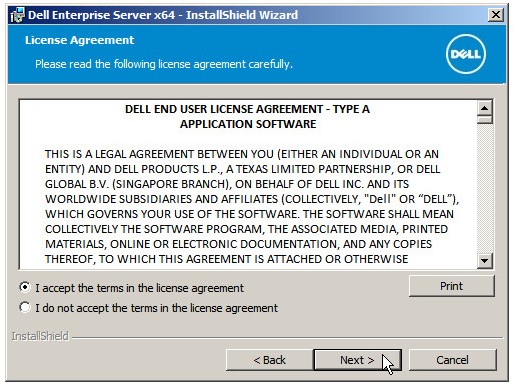
- Klik op Volgende.
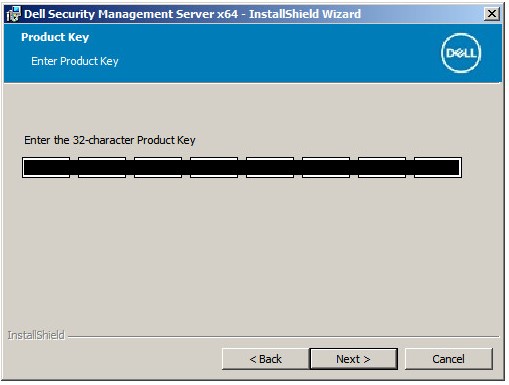 Opmerking: De productcode wordt automatisch ingevuld (stap 2).
 - Controleer of Back-end installatie (volledige Enterprise Server installatie) is geselecteerd en klik vervolgens op Volgende.

- Wijzig eventueel de installatiemap en klik vervolgens op Volgende.
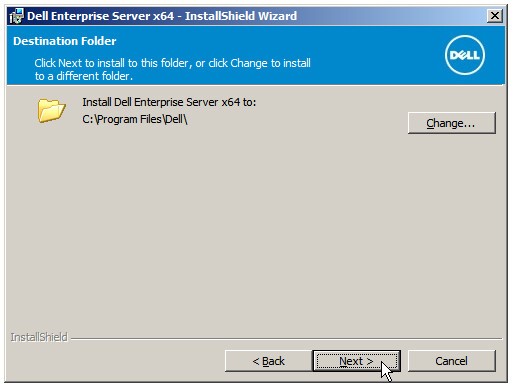
- U kunt ook de back-uplocatie van het serverconfiguratiebestand wijzigen ten opzichte van de standaardlocatie en vervolgens op Volgende klikken.

- Kies een van de volgende opties:
- Importeer een bestaand certificaat en ga naar stap 13.
- Maak een zelfondertekend certificaat en importeer het in het sleutelarchief en ga vervolgens naar stap 14.
 Opmerking: Dit certificaat wordt gebruikt om gegevens van de eindpuntsoftware veilig naar de server te communiceren.
 - Blader naar het pad van het certificaat dat u wilt importeren en vul het wachtwoord van het certificaat in. Als u klaar bent, klikt u op Next. Ga naar stap 15.
 Opmerking:
- Het certificaatpad en de naam van het certificaat zullen verschillen in uw omgeving.
- Raadpleeg voor meer informatie Een domein of certificaat van derden maken voor Dell Data Security.
- In het menu Create Self-Signed Certificate :
- Bevestig de volledig gekwalificeerde computernaam.
- Vul de organisatie in.
- Vul de organisatie-eenheid in.
- Vul de stad in.
- Vul de staat in.
- Vul het land in als een afkorting van twee letters.
- Klik op Next en ga naar stap 15.
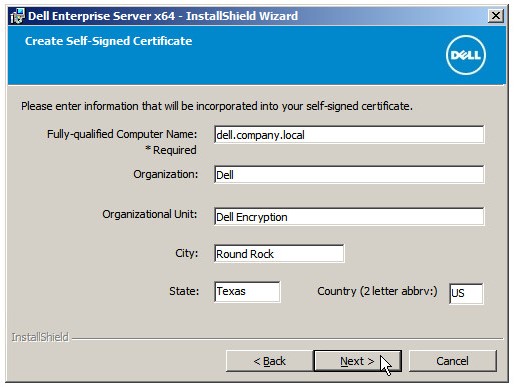 Opmerking: Alle velden die in het bovenstaande voorbeeld worden ingevuld, kunnen in uw omgeving verschillen.
 - Kies een van de volgende opties:
- Importeer een bestaand certificaat en ga naar stap 16.
- Maak een zelfondertekend certificaat en importeer het in het sleutelarchief en ga vervolgens naar stap 17.
 Opmerking: Dit certificaat wordt gebruikt voor SSOS (Dell Encryption Enterprise for Server, voorheen bekend als Dell Data Protection Server Encryption).
 - Blader naar het pad van het certificaat dat u wilt importeren en vul het wachtwoord van het certificaat in. Als u klaar bent, klikt u op Next. Ga naar stap 18.
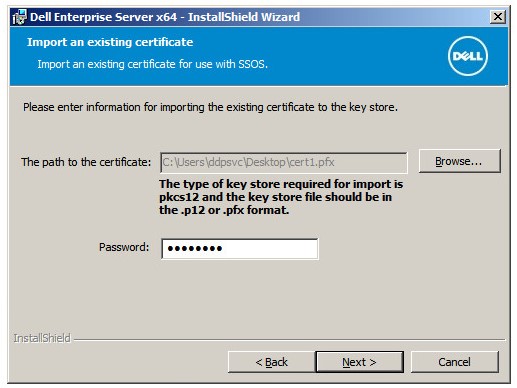 Opmerking: Het certificaatpad en de naam van het certificaat zullen verschillen in uw omgeving.
 - In het menu Create Self-Signed Certificate :
- Bevestig de volledig gekwalificeerde computernaam.
- Vul de organisatie in.
- Vul de organisatie-eenheid in.
- Vul de stad in.
- Vul de staat in.
- Vul het land in als een afkorting van twee letters.
- Klik op Next en ga naar stap 18.
 Opmerking: Alle velden die in het bovenstaande voorbeeld worden ingevuld, kunnen in uw omgeving verschillen.
 - In het installatiemenu van de back-endserver :
- Klik desgewenst op Hostnamen bewerken en ga naar stap 19.
- Klik eventueel op Edit Ports en ga naar stap 20.
- Schakel desgewenst Werken met front-end in en vul vervolgens de hostnaam en poort van de front-end beveiligingsserver in.
- Klik op Volgende en ga naar stap 21.
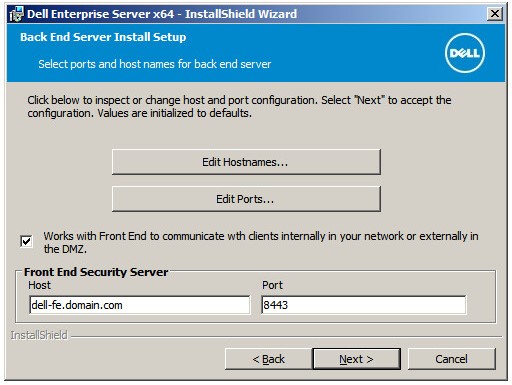
- Als u op Hostnamen bewerken hebt geklikt (stap 18), kunt u eventueel de hostnamen wijzigen en vervolgens op OK klikken om terug te keren naar stap 18.
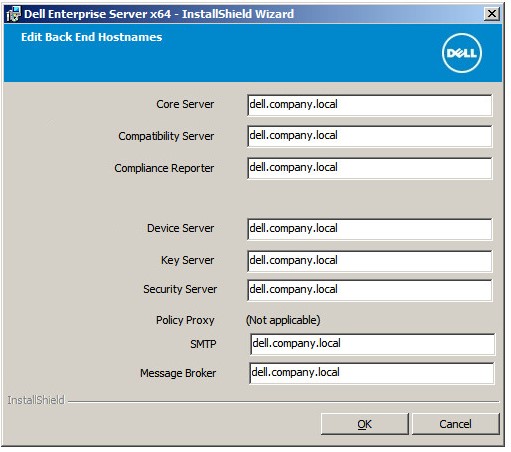 Opmerking:
- De hostnaam die wordt gebruikt, moet overeenkomen met de servernaam waarnaar wordt verwezen in het certificaat (stap 12).
- De hostnamen in de voorbeelden van de schermafbeelding verschillen in uw omgeving.
- Als op Poorten bewerken is geklikt (stap 18), wijzigt u optioneel poorten, klikt u op OK en keert u terug naar stap 18.
 Opmerking:
- Het wordt nadrukkelijk aanbevolen om alleen poorten te wijzigen wanneer er sprake is van een conflict in uw omgeving.
- Vanwege de complexiteit van de software kunnen de poorten alleen worden gewijzigd tijdens het installatieproces.
- In het menu Database Server :
- Voer een Database Server in en eventueel een Instance Name.
- Vul eventueel een Port in.
- Selecteer Windows-authenticatie of SQL Server-authenticatie.
- Als SQL-serververificatie is geselecteerd, vult u een aanmeldings-ID en wachtwoord in.
- Vul de naam van de databasecatalogus in.
- Klik op Volgende.
 Opmerking:
- Als er geen poort is opgegeven, wordt de standaard SQL Server-poort van 1433 gebruikt.
- Voor referenties voor de installatietijd is het nodig dat aan het gekozen account de rol van systeembeheerder wordt toegewezen in SQL Server. Raadpleeg SQL configureren voor Dell Security Management Server voor meer informatie.
- Als een databaseserver en authenticatie is ingevuld, maar er een databasecatalogusnaam wordt opgegeven die niet bestaat, vraagt het installatieprogramma van de Dell Enterprise Server om die database voor u te maken. Klik op Ja om de database te maken of op Nee om terug te keren naar stap 21.
- De databaseserver en databasecatalogus verschillen in uw omgeving.
- Voer een gebruikersnaam en wachtwoord in voor het serviceaccount dat Dell Services gebruikt om toegang te krijgen tot SQL en klik vervolgens op Volgende.
 Opmerking: Als de database is gemaakt vóór de installatie van Dell Security Management Server, zijn de referenties die hier worden ingevuld vereist
db_ownerrechten. Raadpleeg SQL configureren voor Dell Security Management Server voor meer informatie. - Klik op Installeren.

- Schakel desgewenst Remote Management Console starten in en klik vervolgens op Voltooien.
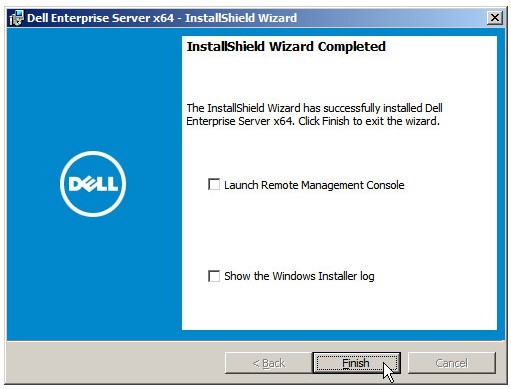 Opmerking: Nadat de opdracht is voltooid, moet de beheerconsole worden geconfigureerd. Raadpleeg voor meer informatie De beheerconsole van de Dell Data Security Server configureren.
v9.1.0 t/m 9.2.0
- Klik met de rechtermuisknop en Pak de software uit.
 Opmerking: Raadpleeg voor meer informatie over het downloaden van de serversoftware Dell Security Management Server downloaden.
 - Kopieer vanuit de uitgepakte hoofdmap
EnterpriseServerInstallKey.iniAanC:\Windows.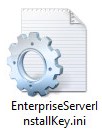 Opmerking: Het is ook mogelijk dat de productsleutel handmatig wordt ingevuld in stap 8.
 - Ga naar:
Installers\Enterprise Server\<BIT>en dubbelklik vervolgenssetup.exe. Opmerking:
<BIT>= x64 of x86 - Selecteer de taal en klik vervolgens op OK.

- Als er ontbrekende vereisten worden gedetecteerd, klikt u op Install. Ga anders naar stap 6.
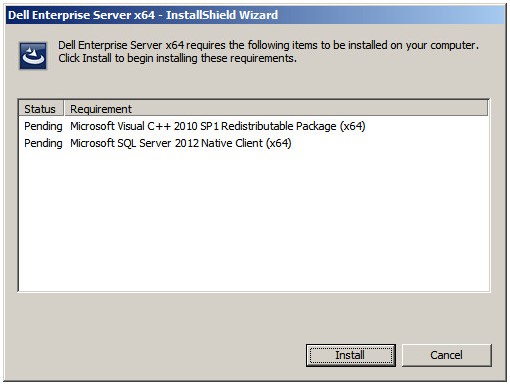 Opmerking: Raadpleeg voor meer informatie over systeemvereisten Systeemvereisten voor Dell Security Management Server.
 - Klik op Volgende.

- Lees de licentieovereenkomst voor eindgebruikers (EULA). Selecteer aan het einde van het EULA-menu Ik ga akkoord met de voorwaarden in de licentieovereenkomst en klik vervolgens op Volgende.

- Klik op Volgende.
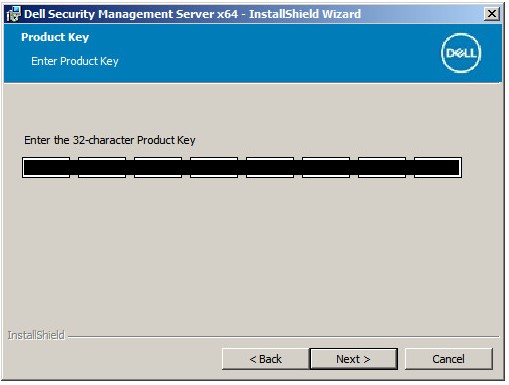 Opmerking: De productcode wordt automatisch ingevuld (stap 2).
 - Controleer of Back-end installatie (volledige Enterprise Server installatie) is geselecteerd en klik vervolgens op Volgende.

- Wijzig eventueel de installatiemap en klik vervolgens op Volgende.

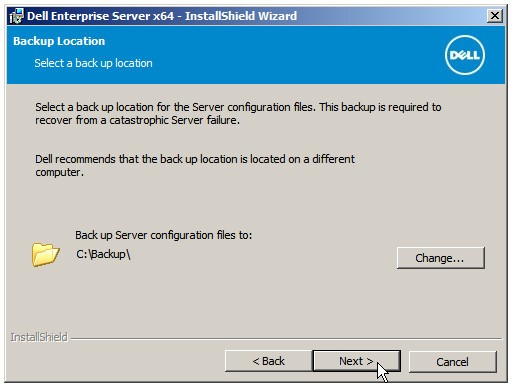
- U kunt ook de back-uplocatie van het serverconfiguratiebestand wijzigen ten opzichte van de standaardlocatie en vervolgens op Volgende klikken.
- Kies een van de volgende opties:
- Importeer een bestaand certificaat en ga naar stap 13.
- Maak een zelfondertekend certificaat en importeer het in het sleutelarchief en ga vervolgens naar stap 14.
 Opmerking: Dit certificaat wordt gebruikt om gegevens van de eindpuntsoftware veilig naar de server te communiceren.
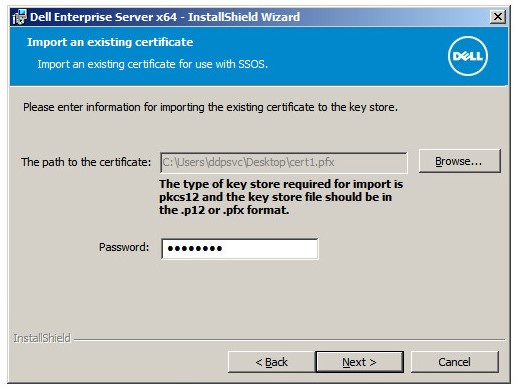
 - Blader naar het pad van het certificaat dat u wilt importeren en vul het wachtwoord van het certificaat in. Als u klaar bent, klikt u op Next. Ga naar stap 15.
 Opmerking:
- Het certificaatpad en de naam van het certificaat zullen verschillen in uw omgeving.
- Raadpleeg voor meer informatie Een domein of certificaat van derden maken voor Dell Data Security.
- In het menu Create Self-Signed Certificate :
- Bevestig de volledig gekwalificeerde computernaam.
- Vul de organisatie in.
- Vul de organisatie-eenheid in.
- Vul de stad in.
- Vul de staat in.
- Vul het land in als een afkorting van twee letters.
- Klik op Next en ga naar stap 15.
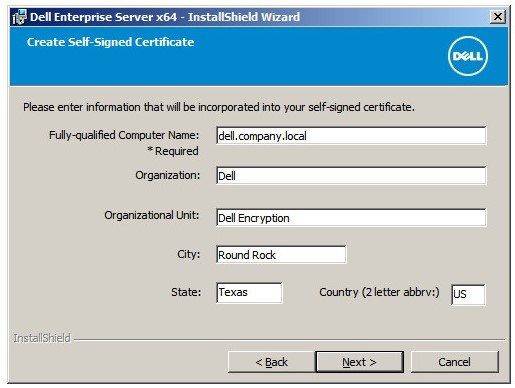 Opmerking: Alle velden die in het bovenstaande voorbeeld worden ingevuld, kunnen in uw omgeving verschillen.
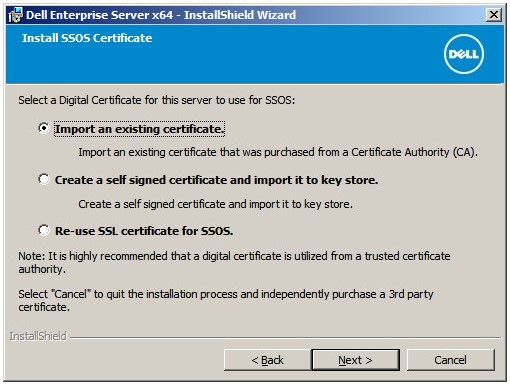
 - Kies een van de volgende opties:
- Importeer een bestaand certificaat en ga naar stap 16.
- Maak een zelfondertekend certificaat en importeer het in het sleutelarchief en ga vervolgens naar stap 17.
- Gebruik het SSL-certificaat opnieuw voor SSOS en ga naar stap 18.
 Opmerking:
- Dit certificaat wordt gebruikt voor SSOS (Dell Encryption Enterprise for Server, voorheen bekend als Dell Data Protection Server Encryption).
- Als serverversleuteling niet wordt gebruikt, kan het hergebruik van SSL-certificaten voor SSOS worden geselecteerd.
- Blader naar het pad van het certificaat dat u wilt importeren en vul het wachtwoord van het certificaat in. Als u klaar bent, klikt u op Next. Ga naar stap 18.
 Opmerking: Het certificaatpad en de naam van het certificaat zullen verschillen in uw omgeving.
 - In het menu Create Self-Signed Certificate :
- Bevestig de volledig gekwalificeerde computernaam.
- Vul de organisatie in.
- Vul de organisatie-eenheid in.
- Vul de stad in.
- Vul de staat in.
- Vul het land in als een afkorting van twee letters.
- Klik op Next en ga naar stap 18.
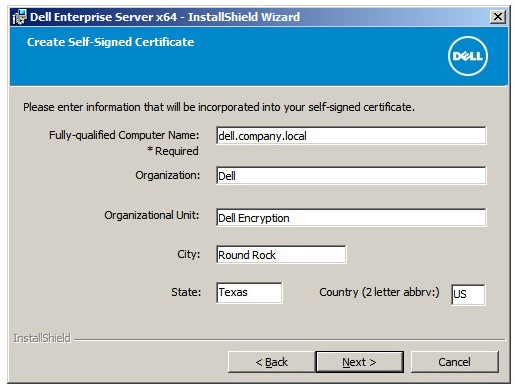 Opmerking: Alle velden die in het bovenstaande voorbeeld worden ingevuld, kunnen in uw omgeving verschillen.
 - In het installatiemenu van de back-endserver :
- Klik desgewenst op Hostnamen bewerken en ga naar stap 19.
- Klik eventueel op Edit Ports en ga naar stap 20.
- Schakel desgewenst Werken met front-end in en vul vervolgens de hostnaam en poort van de front-end beveiligingsserver in.
- Klik op Volgende en ga naar stap 21.
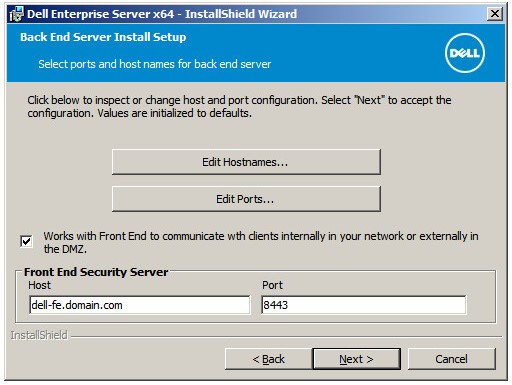
- Als u op Hostnamen bewerken hebt geklikt (stap 18), kunt u eventueel de hostnamen wijzigen en vervolgens op OK klikken om terug te keren naar stap 18.
 Opmerking:
- De hostnaam die wordt gebruikt, moet overeenkomen met de servernaam waarnaar wordt verwezen in het certificaat (stap 12).
- De hostnamen in de voorbeelden van de schermafbeelding verschillen in uw omgeving.
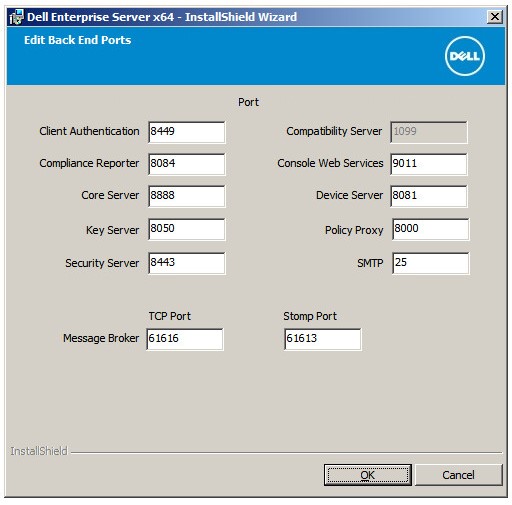
- Als op Poorten bewerken is geklikt (stap 18), wijzigt u optioneel poorten, klikt u op OK en keert u terug naar stap 18.
 Opmerking:
- Het wordt nadrukkelijk aanbevolen om alleen poorten te wijzigen wanneer er sprake is van een conflict in uw omgeving.
- Vanwege de complexiteit van de software kunnen de poorten alleen worden gewijzigd tijdens het installatieproces.
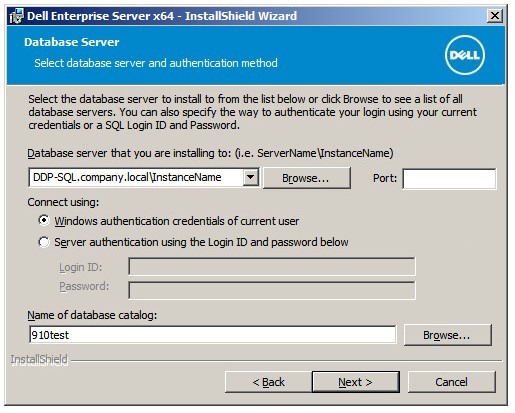
- In het menu Database Server :
- Voer een Database Server in en eventueel een Instance Name.
- Vul eventueel een Port in.
- Selecteer Windows-authenticatie of SQL Server-authenticatie.
- Als SQL-serververificatie is geselecteerd, vult u een aanmeldings-ID en wachtwoord in.
- Vul de naam van de databasecatalogus in.
- Klik op Volgende.
 Opmerking:
- Als er geen poort is opgegeven, wordt de standaard SQL Server-poort van 1433 gebruikt.
- Serverauthenticatie is SQL Server-authenticatie.
- Als serververificatie is geselecteerd, gaat u naar stap 23.
- Aan de referenties die zijn gekozen om verbinding mee te maken, moet de rol van systeembeheerder zijn toegewezen in SQL Server. Raadpleeg SQL configureren voor Dell Security Management Server voor meer informatie.
- Als een databaseserver en authenticatie is ingevuld, maar er een databasecatalogusnaam wordt opgegeven die niet bestaat, vraagt het installatieprogramma van de Dell Enterprise Server om die database voor u te maken. Klik op Ja om de database te maken of op Nee om terug te keren naar stap 21.
- De databaseserver en databasecatalogus verschillen in uw omgeving.
- Als Windows-verificatie is gebruikt (stap 21), vult u een gebruikersnaam en wachtwoord in voor het domeinserviceaccount voor toegang tot SQL en klikt u vervolgens op Volgende.
 Opmerking:
- Als er gekozen is voor (SQL) server authorization, dan wordt dit scherm niet getoond. Ga naar stap 23.
- Als de database is gemaakt vóór de installatie van Dell Security Management Server, zijn de referenties die hier worden ingevuld vereist
db_ownerrechten. Raadpleeg SQL configureren voor Dell Security Management Server voor meer informatie.
- Klik op Installeren.

- Schakel desgewenst Remote Management Console starten in en klik vervolgens op Voltooien.
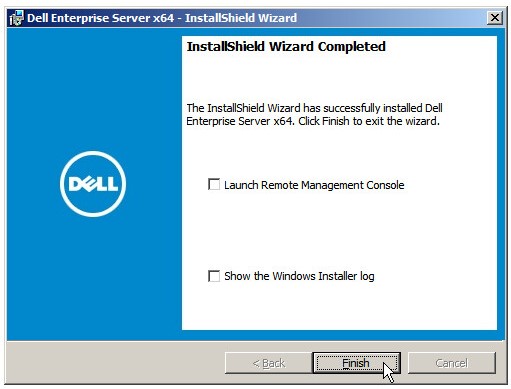 Opmerking: Nadat de opdracht is voltooid, moet de beheerconsole worden geconfigureerd. Raadpleeg voor meer informatie De beheerconsole van de Dell Data Security Server configureren.
v9.0.0
- Klik met de rechtermuisknop en Pak de software uit.
 Opmerking: Raadpleeg voor meer informatie over het downloaden van de serversoftware Dell Security Management Server downloaden.
 - Kopieer vanuit de uitgepakte hoofdmap
EnterpriseServerInstallKey.iniAanC:\Windows.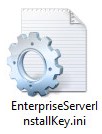 Opmerking: Het is ook mogelijk dat de productsleutel handmatig wordt ingevuld in stap 8.
 - Ga naar:
Installers\Enterprise Server\<BIT>en dubbelklik vervolgenssetup.exe. Opmerking:
<BIT>= x64 of x86 - Selecteer de taal en klik vervolgens op OK.

- Als er ontbrekende vereisten worden gedetecteerd, klikt u op Install. Ga anders naar stap 6.
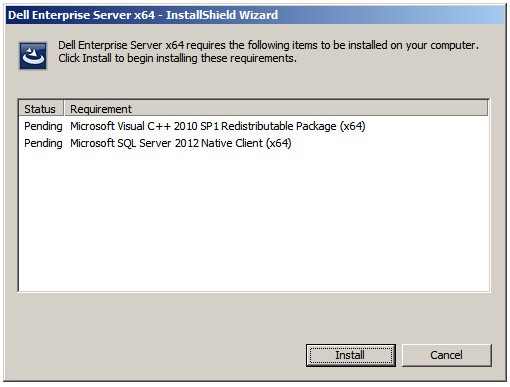 Opmerking: Raadpleeg voor meer informatie over systeemvereisten Systeemvereisten voor Dell Security Management Server.
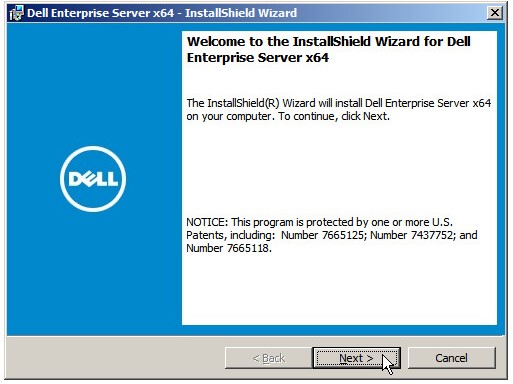
 - Klik op Volgende.
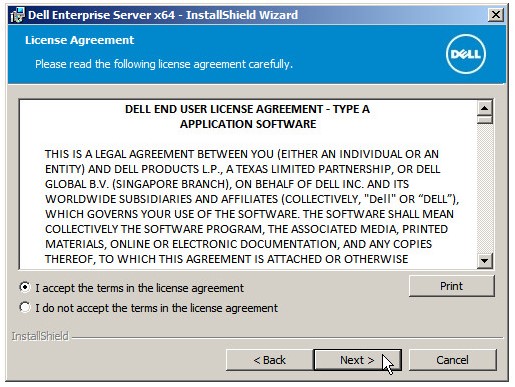
- Lees de licentieovereenkomst voor eindgebruikers (EULA). Selecteer aan het einde van het EULA-menu Ik ga akkoord met de voorwaarden in de licentieovereenkomst en klik vervolgens op Volgende.
- Klik op Volgende.
 Opmerking: De productcode wordt automatisch ingevuld (stap 2).
 - Controleer of Back-end installatie (volledige Enterprise Server installatie) is geselecteerd en klik vervolgens op Volgende.
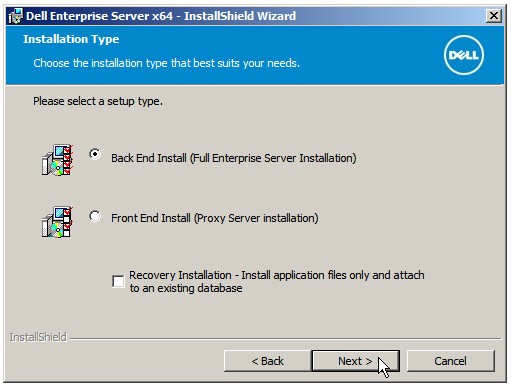
- Wijzig eventueel de installatiemap en klik vervolgens op Volgende.
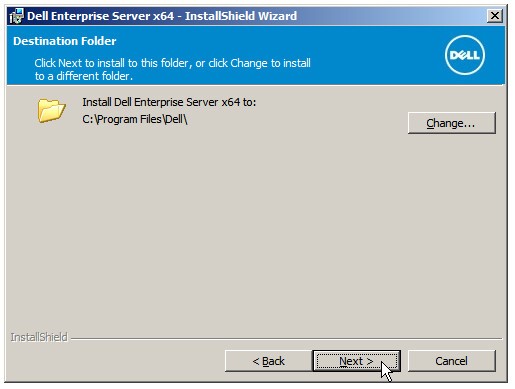
- U kunt ook de back-uplocatie van het serverconfiguratiebestand wijzigen ten opzichte van de standaardlocatie en vervolgens op Volgende klikken.

- Kies een van de volgende opties:
- Importeer een bestaand certificaat en ga naar stap 13.
- Maak een zelfondertekend certificaat en importeer het in het sleutelarchief en ga vervolgens naar stap 14.
 Opmerking: Dit certificaat wordt gebruikt om gegevens van de eindpuntsoftware veilig naar de server te communiceren.
 - Blader naar het pad van het certificaat dat u wilt importeren en vul het wachtwoord van het certificaat in. Als u klaar bent, klikt u op Next. Ga naar stap 15.
 Opmerking:
- Het certificaatpad en de naam van het certificaat zullen verschillen in uw omgeving.
- Raadpleeg voor meer informatie Een domein of certificaat van derden maken voor Dell Data Security.
- In het menu Create Self-Signed Certificate :
- Bevestig de volledig gekwalificeerde computernaam.
- Vul de organisatie in.
- Vul de organisatie-eenheid in.
- Vul de stad in.
- Vul de staat in.
- Vul het land in als een afkorting van twee letters.
- Klik op Next en ga naar stap 15.
 Opmerking: Alle velden die in het bovenstaande voorbeeld worden ingevuld, kunnen in uw omgeving verschillen.
 - In het installatiemenu van de back-endserver :
- Klik desgewenst op Hostnamen bewerken en ga naar stap 16.
- Klik eventueel op Edit Ports en ga naar stap 17.
- Schakel desgewenst Werken met front-end in en vul vervolgens de hostnaam en poort van de front-end beveiligingsserver in.
- Klik op Volgende en ga naar stap 18.

- Als op Hostnamen bewerken is geklikt (stap 15), kunt u desgewenst de hostnamen wijzigen en vervolgens op OK klikken om terug te keren naar stap 15.
 Opmerking:
- De hostnaam die wordt gebruikt, moet overeenkomen met de servernaam waarnaar wordt verwezen in het certificaat (stap 12).
- De hostnamen in de voorbeelden van de schermafbeelding verschillen in uw omgeving.
- Als op Poorten bewerken is geklikt (stap 15), wijzigt u optioneel poorten, klikt u op OK en keert u terug naar stap 15.
 Opmerking:
- Het wordt nadrukkelijk aanbevolen om alleen poorten te wijzigen wanneer er sprake is van een conflict in uw omgeving.
- Vanwege de complexiteit van de software kunnen de poorten alleen worden gewijzigd tijdens het installatieproces.
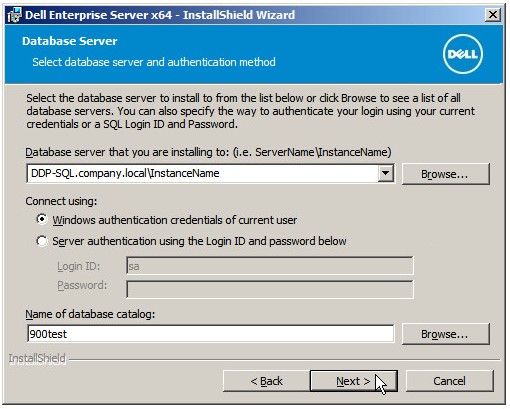
- In het menu Database Server :
- Voer een Database Server in en eventueel een Instance Name.
- Selecteer Windows-authenticatie of Serverauthenticatie.
- Als serverauthenticatie is geselecteerd, vult u een aanmeldings-ID en wachtwoord in.
- Vul de naam van de databasecatalogus in.
- Klik op Volgende.
 Opmerking:
- Serververificatie is SQL-serververificatie.
- Als serververificatie is geselecteerd, gaat u naar stap 20.
- Aan de referenties die zijn gekozen om verbinding mee te maken, moet de rol van systeembeheerder zijn toegewezen in SQL Server. Raadpleeg SQL configureren voor Dell Security Management Server voor meer informatie.
- Als een databaseserver en authenticatie is ingevuld, maar er een databasecatalogusnaam wordt opgegeven die niet bestaat, vraagt het installatieprogramma van de Dell Enterprise Server om die database voor u te maken. Klik op Ja om de database te maken of op Nee om terug te keren naar stap 18.
- De databaseserver en databasecatalogus verschillen in uw omgeving.
- Als Windows-verificatie is gebruikt (stap 18), vult u een gebruikersnaam en wachtwoord in voor het domeinserviceaccount om toegang te krijgen tot SQL en klikt u vervolgens op Volgende.
 Opmerking:
- Als er gekozen is voor (SQL) server authorization, dan wordt dit scherm niet getoond. Ga naar stap 20.
- Als de database is gemaakt vóór de installatie van Dell Security Management Server, zijn de referenties die hier worden ingevuld vereist
db_ownerrechten. Raadpleeg SQL configureren voor Dell Security Management Server voor meer informatie.
- Klik op Installeren.
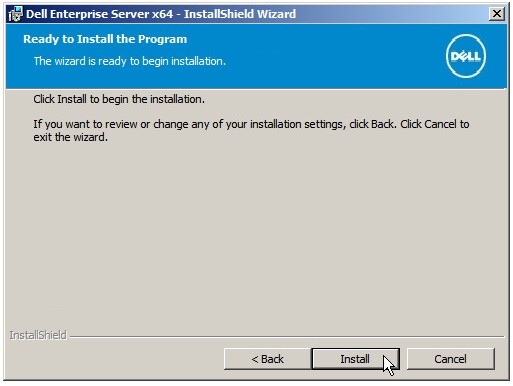
- Schakel desgewenst Remote Management Console starten in en klik vervolgens op Voltooien.
 Opmerking: Nadat de opdracht is voltooid, moet de beheerconsole worden geconfigureerd. Raadpleeg voor meer informatie De beheerconsole van de Dell Data Security Server configureren.
v8.3.1 t/m 8.5.1
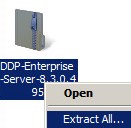
- Klik met de rechtermuisknop en Pak de software uit.
 Opmerking: Raadpleeg voor meer informatie over het downloaden van de serversoftware Dell Security Management Server downloaden.
 - Kopieer vanuit de uitgepakte hoofdmap
EnterpriseServerInstallKey.iniAanC:\Windows. Opmerking: Het is ook mogelijk dat de productsleutel handmatig wordt ingevuld in stap 8.
 - Ga naar:
Installers\Enterprise Server\<BIT>en dubbelklik vervolgenssetup.exe. Opmerking:
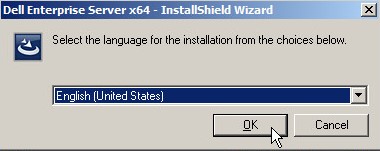
<BIT>= x64 of x86 - Selecteer de taal en klik vervolgens op OK.
- Als er ontbrekende vereisten worden gedetecteerd, klikt u op Install. Ga anders naar stap 6.
 Opmerking: Raadpleeg voor meer informatie over systeemvereisten Systeemvereisten voor Dell Security Management Server.
 - Klik op Volgende.

- Lees de licentieovereenkomst voor eindgebruikers (EULA). Selecteer aan het einde van het EULA-menu Ik ga akkoord met de voorwaarden in de licentieovereenkomst en klik vervolgens op Volgende.

- Klik op Volgende.
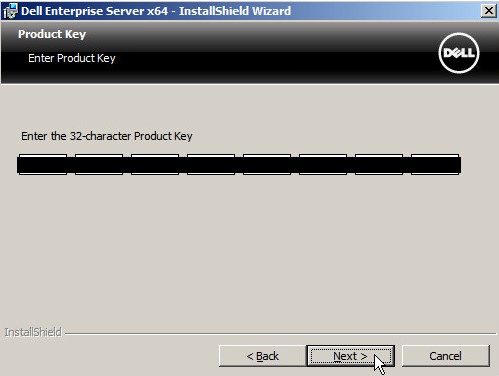 Opmerking: De productcode wordt automatisch ingevuld (stap 2).
 - Wijzig eventueel de installatiemap en klik vervolgens op Volgende.

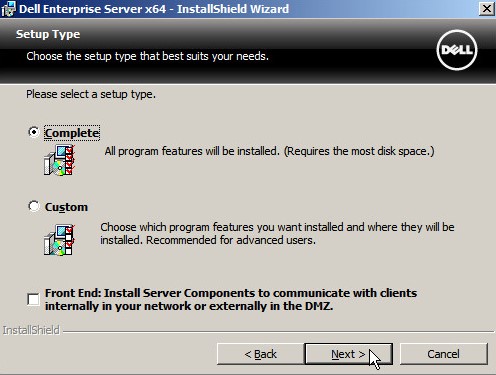
- Controleer of Voltooien is geselecteerd en klik vervolgens op Volgende.
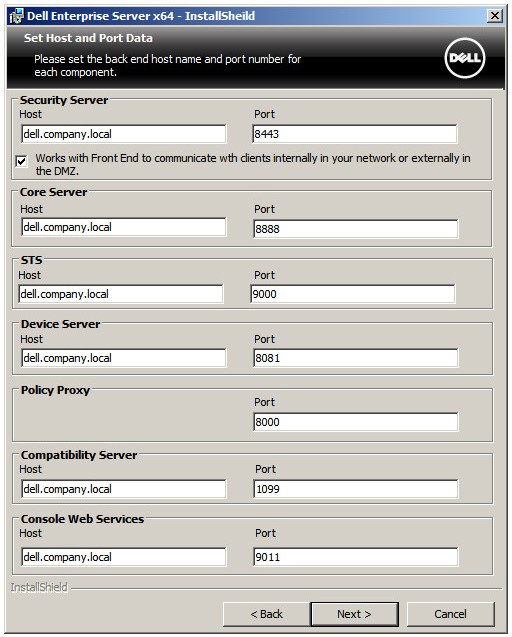
- U kunt ook hostnamen of poorten die worden gebruikt wijzigen ten opzichte van de standaardwaarden en vervolgens op Volgende klikken.
 Opmerking:
- Het wordt nadrukkelijk aanbevolen om alleen poorten te wijzigen wanneer er sprake is van een conflict in uw omgeving.
- Vanwege de complexiteit van de software kunnen de poorten alleen worden gewijzigd tijdens het installatieproces.
- De hostnaam die wordt gebruikt, moet overeenkomen met de servernaam waarnaar wordt verwezen in het certificaat (stap 14).
- De hostnamen in de voorbeelden van de schermafbeelding verschillen in uw omgeving.
- U kunt ook hostnamen of poorten die worden gebruikt wijzigen ten opzichte van de standaardwaarden en vervolgens op Volgende klikken.
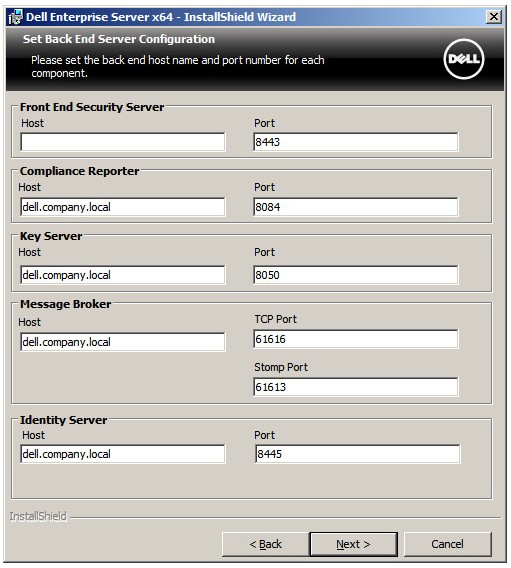 Opmerking:
- Het wordt nadrukkelijk aanbevolen om alleen poorten te wijzigen wanneer er sprake is van een conflict in uw omgeving.
- Vanwege de complexiteit van de software kunnen de poorten alleen worden gewijzigd tijdens het installatieproces.
- De hostnaam die wordt gebruikt, moet overeenkomen met de servernaam waarnaar wordt verwezen in het certificaat (stap 14).
- De hostnamen in de voorbeelden van de schermafbeelding verschillen in uw omgeving.
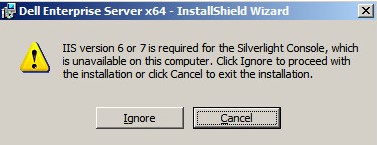
- Als u een prompt over IIS ontvangt, klikt u op Negeren om door te gaan.
- Kies een van de volgende opties:
- Importeer een bestaand certificaat en ga naar stap 15.
- Maak een zelfondertekend certificaat en importeer het in het sleutelarchief en ga vervolgens naar stap 16.
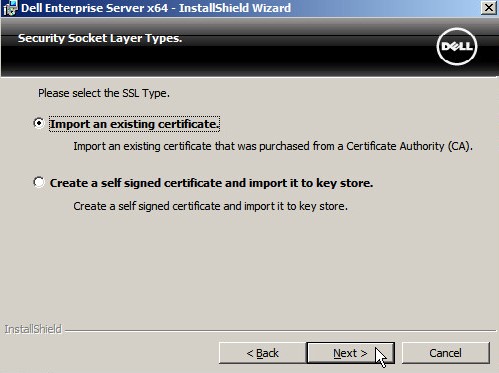 Opmerking: Dit certificaat wordt gebruikt om gegevens van de eindpuntsoftware veilig naar de server te communiceren.
 - Blader naar het pad van het certificaat dat u wilt importeren en vul het wachtwoord van het certificaat in. Als u klaar bent, klikt u op Next. Ga naar stap 17.
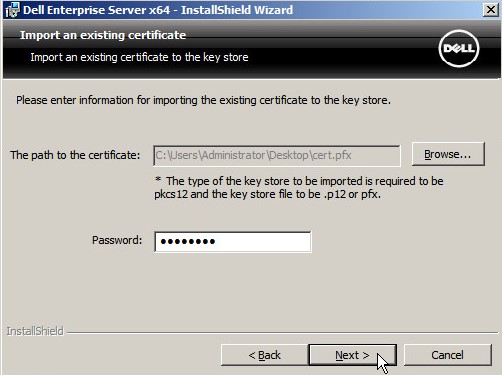 Opmerking:
- Het certificaatpad en de naam van het certificaat zullen verschillen in uw omgeving.
- Raadpleeg voor meer informatie Een domein of certificaat van derden maken voor Dell Data Security.
- In het menu Een certificeringsinstantie (CA) instellen :
- Bevestig de volledig gekwalificeerde computernaam.
- Vul de organisatie in.
- Vul de organisatie-eenheid in.
- Vul de stad in.
- Vul de staat in.
- Vul het land in als een afkorting van twee letters.
- Klik op Next en ga naar stap 17.
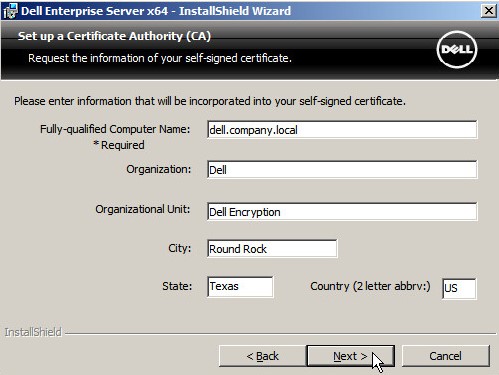 Opmerking: Alle velden die in het bovenstaande voorbeeld worden ingevuld, kunnen in uw omgeving verschillen.
 - Klik op Installeren.

- Klik op Finish.
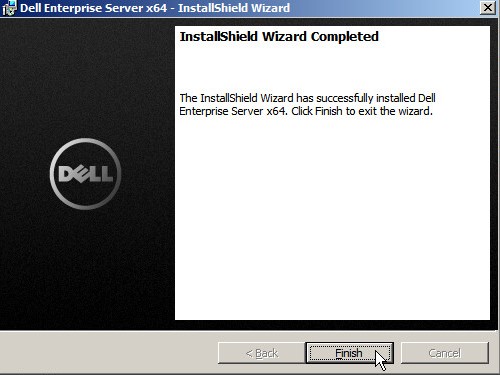 Opmerking: Na voltooiing moet de Dell Data Protection Enterprise Edition Server worden geconfigureerd. Raadpleeg voor meer informatie De Dell Security Management Server configureren.
v8.3.0
- Klik met de rechtermuisknop en Pak de software uit.
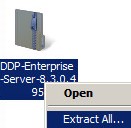 Opmerking: Raadpleeg voor meer informatie over het downloaden van de serversoftware Dell Security Management Server downloaden.
 - Kopiëren
EnterpriseServerInstallKey.iniAanC:\Windows.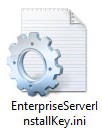 Opmerking:
- Verkrijgen
EnterpriseServerInstallKey.ini, bel Dell Data Security Support. Voor informatie over hoe u contact kunt opnemen met support, raadpleegt u de telefoonnummers van Dell Data Security International Support. - Het is ook mogelijk dat de productsleutel handmatig wordt ingevuld in stap 8.
- Verkrijgen
- Ga naar:
\Enterprise Server\<BIT>en dubbelklik vervolgenssetup.exe. Opmerking:
<BIT>= x64 of x86 - Selecteer de taal en klik vervolgens op OK.
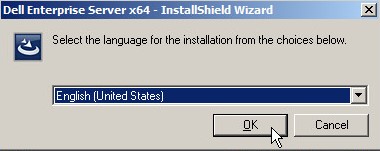
- Als er ontbrekende vereisten worden gedetecteerd, klikt u op Install. Ga anders naar stap 6.
 Opmerking: Raadpleeg voor meer informatie over systeemvereisten Systeemvereisten voor Dell Security Management Server.
 - Klik op Volgende.
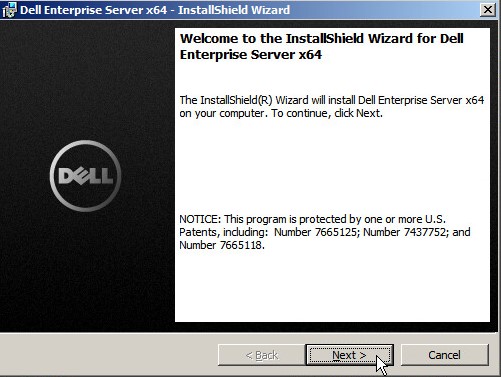
- Lees de licentieovereenkomst voor eindgebruikers (EULA). Selecteer aan het einde van het EULA-menu Ik ga akkoord met de voorwaarden in de licentieovereenkomst en klik vervolgens op Volgende.

- Klik op Volgende.
 Opmerking: De productcode wordt automatisch ingevuld (stap 2).
 - Wijzig eventueel de installatiemap en klik vervolgens op Volgende.
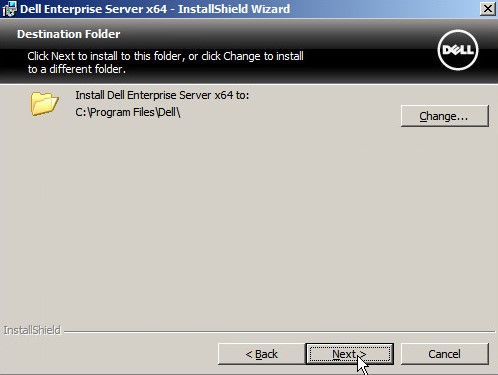
- Controleer of Voltooien is geselecteerd en klik vervolgens op Volgende.
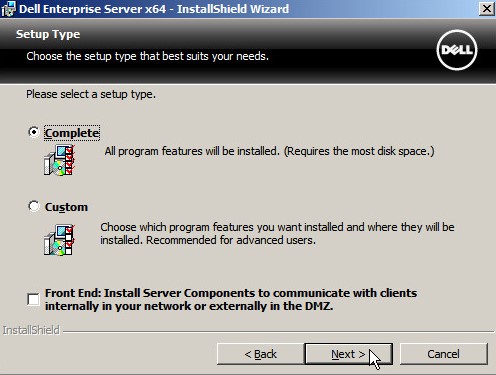
- U kunt ook hostnamen of poorten die worden gebruikt wijzigen ten opzichte van de standaardwaarden en vervolgens op Volgende klikken.
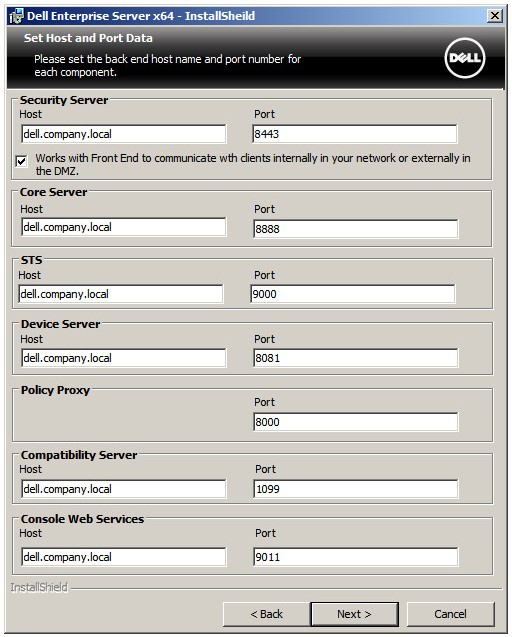 Opmerking:
- Het wordt nadrukkelijk aanbevolen om alleen poorten te wijzigen wanneer er sprake is van een conflict in uw omgeving.
- Vanwege de complexiteit van de software kunnen de poorten alleen worden gewijzigd tijdens het installatieproces.
- De hostnaam die wordt gebruikt, moet overeenkomen met de servernaam waarnaar wordt verwezen in het certificaat (stap 14).
- De hostnamen in de voorbeelden van de schermafbeelding verschillen in uw omgeving.
- Wijzig eventueel de hostnamen of poorten die worden gebruikt ten opzichte van de standaardwaarden en klik vervolgens op Volgende.
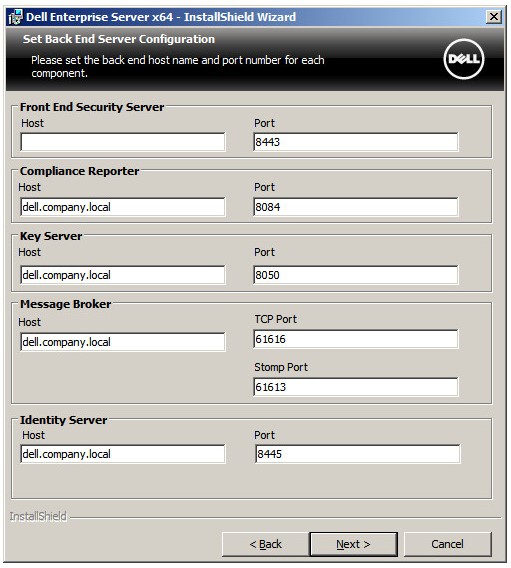 Opmerking:
- Het wordt nadrukkelijk aanbevolen om alleen poorten te wijzigen wanneer er sprake is van een conflict in uw omgeving.
- Vanwege de complexiteit van de software kunnen de poorten alleen worden gewijzigd tijdens het installatieproces.
- De hostnaam die wordt gebruikt, moet overeenkomen met de servernaam waarnaar wordt verwezen in het certificaat (stap 14).
- De hostnamen in de voorbeelden van de schermafbeelding verschillen in uw omgeving.
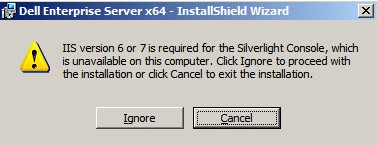
- Als u een prompt over IIS ontvangt, klikt u op Negeren om door te gaan.
- Kies een van de volgende opties:
- Importeer een bestaand certificaat en ga naar stap 15.
- Maak een zelfondertekend certificaat en importeer het in het sleutelarchief en ga vervolgens naar stap 16.
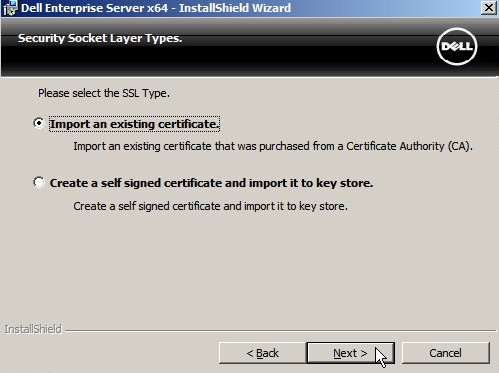 Opmerking: Dit certificaat wordt gebruikt om gegevens van de eindpuntsoftware veilig naar de server te communiceren.
 - Blader naar het pad van het certificaat dat u wilt importeren en vul het wachtwoord van het certificaat in. Als u klaar bent, klikt u op Next. Ga naar stap 17.
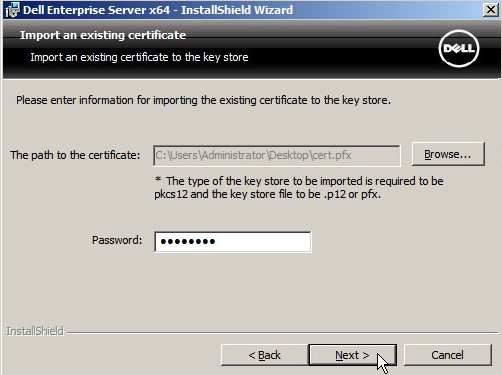 Opmerking:
- Het certificaatpad en de naam van het certificaat zullen verschillen in uw omgeving.
- Raadpleeg voor meer informatie Een domein of certificaat van derden maken voor Dell Data Security.
- In het menu Een certificeringsinstantie (CA) instellen :
- Bevestig de volledig gekwalificeerde computernaam.
- Vul de organisatie in.
- Vul de organisatie-eenheid in.
- Vul de stad in.
- Vul de staat in.
- Vul het land in als een afkorting van twee letters.
- Klik op Next en ga naar stap 17.
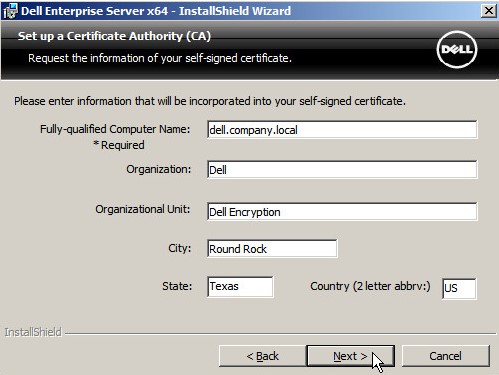 Opmerking: Alle velden die in het bovenstaande voorbeeld worden ingevuld, kunnen in uw omgeving verschillen.
 - Klik op Installeren.
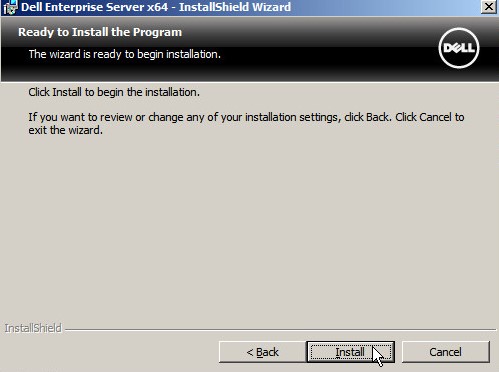
- Klik op Finish.
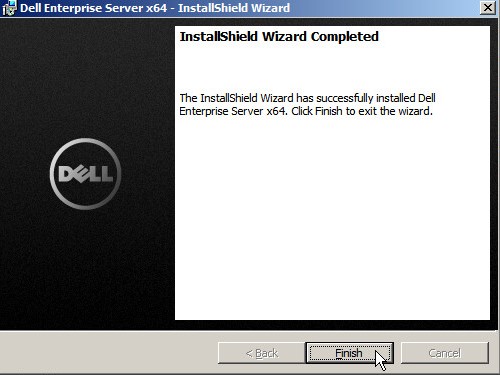 Opmerking: Na voltooiing moet de Dell Data Protection Enterprise Edition Server worden geconfigureerd. Raadpleeg voor meer informatie De Dell Security Management Server configureren.
v8.0.0 t/m 8.1.0
- Klik met de rechtermuisknop en Pak de software uit.
 Opmerking: Raadpleeg voor meer informatie over het downloaden van de serversoftware Dell Security Management Server downloaden.
 - Kopiëren
EnterpriseServerInstallKey.iniAanC:\Windows. Opmerking:
- Verkrijgen
EnterpriseServerInstallKey.ini, bel Dell Data Security Support. Voor informatie over hoe u contact kunt opnemen met support, raadpleegt u de telefoonnummers van Dell Data Security International Support. - Het is ook mogelijk dat de productsleutel handmatig wordt ingevuld in stap 8.
- Verkrijgen
- Ga naar:
Installers\Enterprise Server\<BIT>en dubbelklik vervolgenssetup.exe. Opmerking:
<BIT>= x64 of x86 - Selecteer de taal en klik vervolgens op OK.
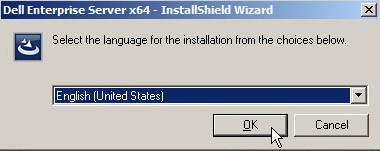
- Als er ontbrekende vereisten worden gedetecteerd, klikt u op Install. Ga anders naar stap 6.
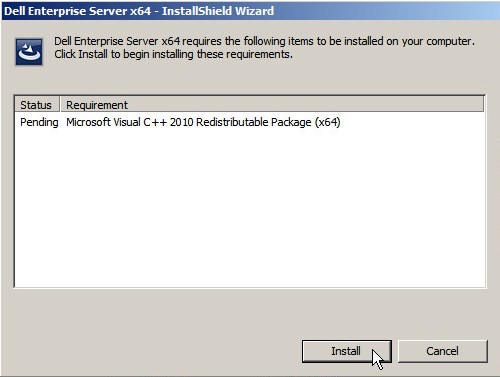 Opmerking: Raadpleeg voor meer informatie over systeemvereisten Systeemvereisten voor Dell Security Management Server.
 - Klik op Volgende.
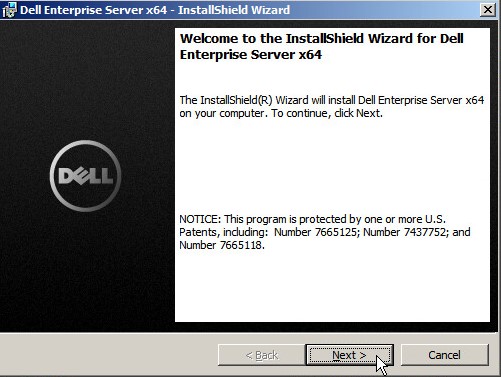
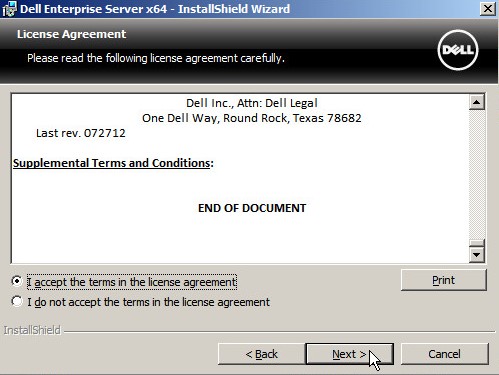
- Lees de licentieovereenkomst voor eindgebruikers (EULA). Selecteer aan het einde van het EULA-menu Ik ga akkoord met de voorwaarden in de licentieovereenkomst en klik vervolgens op Volgende.
- Klik op Volgende.
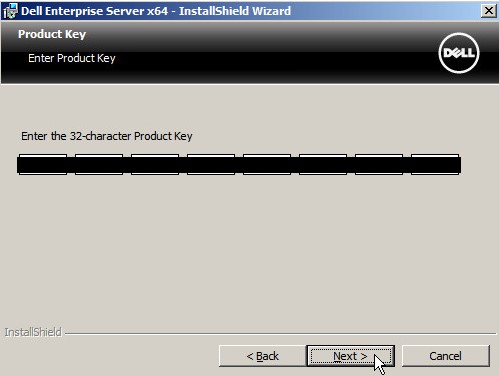 Opmerking: De productcode wordt automatisch ingevuld (stap 2).
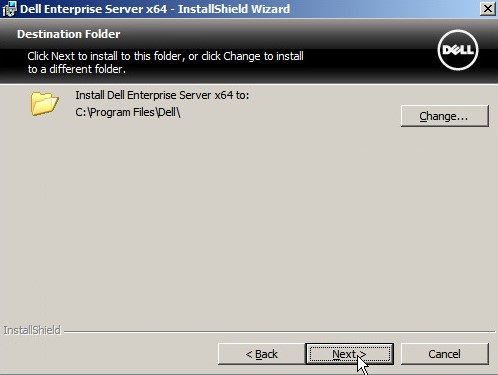
 - Wijzig eventueel de installatiemap en klik vervolgens op Volgende.
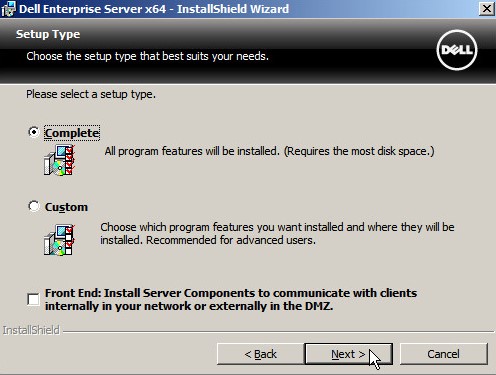
- Controleer of Voltooien is geselecteerd en klik vervolgens op Volgende.
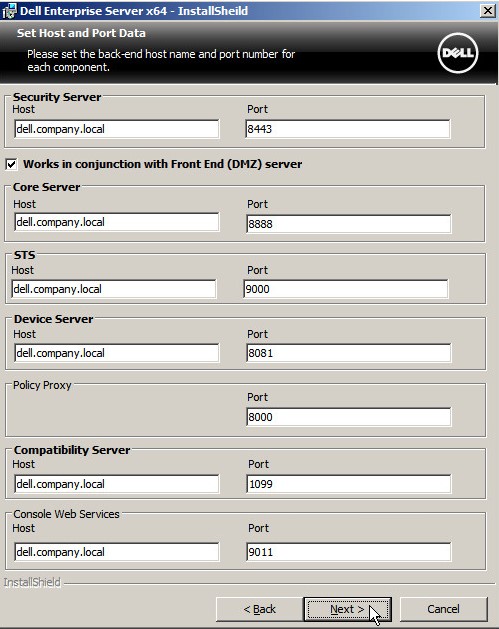
- U kunt ook hostnamen of poorten die worden gebruikt wijzigen ten opzichte van de standaardwaarden en vervolgens op Volgende klikken.
 Opmerking:
- Het wordt nadrukkelijk aanbevolen om alleen poorten te wijzigen wanneer er sprake is van een conflict in uw omgeving.
- Vanwege de complexiteit van de software kunnen de poorten alleen worden gewijzigd tijdens het installatieproces.
- De hostnaam die wordt gebruikt, moet overeenkomen met de servernaam waarnaar wordt verwezen in het certificaat (stap 14).
- De hostnamen in de voorbeelden van de schermafbeelding verschillen in uw omgeving.
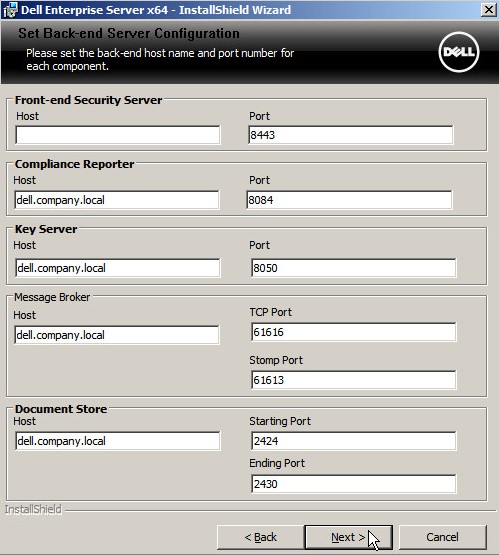
- U kunt ook hostnamen of poorten die worden gebruikt wijzigen ten opzichte van de standaardwaarden en vervolgens op Volgende klikken.
 Opmerking:
- Het wordt nadrukkelijk aanbevolen om alleen poorten te wijzigen wanneer er sprake is van een conflict in uw omgeving.
- Vanwege de complexiteit van de software kunnen de poorten alleen worden gewijzigd tijdens het installatieproces.
- De hostnaam die wordt gebruikt, moet overeenkomen met de servernaam waarnaar wordt verwezen in het certificaat (stap 14).
- De hostnamen in de voorbeelden van de schermafbeelding verschillen in uw omgeving.
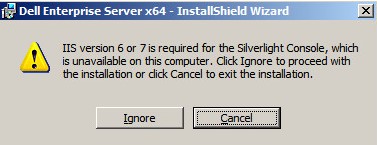
- Als u een prompt over IIS ontvangt, klikt u op Negeren om door te gaan.
- Kies een van de volgende opties:
- Importeer een bestaand certificaat en ga naar stap 15.
- Maak een zelfondertekend certificaat en importeer het in het sleutelarchief en ga vervolgens naar stap 16.
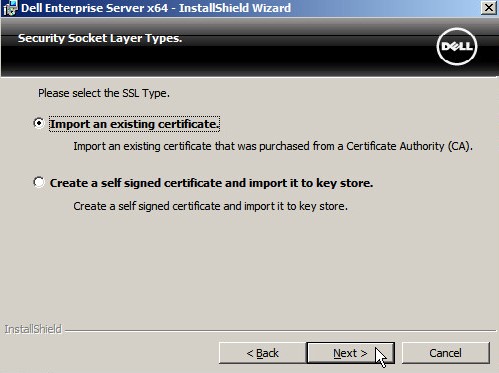 Opmerking: Dit certificaat wordt gebruikt om gegevens van de eindpuntsoftware veilig naar de server te communiceren.
 - Blader naar het pad van het certificaat dat u wilt importeren en vul het wachtwoord van het certificaat in. Als u klaar bent, klikt u op Next. Ga naar stap 17.
 Opmerking:
- Het certificaatpad en de naam van het certificaat zullen verschillen in uw omgeving.
- Raadpleeg voor meer informatie Een domein of certificaat van derden maken voor Dell Data Security.
- In het menu Een certificeringsinstantie (CA) instellen :
- Bevestig de volledig gekwalificeerde computernaam.
- Vul de organisatie in.
- Vul de organisatie-eenheid in.
- Vul de stad in.
- Vul de staat in.
- Vul het land in als een afkorting van twee letters.
- Klik op Next en ga naar stap 17.
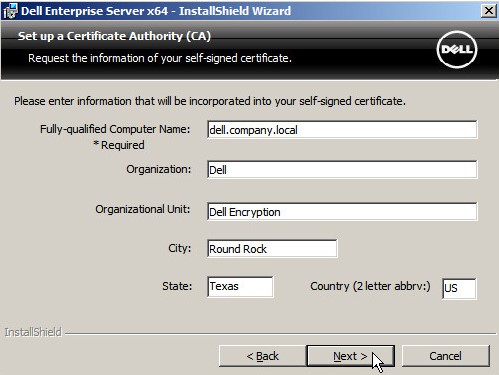 Opmerking: Alle velden die in het bovenstaande voorbeeld worden ingevuld, kunnen in uw omgeving verschillen.
 - Klik op Installeren.

- Klik op Finish.
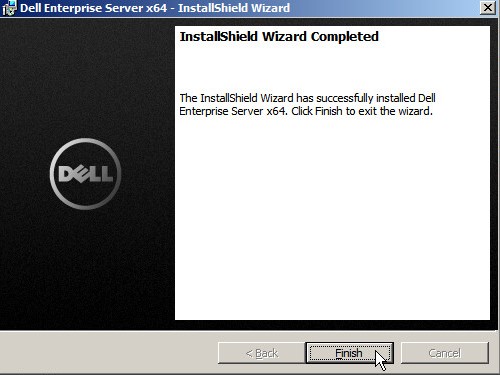 Opmerking: Na voltooiing moet de Dell Data Protection Enterprise Edition Server worden geconfigureerd. Raadpleeg voor meer informatie De Dell Security Management Server configureren.
Als u contact wilt opnemen met support, raadpleegt u de internationale telefoonnummers voor support van Dell Data Security.
Ga naar TechDirect om online een aanvraag voor technische support te genereren.
Voor meer informatie over inzichten en hulpbronnen kunt u zich aanmelden bij het Dell Security Community Forum.