Slik installerer du Dell Data Protection Enterprise Edition-serveren
Summary: Finn ut mer om den trinnvise, grunnleggende installasjonsprosessen for Dell Data Protection Enterprise Edition-server.
Instructions
Finn ut hvordan du installerer Dell Data Protection Enterprise Edition Server.
Berørte produkter:
- Dell Data Protection Enterprise Edition-server
Berørte versjoner:
- v8.0.0 til 9.7.0
- Før installasjonen må du sørge for at miljøet oppfyller Dells systemkrav for sikkerhetsstyringsserver.
- SQL-databaser som er konfigurert til å bruke Windows-godkjenning, må bruke samme Windows-konto for å installere Dell Security Management Server.
- Antivirus og beskyttelse mot skadelig programvare bør deaktiveres under installasjon eller oppgradering av Dell Data Protection Enterprise Edition Server for å unngå å påvirke Microsoft C++-kjøretidsinstallasjonsprogrammer, Java-aktiviteter (sertifikatoppretting og -manipulering) og PostgreSQL-modifikasjoner. Kjørbare filer eller skript starter alle disse elementene.
- Som en midlertidig løsning kan du utelukke:
- <INSTALLASJONSBANE>
:\Dell\Enterprise Edition C:\Windows\Installer- Filbanen som installasjonsprogrammet kjøres fra.
- <INSTALLASJONSBANE>
- Som en midlertidig løsning kan du utelukke:
- Denne artikkelen dekker bare en ny serverdelimplementering av Dell Data Protection Enterprise Edition Server.
- Klienttjenester er nødvendig for mer komplekse eller tilpassede implementeringer av Dell Data Protection Enterprise Edition Server. Kundeserviceoppdrag kan kjøpes gjennom kundekontakten din.
Prosessen for å installere Dell Data Protection Enterprise Edition Server varierer mellom versjoner.
- v9.5.0 til 9.7.0
- v9.4.0 til 9.4.1
- v9.1.0 til 9.2.0
- v9.0.0
- v8.3.1 til 8.5,0.1
- v8.3.0
- v8.0.0 til 8.1.0
Klikk på den aktuelle Dell Data Protection Enterprise Edition Server-versjonen for å se installasjonstrinn. Hvis du vil ha informasjon om hvordan du installerer de nyeste versjonene av Dell Security Management Server, kan du se Slik installerer du Dell Security Management Server. Hvis du vil ha versjonskontrollinformasjon, kan du se Slik identifiserer du serverversjonen for Dell Data Security.
v9.5.0 til 9.7.0
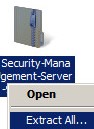
- Høyreklikk på og pakk ut serverprogramvaren.
 Merk: Hvis du vil ha mer informasjon om hvordan du laster ned serverprogramvaren, kan du se Slik laster du ned Dell Security Management Server.
 - Fra installasjonskatalogen i den utpakkede mappen kopierer du
EnterpriseServerInstallKey.initilC:\Windows.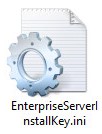 Merk: Du kan også fylle inn produktnøkkelen manuelt i trinn 8.
 - Gå til
Installers\Enterprise Server\x64, og dobbeltklikk derettersetup.exe.
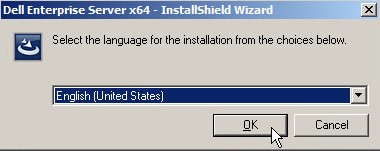
- Velg språk og klikk på OK.
- Hvis noen manglende forutsetninger blir oppdaget, klikker du på Install (Installer). Hvis ikke, går du til trinn 6.
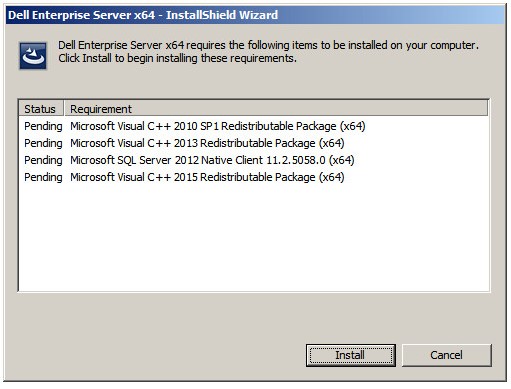 Merk: Hvis du vil ha mer informasjon om systemkravene, kan du se Systemkrav for Dell Security Management Server.
 - Klikk på Next (Neste).
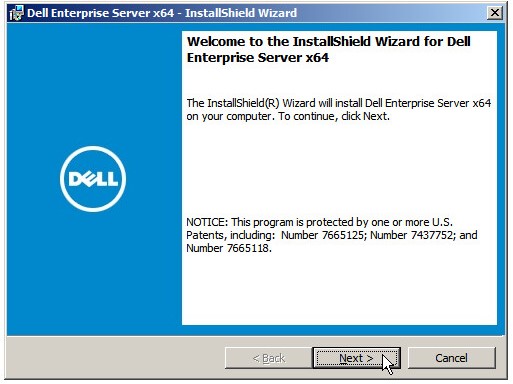
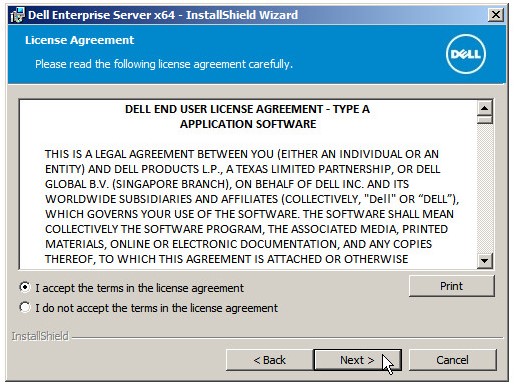
- Se gjennom lisensavtalen for sluttbrukere (EULA). På slutten av EULA-menyen velger du Jeg godtar vilkårene i lisensavtalen, og deretter klikker du Neste.
- Klikk på Next (Neste).
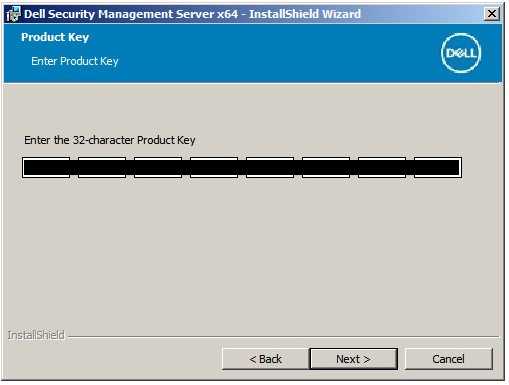 Merk: Produktnøkkelen fylles ut automatisk (trinn 2).
 - Kontroller at bakendelinstallasjon (fullstendig installasjon av Enterprise-server) er valgt, og klikk deretter på Neste.
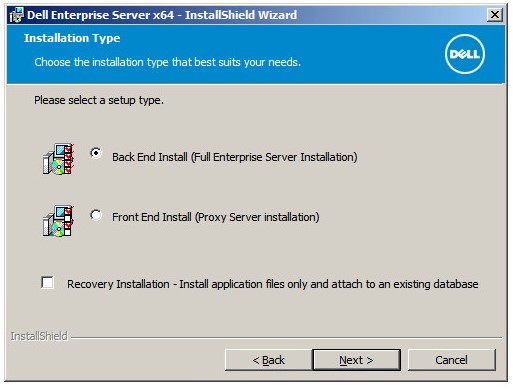
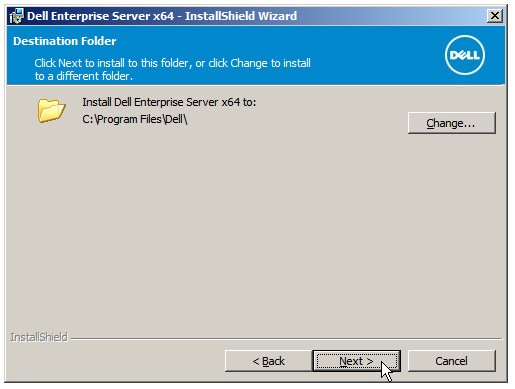
- Du kan også endre installasjonskatalogen, og deretter klikke Neste.
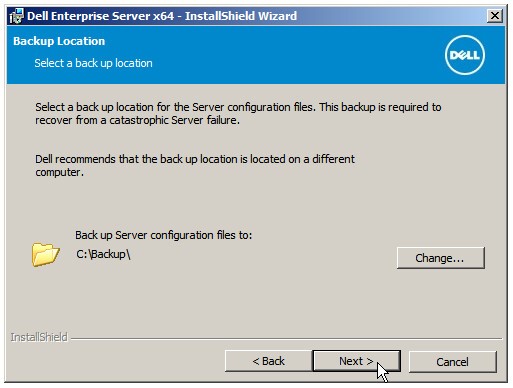
- Du kan også endre plasseringen for sikkerhetskopiering av serverkonfigurasjonsfilen fra standardplasseringen, og deretter klikke på Neste.
- Velg enten:
- Importer et eksisterende sertifikat, og gå deretter til trinn 13.
- Opprett et selvsignert sertifikat, importer det til nøkkellageret , og gå deretter til trinn 14.
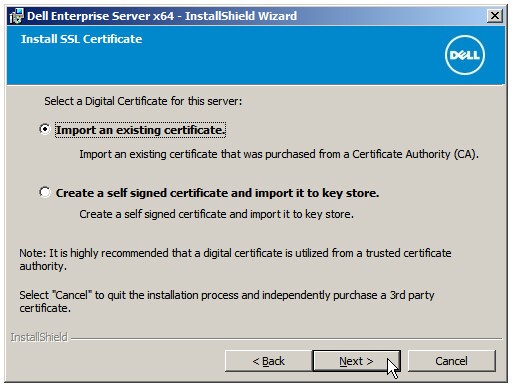 Merk: Dette sertifikatet brukes til å kommunisere data fra endepunktprogramvaren til serveren på en sikker måte.
 - Gå til banen til sertifikatet som skal importeres, og fyll inn passordet til sertifikatet. Når du er ferdig, klikker du på Next (Neste). Gå til trinn 15.
 Merk:
Merk:- Sertifikatbanen og -navnet vil være annerledes i miljøet ditt.
- Hvis du vil ha mer informasjon, kan du se Slik oppretter du et domene eller tredjepartssertifikat for Dell Data Security.
- I menyen Opprett selvsignert sertifikat:
- Bekreft Fully-qualified Computer Name (Fullstendig datamaskinnavn).
- Fyll ut feltet Organization (Organisasjon).
- Fyll ut feltet Organizational Unit (Organisasjonsenhet).
- Fyll ut feltet City (By).
- Fyll ut feltet State (Stat).
- Fyll ut feltet Country (Land) med forkortelse på to bokstaver.
- Klikk Neste , og gå deretter til trinn 15.
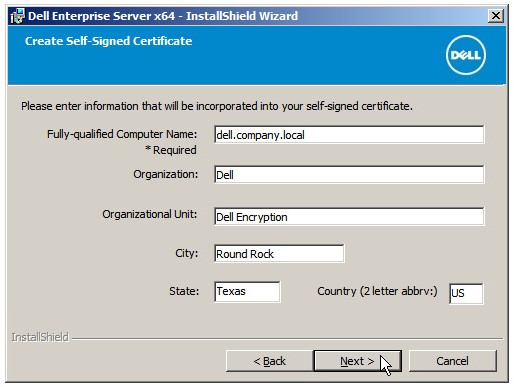 Merk: Alle feltene som fylles ut i eksemplet ovenfor, kan variere i miljøet ditt.
 - Velg enten:
- Importer et eksisterende sertifikat, og gå deretter til trinn 16.
- Opprett et selvsignert sertifikat, importer det til nøkkellageret , og gå deretter til trinn 17.
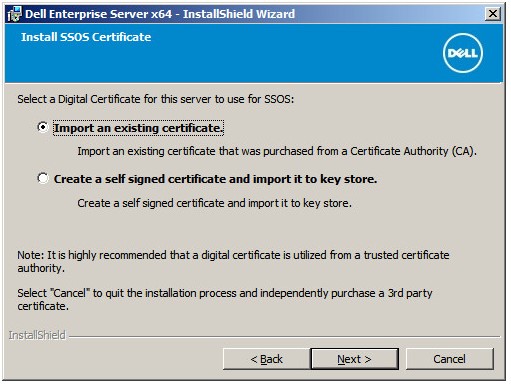 Merk: Dette sertifikatet brukes for SSOS (Dell Encryption Enterprise for Server, tidligere kjent som Dell Data Protection Server Encryption).
 - Gå til banen til sertifikatet som skal importeres, og fyll inn passordet til sertifikatet. Når du er ferdig, klikker du på Next (Neste). Gå til trinn 18.
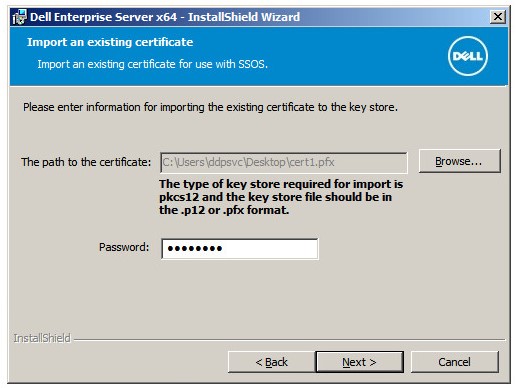 Merk: Sertifikatbanen og -navnet vil være annerledes i miljøet ditt.
 - I menyen Opprett selvsignert sertifikat:
- Bekreft Fully-qualified Computer Name (Fullstendig datamaskinnavn).
- Fyll ut feltet Organization (Organisasjon).
- Fyll ut feltet Organizational Unit (Organisasjonsenhet).
- Fyll ut feltet City (By).
- Fyll ut feltet State (Stat).
- Fyll ut landet som en forkortelse på to bokstaver.
- Klikk Neste , og gå deretter til trinn 18.
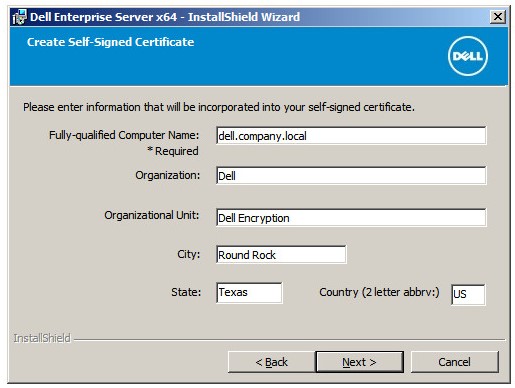 Merk: Alle feltene som fylles ut i eksemplet ovenfor, kan variere i miljøet ditt.
 - I menyen Installasjonsoppsett for backend-server :
- Du kan også klikke på Rediger vertsnavn og gå til trinn 19.
- Alternativt kan du klikke på Rediger porter og gå til trinn 20.
- Du kan også merke av for Fungerer med frontdel og deretter fylle ut vertsnavnet og porten for frontend-sikkerhetsserveren.
- Klikk på Neste , og gå til trinn 21.
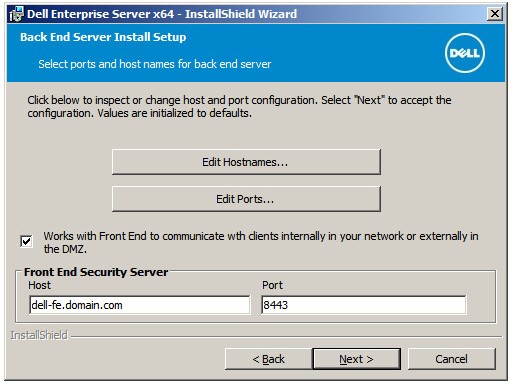
- Hvis du klikket på Rediger vertsnavn (trinn 18), kan du eventuelt endre vertsnavn og deretter klikke OK for å gå tilbake til trinn 18.
 Merk:
Merk:- Vertsnavnet som brukes, må samsvare med servernavnet som det refereres til i sertifikatet (trinn 12).
- Vertsnavnene på skjermbildeeksempelet vil avvike fra miljøet ditt.
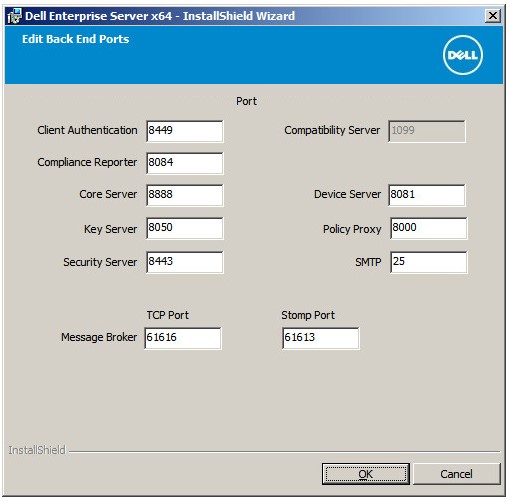
- Hvis du klikket på Rediger porter (trinn 18), kan du eventuelt endre porter, klikke OK og gå tilbake til trinn 18.
 Merk:
Merk:- Det anbefales på det sterkeste å bare endre porter når det er en konflikt i miljøet ditt.
- Porter kan bare endres under installasjonsprosessen på grunn av kompleksiteten til programvaren.
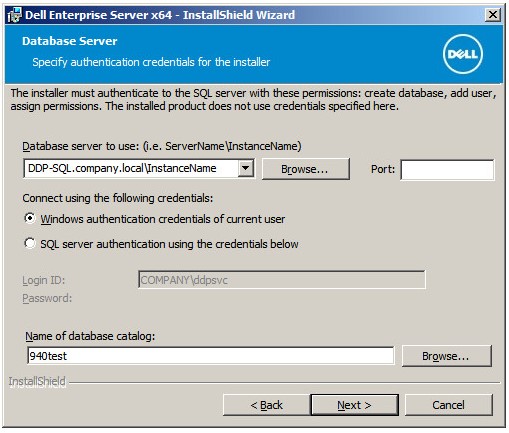
- I Databaseserver-menyen :
- Fyll ut en databaseserver og eventuelt et forekomstnavn.
- Du kan også fylle ut en port.
- Velg enten Windows-godkjenning eller SQL-servergodkjenning.
- Hvis SQL Server-godkjenning ble valgt, fyller du ut påloggings-ID og passord.
- Fyll ut databasekatalognavnet .
- Klikk på Next (Neste).
 Merk:
Merk:- Hvis en port ikke er angitt, brukes standard SQL Server-port på 1433.
- Legitimasjon for installeringstid krever at den valgte kontoen har sysadmin-rollen tilordnet i SQL Server. Hvis du vil ha mer informasjon, kan du se Slik konfigurerer du SQL for Dell Security Management Server.
- Hvis en databaseserver og godkjenning er fylt ut, men det angis et databasekatalognavn som ikke finnes, blir du bedt om å opprette databasen for installasjonsprogrammet for Dell Enterprise Server for å opprette databasen for deg. Klikk Ja for å opprette databasen, eller Nei for å gå tilbake til trinn 21.
- Databaseserveren og databasekatalogen vil variere i miljøet ditt.
- Fyll ut et brukernavn og passord for tjenestekontoen Dell Services skal bruke for å få tilgang til SQL, og klikk deretter på Neste.
 Merk: Hvis databasen ble opprettet før installasjonen av Dell Security Management Server, krever legitimasjonen som fylles ut her
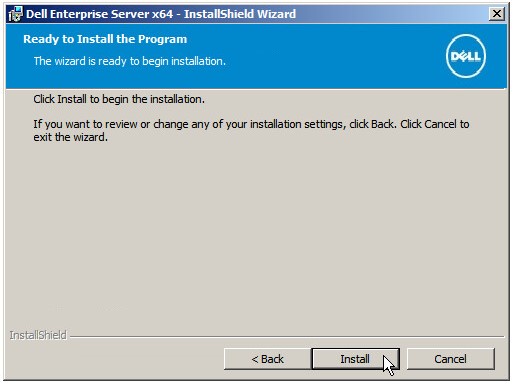
db_ownerRettigheter. Hvis du vil ha mer informasjon, kan du se Slik konfigurerer du SQL for Dell Security Management Server. - Klikk på Installer.
- Du kan også merke av for Start Remote Management Console og klikke på Fullfør.
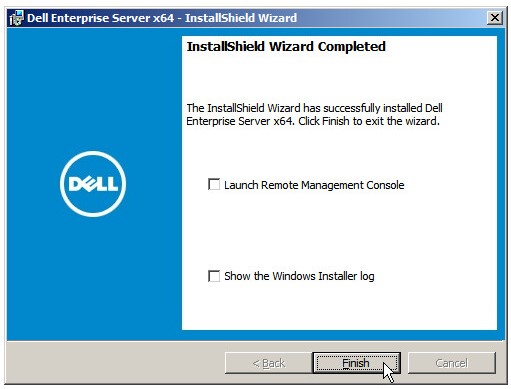 Merk: Når administrasjonskonsollen er fullført, må den konfigureres. Hvis du vil ha mer informasjon, kan du se Slik konfigurerer du administrasjonskonsollen for Dell Data Security-serveren.
v9.4.0 til 9.4.1
- Høyreklikk på og pakk ut serverprogramvaren.
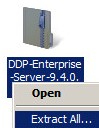 Merk: Hvis du vil ha mer informasjon om hvordan du laster ned serverprogramvaren, kan du se Slik laster du ned Dell Security Management Server.
 - Fra den utpakkede rotmappen kopierer du
EnterpriseServerInstallKey.initilC:\Windows.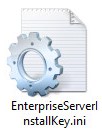 Merk: Du kan også fylle inn produktnøkkelen manuelt i trinn 8.
 - Gå til
Installers\Enterprise Server\x64, og dobbeltklikk derettersetup.exe.
- Velg språk og klikk på OK.
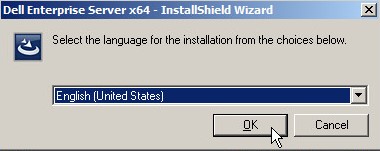
- Hvis noen manglende forutsetninger blir oppdaget, klikker du på Install (Installer). Hvis ikke, går du til trinn 6.
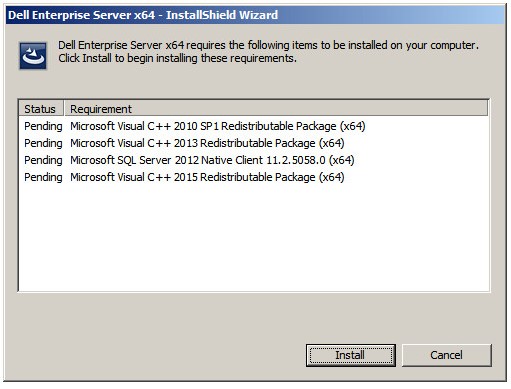 Merk: Hvis du vil ha mer informasjon om systemkravene, kan du se Systemkrav for Dell Security Management Server.
 - Klikk på Next (Neste).
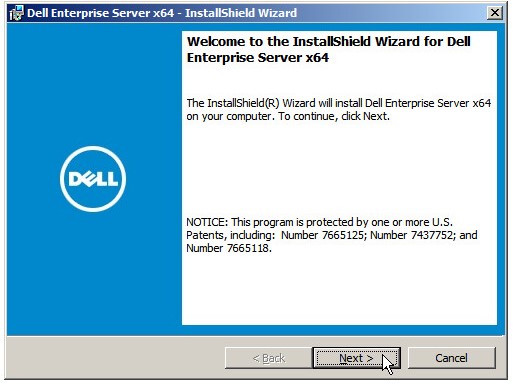
- Se gjennom lisensavtalen for sluttbrukere (EULA). På slutten av EULA-menyen velger du Jeg godtar vilkårene i lisensavtalen, og deretter klikker du Neste.

- Klikk på Next (Neste).
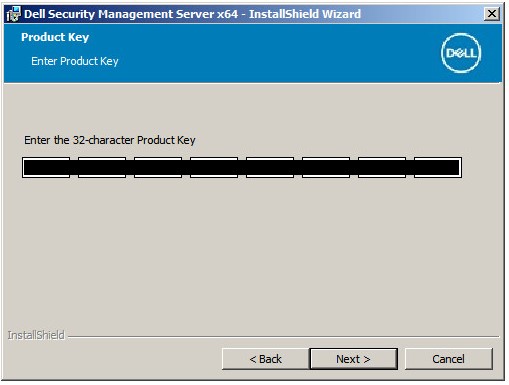 Merk: Produktnøkkelen fylles ut automatisk (trinn 2).
 - Kontroller at bakendelinstallasjon (fullstendig installasjon av Enterprise-server) er valgt, og klikk deretter på Neste.
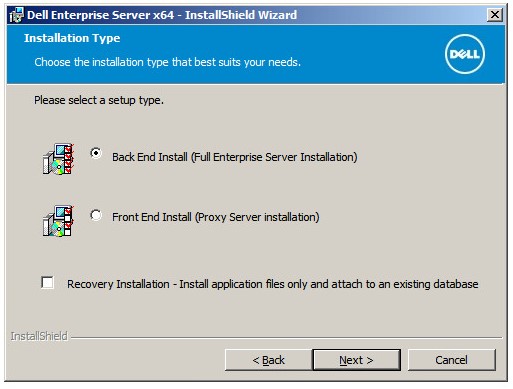
- Du kan også endre installasjonskatalogen, og deretter klikke Neste.

- Du kan også endre plasseringen for sikkerhetskopiering av serverkonfigurasjonsfilen fra standardplasseringen, og deretter klikke på Neste.
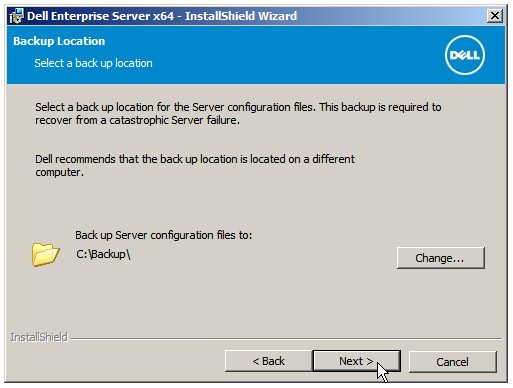
- Velg enten:
- Importer et eksisterende sertifikat, og gå deretter til trinn 13.
- Opprett et selvsignert sertifikat, importer det til nøkkellageret , og gå deretter til trinn 14.
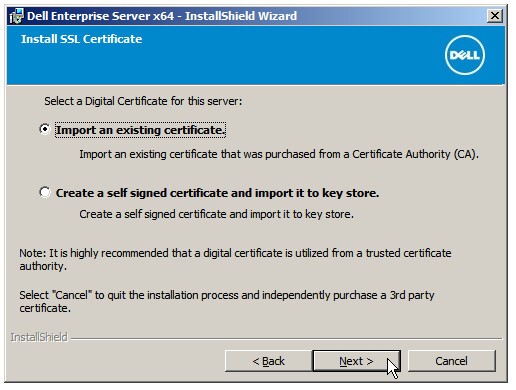 Merk: Dette sertifikatet brukes til å kommunisere data fra endepunktprogramvaren til serveren på en sikker måte.
 - Gå til banen til sertifikatet som skal importeres, og fyll inn passordet til sertifikatet. Når du er ferdig, klikker du på Next (Neste). Gå til trinn 15.
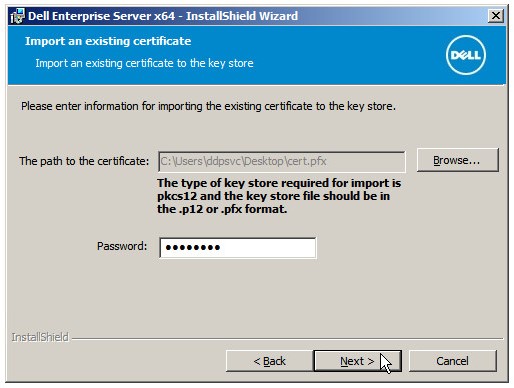 Merk:
Merk:- Sertifikatbanen og -navnet vil være annerledes i miljøet ditt.
- Hvis du vil ha mer informasjon, kan du se Slik oppretter du et domene eller tredjepartssertifikat for Dell Data Security.
- I menyen Opprett selvsignert sertifikat:
- Bekreft Fully-qualified Computer Name (Fullstendig datamaskinnavn).
- Fyll ut feltet Organization (Organisasjon).
- Fyll ut feltet Organizational Unit (Organisasjonsenhet).
- Fyll ut feltet City (By).
- Fyll ut feltet State (Stat).
- Fyll ut feltet Country (Land) med forkortelse på to bokstaver.
- Klikk Neste , og gå deretter til trinn 15.
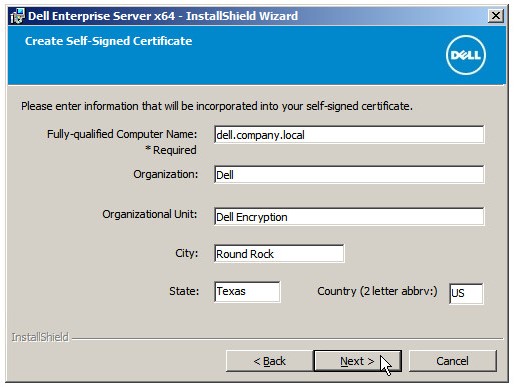 Merk: Alle feltene som fylles ut i eksemplet ovenfor, kan variere i miljøet ditt.
 - Velg enten:
- Importer et eksisterende sertifikat, og gå deretter til trinn 16.
- Opprett et selvsignert sertifikat, importer det til nøkkellageret , og gå deretter til trinn 17.
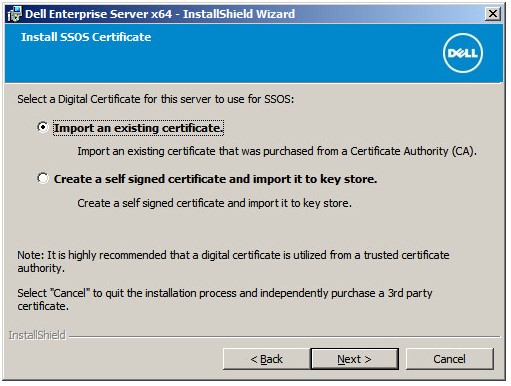 Merk: Dette sertifikatet brukes for SSOS (Dell Encryption Enterprise for Server, tidligere kjent som Dell Data Protection Server Encryption).
 - Gå til banen til sertifikatet som skal importeres, og fyll inn passordet til sertifikatet. Når du er ferdig, klikker du på Next (Neste). Gå til trinn 18.
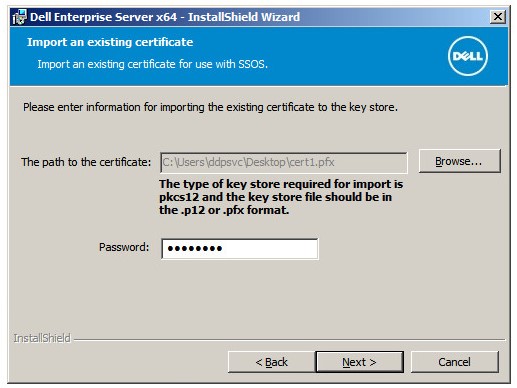 Merk: Sertifikatbanen og -navnet vil være annerledes i miljøet ditt.
 - I menyen Opprett selvsignert sertifikat:
- Bekreft Fully-qualified Computer Name (Fullstendig datamaskinnavn).
- Fyll ut feltet Organization (Organisasjon).
- Fyll ut feltet Organizational Unit (Organisasjonsenhet).
- Fyll ut feltet City (By).
- Fyll ut feltet State (Stat).
- Fyll ut landet som en forkortelse på to bokstaver.
- Klikk Neste , og gå deretter til trinn 18.
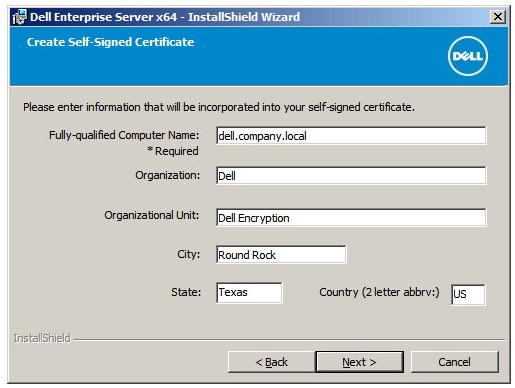 Merk: Alle feltene som fylles ut i eksemplet ovenfor, kan variere i miljøet ditt.
 - I menyen Installasjonsoppsett for backend-server :
- Du kan også klikke på Rediger vertsnavn og gå til trinn 19.
- Alternativt kan du klikke på Rediger porter og gå til trinn 20.
- Du kan også merke av for Fungerer med frontdel og deretter fylle ut vertsnavnet og porten for frontend-sikkerhetsserveren.
- Klikk på Neste , og gå til trinn 21.
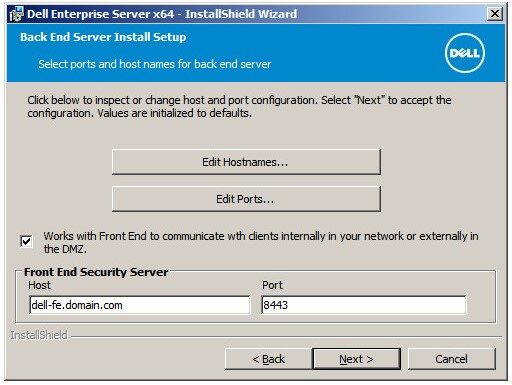
- Hvis du klikket på Rediger vertsnavn (trinn 18), kan du eventuelt endre vertsnavn og deretter klikke OK for å gå tilbake til trinn 18.
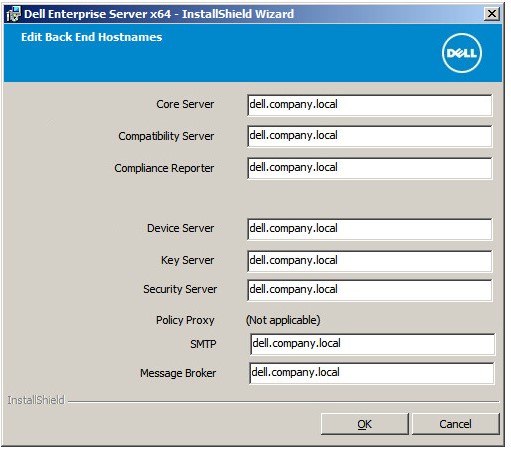 Merk:
Merk:- Vertsnavnet som brukes, må samsvare med servernavnet som det refereres til i sertifikatet (trinn 12).
- Vertsnavnene på skjermbildeeksempelet vil avvike fra miljøet ditt.
- Hvis du klikket på Rediger porter (trinn 18), kan du eventuelt endre porter, klikke OK og gå tilbake til trinn 18.
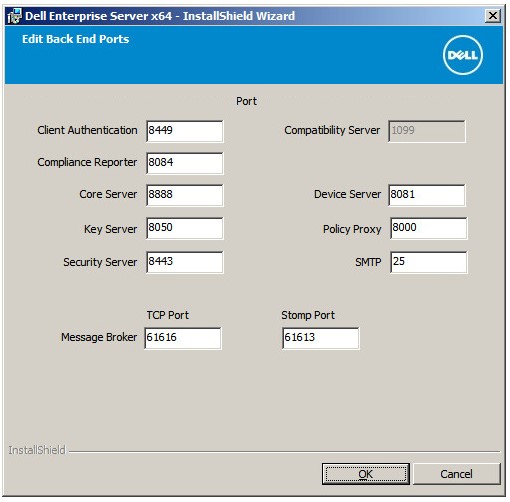 Merk:
Merk:- Det anbefales på det sterkeste å bare endre porter når det er en konflikt i miljøet ditt.
- Porter kan bare endres under installasjonsprosessen på grunn av kompleksiteten til programvaren.
- I Databaseserver-menyen :
- Fyll ut en databaseserver og eventuelt et forekomstnavn.
- Eventuelt kan du fylle ut en port.
- Velg enten Windows-godkjenning eller SQL-servergodkjenning.
- Hvis SQL Server-godkjenning ble valgt, fyller du ut påloggings-ID og passord.
- Fyll ut databasekatalognavnet .
- Klikk på Next (Neste).
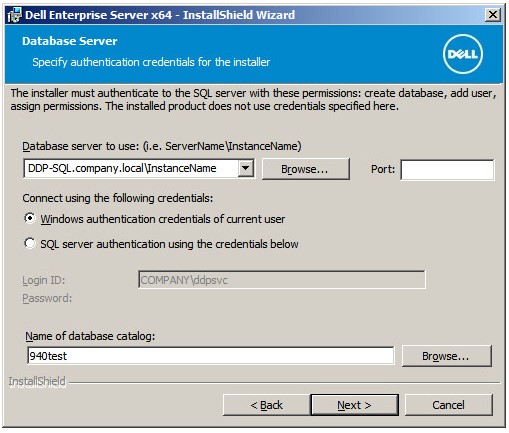 Merk:
Merk:- Hvis en port ikke er angitt, brukes standard SQL Server-port på 1433.
- Legitimasjon for installeringstid krever at den valgte kontoen har sysadmin-rollen tilordnet i SQL Server. Hvis du vil ha mer informasjon, kan du se Slik konfigurerer du SQL for Dell Security Management Server.
- Hvis en databaseserver og godkjenning er fylt ut, men det angis et databasekatalognavn som ikke finnes, blir du bedt om å opprette databasen for installasjonsprogrammet for Dell Enterprise Server for å opprette databasen for deg. Klikk Ja for å opprette databasen, eller Nei for å gå tilbake til trinn 21.
- Databaseserveren og databasekatalogen vil variere i miljøet ditt.
- Fyll ut et brukernavn og passord for tjenestekontoen Dell Services skal bruke for å få tilgang til SQL, og klikk deretter på Neste.
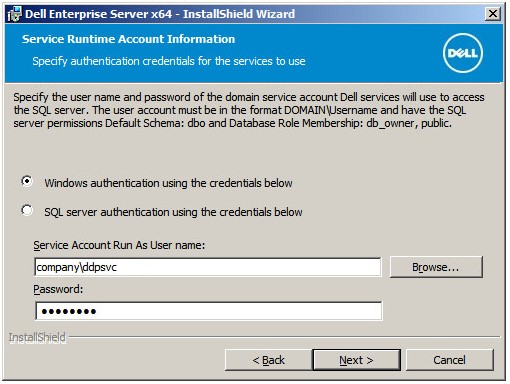 Merk: Hvis databasen ble opprettet før installasjonen av Dell Security Management Server, krever legitimasjonen som fylles ut her
db_ownerRettigheter. Hvis du vil ha mer informasjon, kan du se Slik konfigurerer du SQL for Dell Security Management Server. - Klikk på Installer.
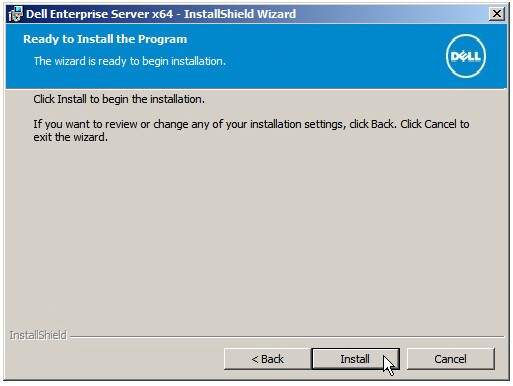
- Du kan også merke av for Start Remote Management Console og klikke på Fullfør.
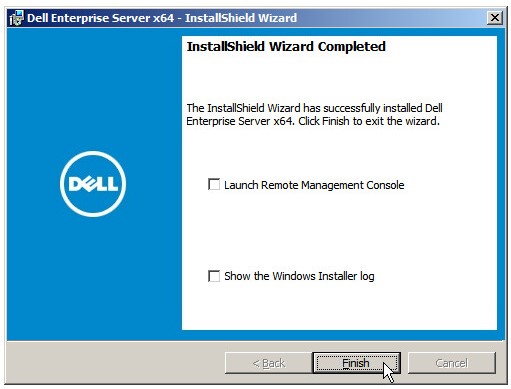 Merk: Når administrasjonskonsollen er fullført, må den konfigureres. Hvis du vil ha mer informasjon, kan du se Slik konfigurerer du administrasjonskonsollen for Dell Data Security-serveren.
v9.1.0 til 9.2.0
- Høyreklikk på og pakk ut serverprogramvaren.
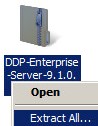 Merk: Hvis du vil ha mer informasjon om hvordan du laster ned serverprogramvaren, kan du se Slik laster du ned Dell Security Management Server.
 - Fra den utpakkede rotmappen kopierer du
EnterpriseServerInstallKey.initilC:\Windows.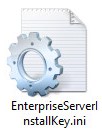 Merk: Du kan også fylle inn produktnøkkelen manuelt i trinn 8.
 - Gå til
Installers\Enterprise Server\<BIT>, og dobbeltklikk derettersetup.exe. Merk:
Merk:<BIT>= x64 eller x86 - Velg språk og klikk på OK.
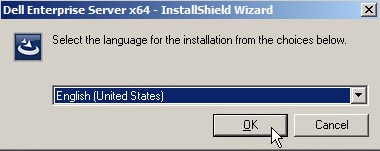
- Hvis noen manglende forutsetninger blir oppdaget, klikker du på Install (Installer). Hvis ikke, går du til trinn 6.
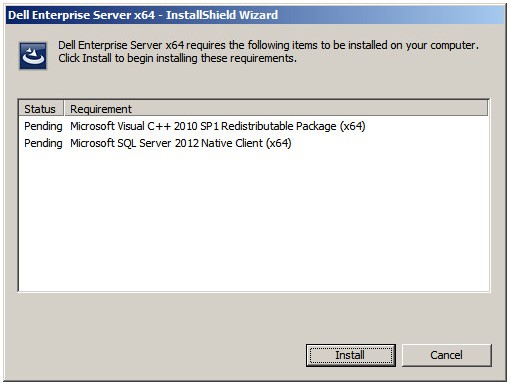 Merk: Hvis du vil ha mer informasjon om systemkravene, kan du se Systemkrav for Dell Security Management Server.
 - Klikk på Next (Neste).
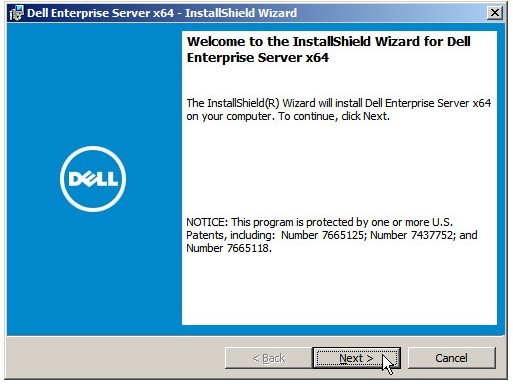
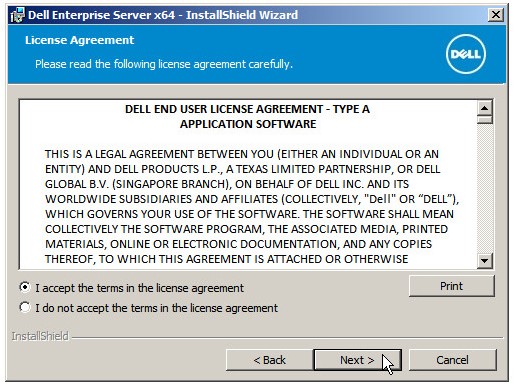
- Se gjennom lisensavtalen for sluttbrukere (EULA). På slutten av EULA-menyen velger du Jeg godtar vilkårene i lisensavtalen, og deretter klikker du Neste.
- Klikk på Next (Neste).
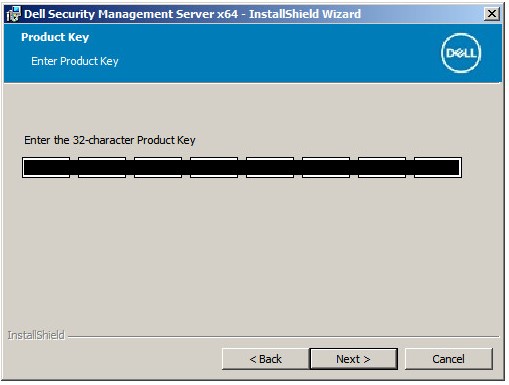 Merk: Produktnøkkelen fylles ut automatisk (trinn 2).
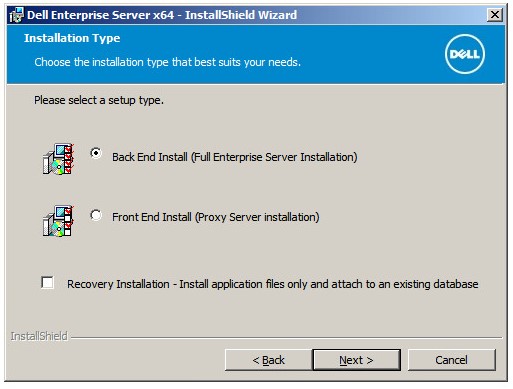
 - Kontroller at bakendelinstallasjon (fullstendig installasjon av Enterprise-server) er valgt, og klikk deretter på Neste.
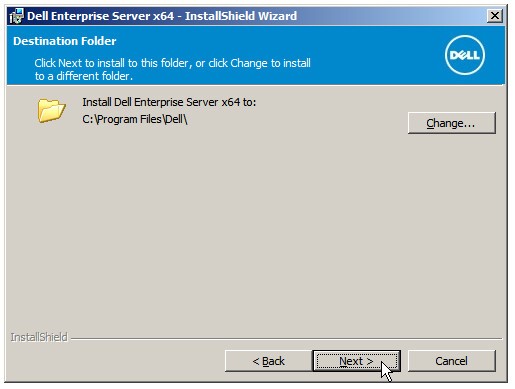
- Du kan også endre installasjonskatalogen, og deretter klikke Neste.
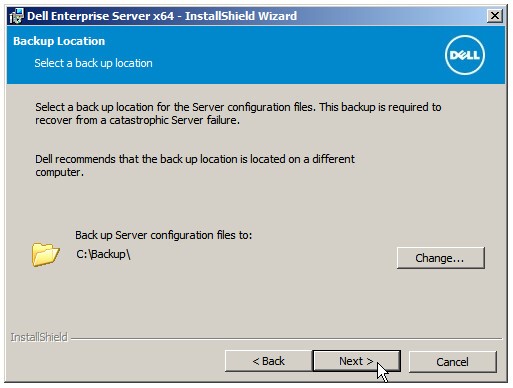
- Du kan også endre plasseringen for sikkerhetskopiering av serverkonfigurasjonsfilen fra standardplasseringen, og deretter klikke på Neste.
- Velg enten:
- Importer et eksisterende sertifikat, og gå deretter til trinn 13.
- Opprett et selvsignert sertifikat, importer det til nøkkellageret , og gå deretter til trinn 14.
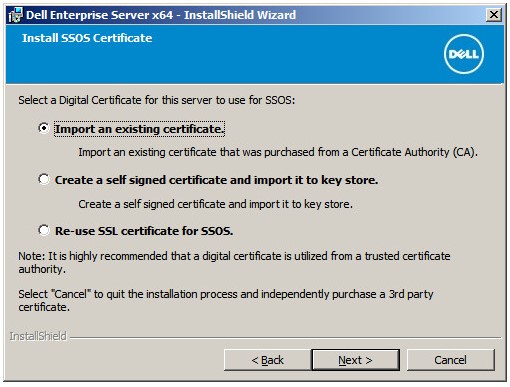 Merk: Dette sertifikatet brukes til å kommunisere data fra endepunktprogramvaren til serveren på en sikker måte.
 - Gå til banen til sertifikatet som skal importeres, og fyll inn passordet til sertifikatet. Når du er ferdig, klikker du på Next (Neste). Gå til trinn 15.
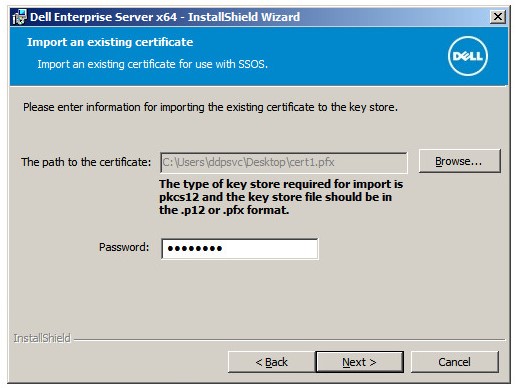 Merk:
Merk:- Sertifikatbanen og -navnet vil være annerledes i miljøet ditt.
- Hvis du vil ha mer informasjon, kan du se Slik oppretter du et domene eller tredjepartssertifikat for Dell Data Security.
- I menyen Opprett selvsignert sertifikat:
- Bekreft Fully-qualified Computer Name (Fullstendig datamaskinnavn).
- Fyll ut feltet Organization (Organisasjon).
- Fyll ut feltet Organizational Unit (Organisasjonsenhet).
- Fyll ut feltet City (By).
- Fyll ut feltet State (Stat).
- Fyll ut feltet Country (Land) med forkortelse på to bokstaver.
- Klikk Neste , og gå deretter til trinn 15.
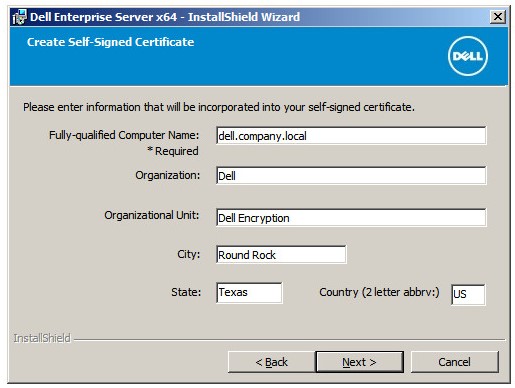 Merk: Alle feltene som fylles ut i eksemplet ovenfor, kan variere i miljøet ditt.
 - Velg enten:
- Importer et eksisterende sertifikat, og gå deretter til trinn 16.
- Opprett et selvsignert sertifikat, importer det til nøkkellageret , og gå deretter til trinn 17.
- Bruk SSL-sertifikatet for SSOS på nytt , og gå deretter til trinn 18.
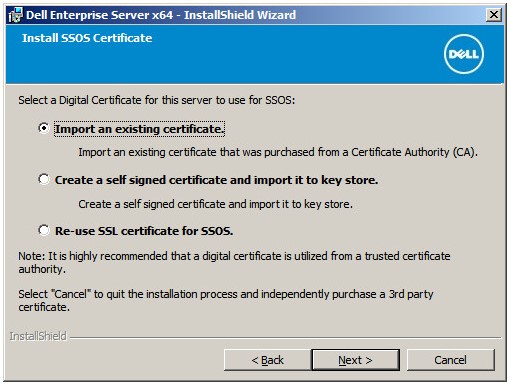 Merk:
Merk:- Dette sertifikatet brukes for SSOS (Dell Encryption Enterprise for Server, tidligere kjent som Dell Data Protection Server Encryption).
- Hvis serverkryptering ikke brukes, kan Bruk SSL-sertifikat for SSOS på nytt velges.
- Gå til banen til sertifikatet som skal importeres, og fyll inn passordet til sertifikatet. Når du er ferdig, klikker du på Next (Neste). Gå til trinn 18.
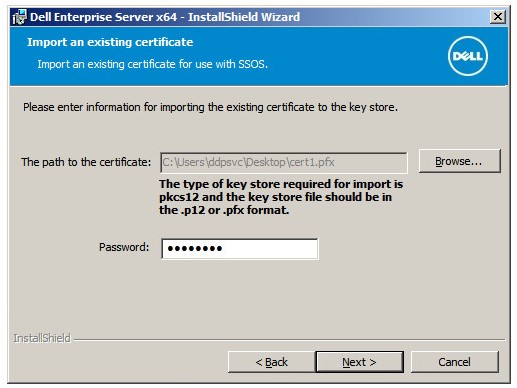 Merk: Sertifikatbanen og -navnet vil være annerledes i miljøet ditt.
 - I menyen Opprett selvsignert sertifikat:
- Bekreft Fully-qualified Computer Name (Fullstendig datamaskinnavn).
- Fyll ut feltet Organization (Organisasjon).
- Fyll ut feltet Organizational Unit (Organisasjonsenhet).
- Fyll ut feltet City (By).
- Fyll ut feltet State (Stat).
- Fyll ut landet som en forkortelse på to bokstaver.
- Klikk Neste , og gå deretter til trinn 18.
 Merk: Alle feltene som fylles ut i eksemplet ovenfor, kan variere i miljøet ditt.
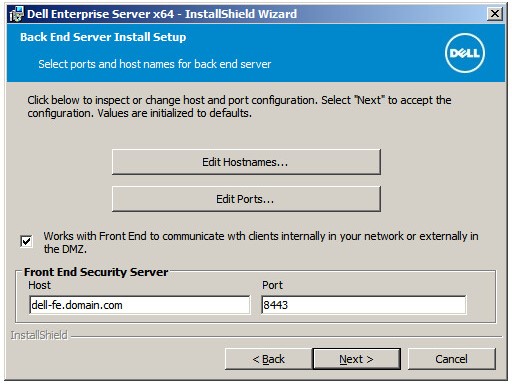
 - I menyen Installasjonsoppsett for backend-server :
- Du kan også klikke på Rediger vertsnavn og gå til trinn 19.
- Alternativt kan du klikke på Rediger porter og gå til trinn 20.
- Du kan også merke av for Fungerer med frontdel og deretter fylle ut vertsnavnet og porten for frontend-sikkerhetsserveren.
- Klikk på Neste , og gå til trinn 21.
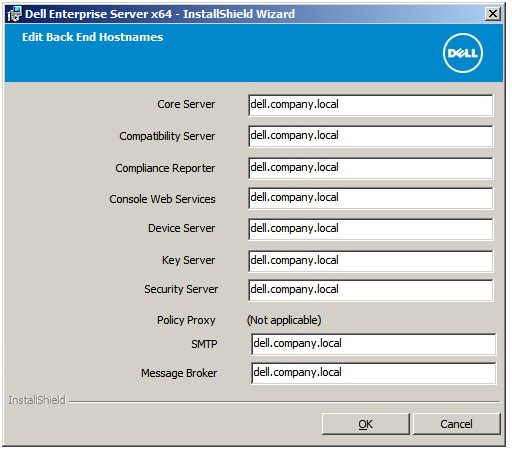
- Hvis du klikket på Rediger vertsnavn (trinn 18), kan du eventuelt endre vertsnavn og deretter klikke OK for å gå tilbake til trinn 18.
 Merk:
Merk:- Vertsnavnet som brukes, må samsvare med servernavnet som det refereres til i sertifikatet (trinn 12).
- Vertsnavnene på skjermbildeeksempelet vil avvike fra miljøet ditt.
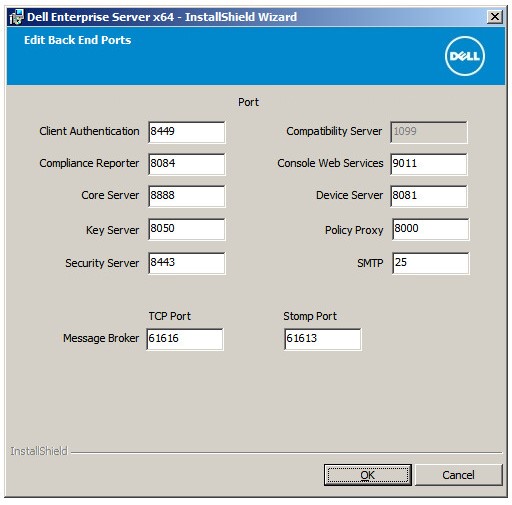
- Hvis du klikket på Rediger porter (trinn 18), kan du eventuelt endre porter, klikke OK og gå tilbake til trinn 18.
 Merk:
Merk:- Det anbefales på det sterkeste å bare endre porter når det er en konflikt i miljøet ditt.
- Porter kan bare endres under installasjonsprosessen på grunn av kompleksiteten til programvaren.
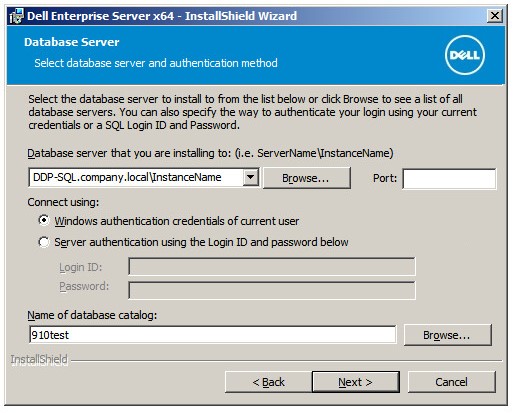
- I Databaseserver-menyen :
- Fyll ut en databaseserver og eventuelt et forekomstnavn.
- Eventuelt kan du fylle ut en port.
- Velg enten Windows-godkjenning eller SQL-servergodkjenning.
- Hvis SQL Server-godkjenning ble valgt, fyller du ut påloggings-ID og passord.
- Fyll ut databasekatalognavnet .
- Klikk på Next (Neste).
 Merk:
Merk:- Hvis en port ikke er angitt, brukes standard SQL Server-port på 1433.
- Servergodkjenning er SQL Server-godkjenning.
- Hvis servergodkjenning er valgt, går du til trinn 23.
- Legitimasjonen som velges å koble til, må ha sysadmin-rollen tilordnet i SQL Server. Hvis du vil ha mer informasjon, kan du se Slik konfigurerer du SQL for Dell Security Management Server.
- Hvis en databaseserver og godkjenning er fylt ut, men det angis et databasekatalognavn som ikke finnes, blir du bedt om å opprette databasen for installasjonsprogrammet for Dell Enterprise Server for å opprette databasen for deg. Klikk Ja for å opprette databasen, eller Nei for å gå tilbake til trinn 21.
- Databaseserveren og databasekatalogen vil variere i miljøet ditt.
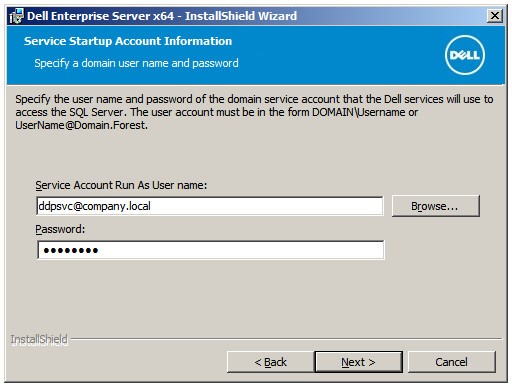
- Hvis Windows-godkjenning ble brukt (trinn 21), fyller du ut et brukernavn og passord for domenetjenestekontoen for å få tilgang til SQL, og deretter klikker du Neste.
 Merk:
Merk:- Hvis (SQL)-serverautorisasjon ble valgt, vises ikke dette skjermbildet. Gå til trinn 23.
- Hvis databasen ble opprettet før installasjonen av Dell Security Management Server, krever legitimasjonen som fylles ut her
db_ownerRettigheter. Hvis du vil ha mer informasjon, kan du se Slik konfigurerer du SQL for Dell Security Management Server.
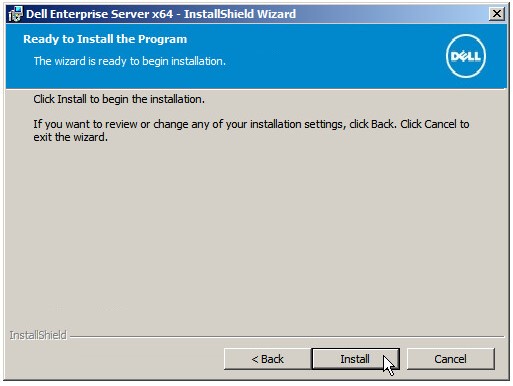
- Klikk på Installer.
- Du kan også merke av for Start Remote Management Console og klikke på Fullfør.
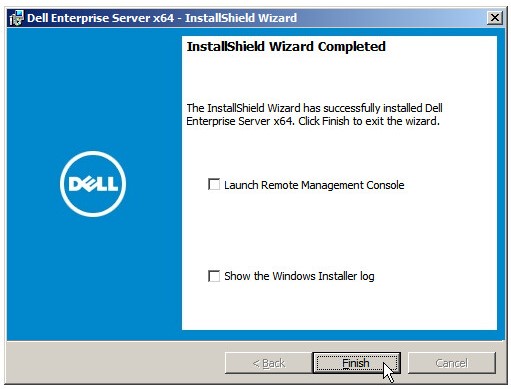 Merk: Når administrasjonskonsollen er fullført, må den konfigureres. Hvis du vil ha mer informasjon, kan du se Slik konfigurerer du administrasjonskonsollen for Dell Data Security-serveren.
v9.0.0
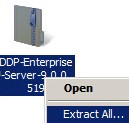
- Høyreklikk på og pakk ut serverprogramvaren.
 Merk: Hvis du vil ha mer informasjon om hvordan du laster ned serverprogramvaren, kan du se Slik laster du ned Dell Security Management Server.
 - Fra den utpakkede rotmappen kopierer du
EnterpriseServerInstallKey.initilC:\Windows.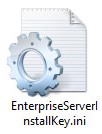 Merk: Du kan også fylle inn produktnøkkelen manuelt i trinn 8.
 - Gå til
Installers\Enterprise Server\<BIT>, og dobbeltklikk derettersetup.exe. Merk:
Merk:<BIT>= x64 eller x86 - Velg språk og klikk på OK.
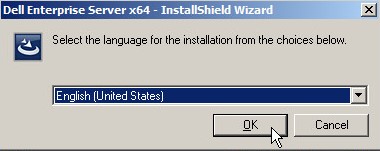
- Hvis noen manglende forutsetninger blir oppdaget, klikker du på Install (Installer). Hvis ikke, går du til trinn 6.
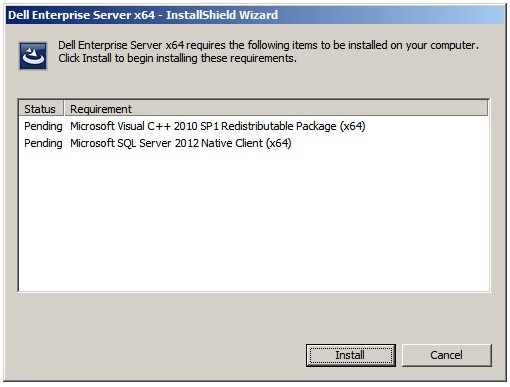 Merk: Hvis du vil ha mer informasjon om systemkravene, kan du se Systemkrav for Dell Security Management Server.
 - Klikk på Next (Neste).
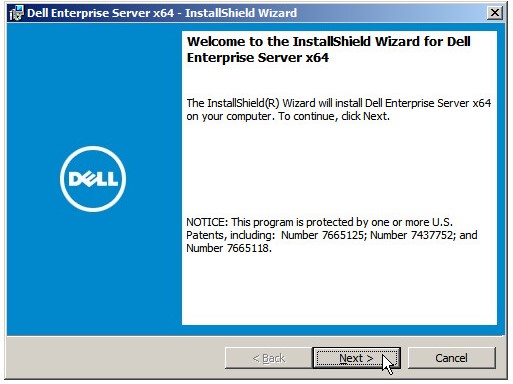
- Se gjennom lisensavtalen for sluttbrukere (EULA). På slutten av EULA-menyen velger du Jeg godtar vilkårene i lisensavtalen, og deretter klikker du Neste.
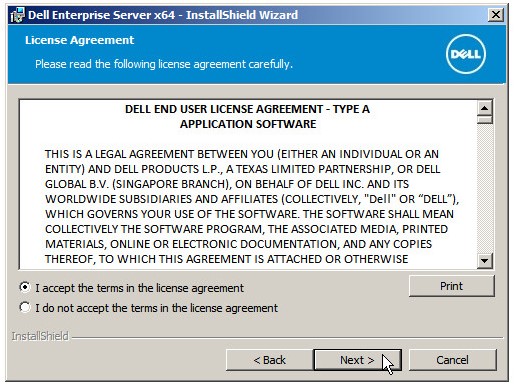
- Klikk på Next (Neste).
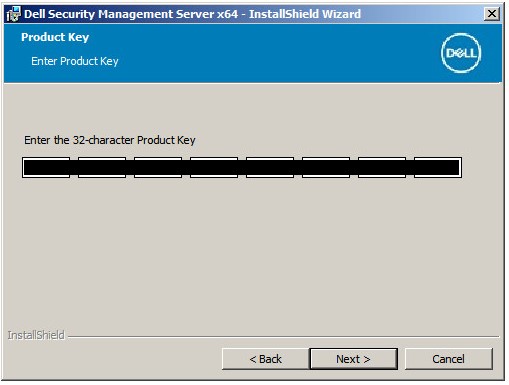 Merk: Produktnøkkelen fylles ut automatisk (trinn 2).
 - Kontroller at bakendelinstallasjon (fullstendig installasjon av Enterprise-server) er valgt, og klikk deretter på Neste.
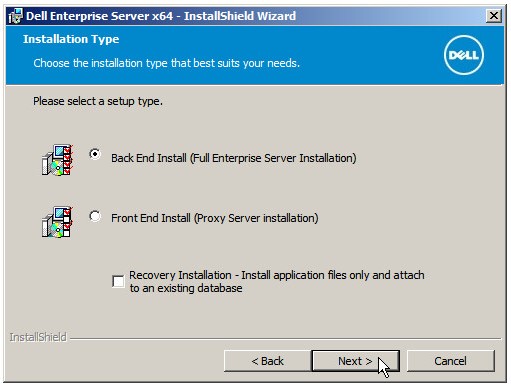
- Du kan også endre installasjonskatalogen, og deretter klikke Neste.
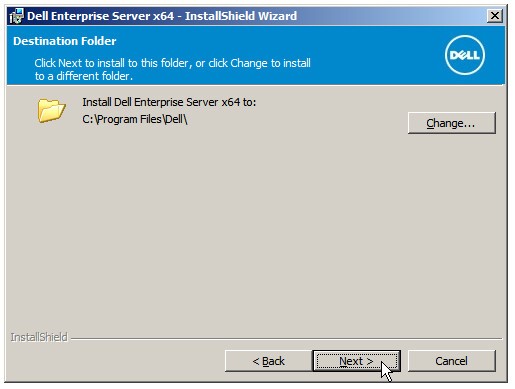
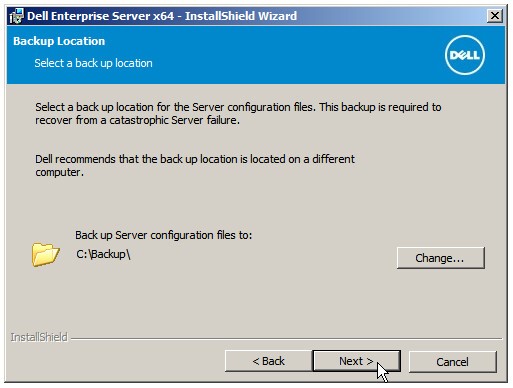
- Du kan også endre plasseringen for sikkerhetskopiering av serverkonfigurasjonsfilen fra standardplasseringen, og deretter klikke på Neste.
- Velg enten:
- Importer et eksisterende sertifikat, og gå deretter til trinn 13.
- Opprett et selvsignert sertifikat, importer det til nøkkellageret , og gå deretter til trinn 14.
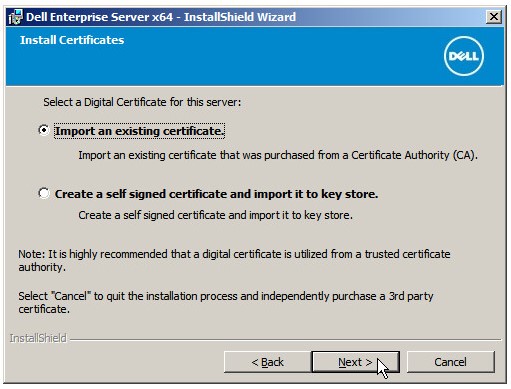 Merk: Dette sertifikatet brukes til å kommunisere data fra endepunktprogramvaren til serveren på en sikker måte.
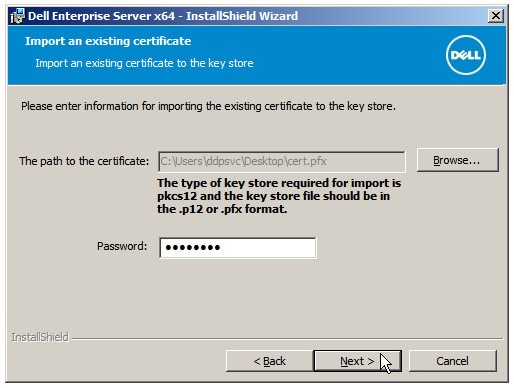
 - Gå til banen til sertifikatet som skal importeres, og fyll inn passordet til sertifikatet. Når du er ferdig, klikker du på Next (Neste). Gå til trinn 15.
 Merk:
Merk:- Sertifikatbanen og -navnet vil være annerledes i miljøet ditt.
- Hvis du vil ha mer informasjon, kan du se Slik oppretter du et domene eller tredjepartssertifikat for Dell Data Security.
- I menyen Opprett selvsignert sertifikat:
- Bekreft Fully-qualified Computer Name (Fullstendig datamaskinnavn).
- Fyll ut feltet Organization (Organisasjon).
- Fyll ut feltet Organizational Unit (Organisasjonsenhet).
- Fyll ut feltet City (By).
- Fyll ut feltet State (Stat).
- Fyll ut feltet Country (Land) med forkortelse på to bokstaver.
- Klikk Neste , og gå deretter til trinn 15.
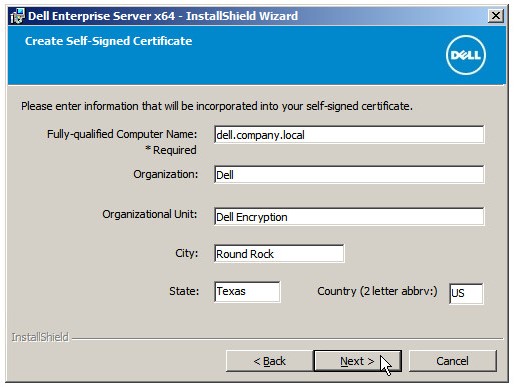 Merk: Alle feltene som fylles ut i eksemplet ovenfor, kan variere i miljøet ditt.
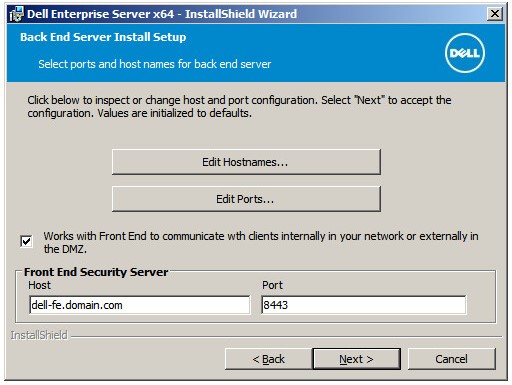
 - I menyen Installasjonsoppsett for backend-server :
- Du kan også klikke på Rediger vertsnavn og gå til trinn 16.
- Alternativt kan du klikke på Rediger porter og gå til trinn 17.
- Du kan også merke av for Fungerer med frontdel og deretter fylle ut vertsnavnet og porten for frontend-sikkerhetsserveren.
- Klikk på Neste og gå til trinn 18.
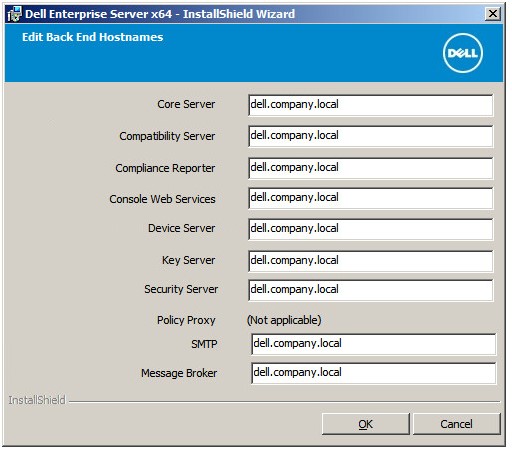
- Hvis du klikket på Rediger vertsnavn (trinn 15), kan du eventuelt endre vertsnavn og deretter klikke OK for å gå tilbake til trinn 15.
 Merk:
Merk:- Vertsnavnet som brukes, må samsvare med servernavnet som det refereres til i sertifikatet (trinn 12).
- Vertsnavnene på skjermbildeeksempelet vil avvike fra miljøet ditt.
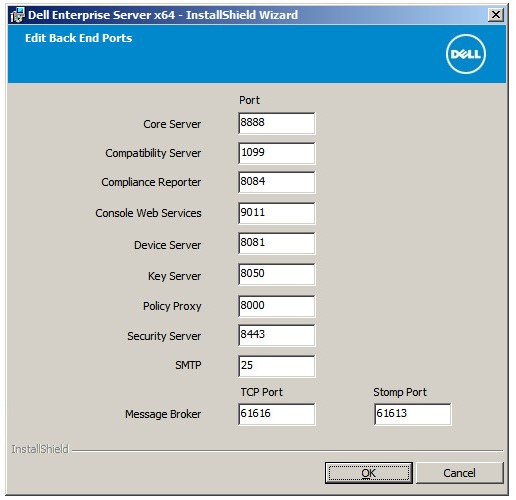
- Hvis du klikket på Rediger porter (trinn 15), kan du eventuelt endre porter, klikke OK og gå tilbake til trinn 15.
 Merk:
Merk:- Det anbefales på det sterkeste å bare endre porter når det er en konflikt i miljøet ditt.
- Porter kan bare endres under installasjonsprosessen på grunn av kompleksiteten til programvaren.
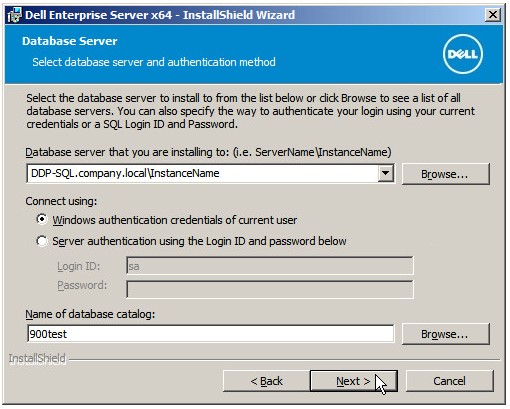
- I Databaseserver-menyen :
- Fyll ut en databaseserver og eventuelt et forekomstnavn.
- Velg enten Windows-godkjenning eller servergodkjenning.
- Hvis Servergodkjenning ble valgt, fyller du ut påloggings-ID og passord.
- Fyll ut databasekatalognavnet .
- Klikk på Next (Neste).
 Merk:
Merk:- Servergodkjenning er SQL-servergodkjenning.
- Hvis servergodkjenning er valgt, går du til trinn 20.
- Legitimasjonen som velges å koble til, må ha sysadmin-rollen tilordnet i SQL Server. Hvis du vil ha mer informasjon, kan du se Slik konfigurerer du SQL for Dell Security Management Server.
- Hvis en databaseserver og godkjenning er fylt ut, men det angis et databasekatalognavn som ikke finnes, blir du bedt om å opprette databasen for installasjonsprogrammet for Dell Enterprise Server for å opprette databasen for deg. Klikk Ja for å opprette databasen, eller Nei for å gå tilbake til trinn 18.
- Databaseserveren og databasekatalogen vil variere i miljøet ditt.
- Hvis Windows-godkjenning ble brukt (trinn 18), fyller du ut et brukernavn og passord for domenetjenestekontoen for å få tilgang til SQL, og deretter klikker du Neste.
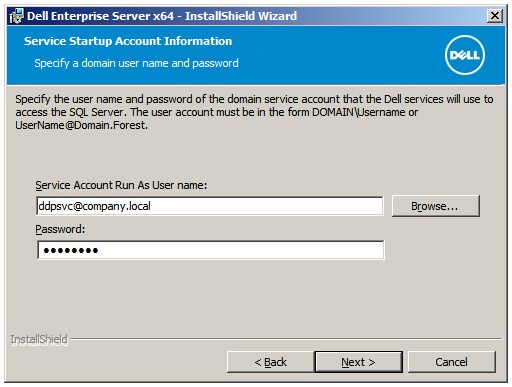 Merk:
Merk:- Hvis (SQL)-serverautorisasjon ble valgt, vises ikke dette skjermbildet. Gå til trinn 20.
- Hvis databasen ble opprettet før installasjonen av Dell Security Management Server, krever legitimasjonen som fylles ut her
db_ownerRettigheter. Hvis du vil ha mer informasjon, kan du se Slik konfigurerer du SQL for Dell Security Management Server.
- Klikk på Installer.
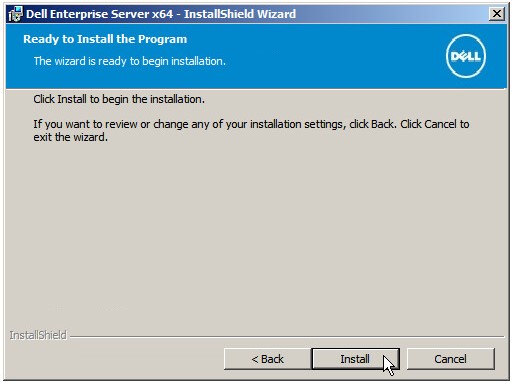
- Du kan også merke av for Start Remote Management Console og klikke på Fullfør.
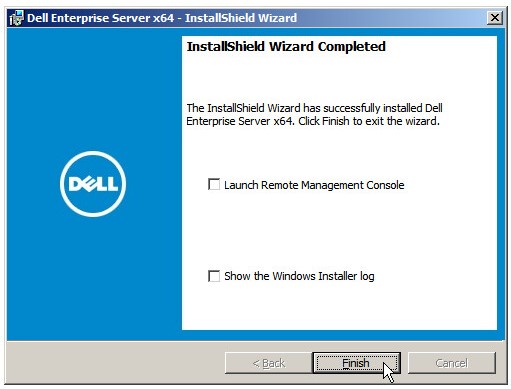 Merk: Når administrasjonskonsollen er fullført, må den konfigureres. Hvis du vil ha mer informasjon, kan du se Slik konfigurerer du administrasjonskonsollen for Dell Data Security-serveren.
v8.3.1 til 8.5,0.1
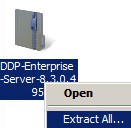
- Høyreklikk på og pakk ut serverprogramvaren.
 Merk: Hvis du vil ha mer informasjon om hvordan du laster ned serverprogramvaren, kan du se Slik laster du ned Dell Security Management Server.
 - Fra den utpakkede rotmappen kopierer du
EnterpriseServerInstallKey.initilC:\Windows. Merk: Du kan også fylle inn produktnøkkelen manuelt i trinn 8.
 - Gå til
Installers\Enterprise Server\<BIT>, og dobbeltklikk derettersetup.exe. Merk:
Merk:<BIT>= x64 eller x86 - Velg språk og klikk på OK.

- Hvis noen manglende forutsetninger blir oppdaget, klikker du på Install (Installer). Hvis ikke, går du til trinn 6.
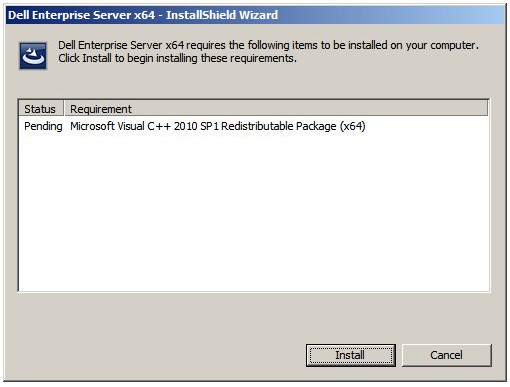 Merk: Hvis du vil ha mer informasjon om systemkravene, kan du se Systemkrav for Dell Security Management Server.
 - Klikk på Next (Neste).
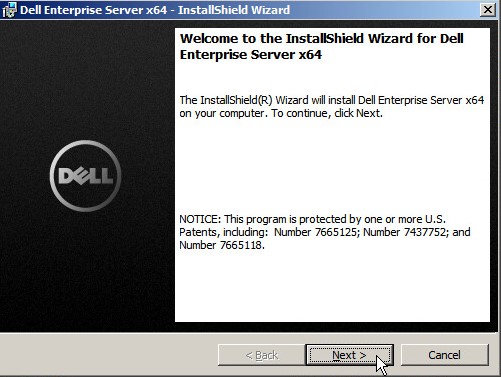
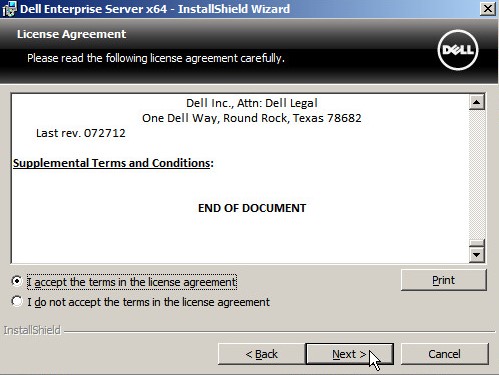
- Se gjennom lisensavtalen for sluttbrukere (EULA). På slutten av EULA-menyen velger du Jeg godtar vilkårene i lisensavtalen, og deretter klikker du Neste.
- Klikk på Next (Neste).
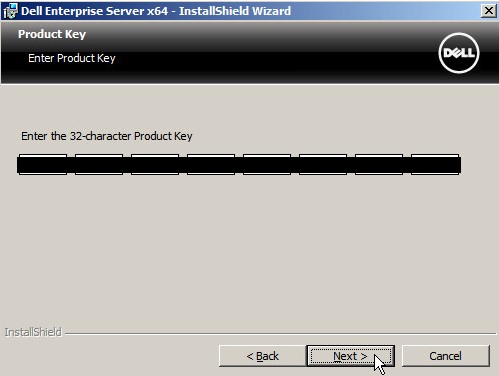 Merk: Produktnøkkelen fylles ut automatisk (trinn 2).
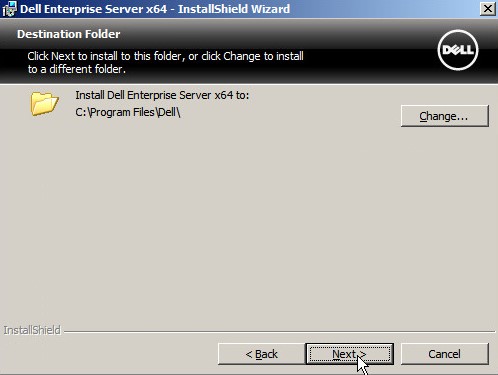
 - Du kan også endre installasjonskatalogen, og deretter klikke Neste.
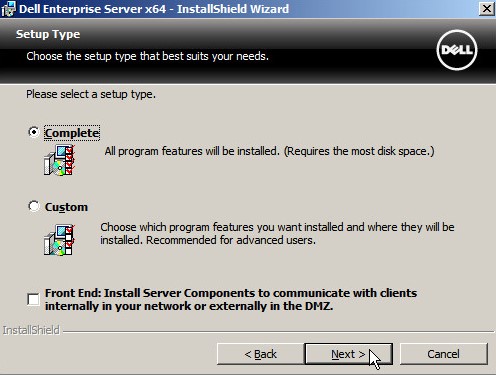
- Kontroller at Fullført er valgt, og klikk deretter på Neste.
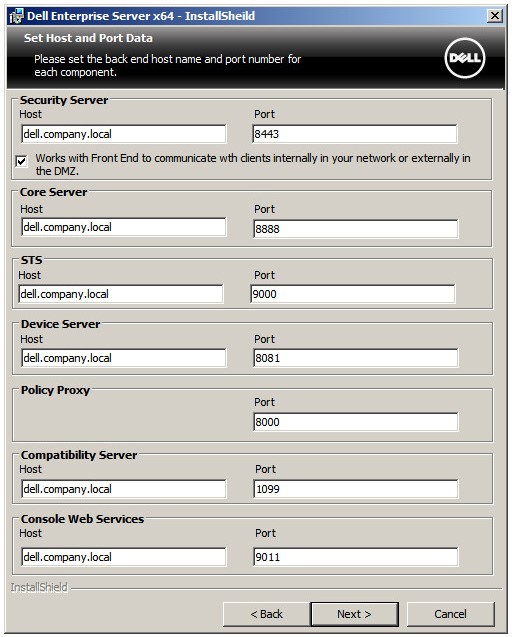
- Du kan også endre vertsnavn eller porter som brukes fra standardinnstillingene, og deretter klikke på Neste.
 Merk:
Merk:- Det anbefales på det sterkeste å bare endre porter når det er en konflikt i miljøet ditt.
- Porter kan bare endres under installasjonsprosessen på grunn av kompleksiteten til programvaren.
- Vertsnavnet som brukes, må samsvare med servernavnet som det refereres til i sertifikatet (trinn 14).
- Vertsnavnene på skjermbildeeksempelet vil avvike fra miljøet ditt.
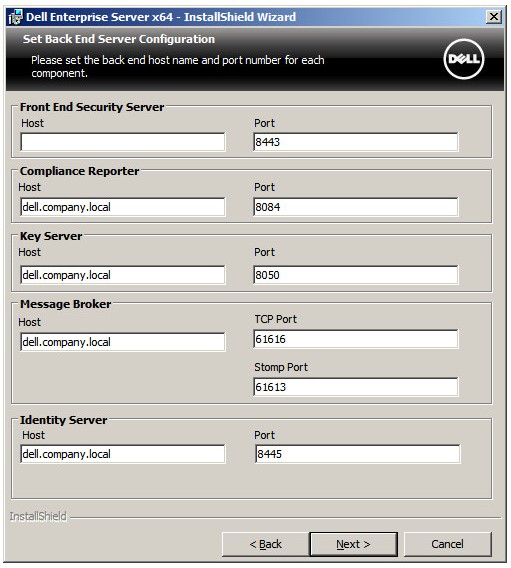
- Du kan også endre vertsnavn eller porter som brukes fra standardinnstillingene, og deretter klikke på Neste.
 Merk:
Merk:- Det anbefales på det sterkeste å bare endre porter når det er en konflikt i miljøet ditt.
- Porter kan bare endres under installasjonsprosessen på grunn av kompleksiteten til programvaren.
- Vertsnavnet som brukes, må samsvare med servernavnet som det refereres til i sertifikatet (trinn 14).
- Vertsnavnene på skjermbildeeksempelet vil avvike fra miljøet ditt.
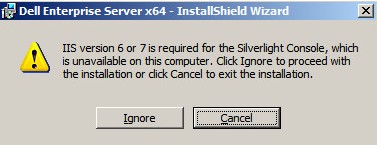
- Hvis du mottar en melding om IIS, klikker du Ignorer for å fortsette.
- Velg enten:
- Importer et eksisterende sertifikat, og gå deretter til trinn 15.
- Opprett et selvsignert sertifikat, importer det til nøkkellageret , og gå deretter til trinn 16.
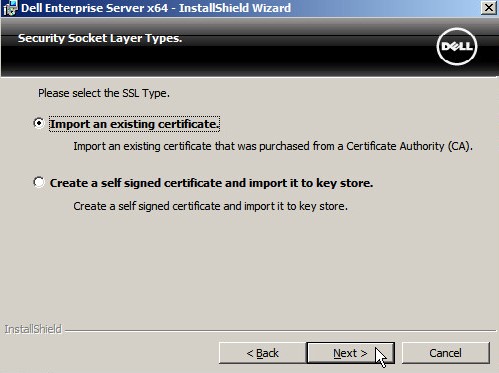 Merk: Dette sertifikatet brukes til å kommunisere data fra endepunktprogramvaren til serveren på en sikker måte.
 - Gå til banen til sertifikatet som skal importeres, og fyll inn passordet til sertifikatet. Når du er ferdig, klikker du på Next (Neste). Gå til trinn 17.
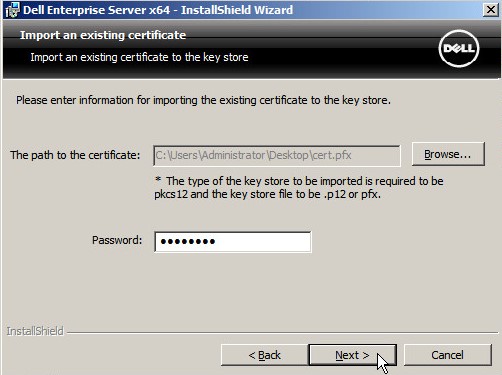 Merk:
Merk:- Sertifikatbanen og -navnet vil være annerledes i miljøet ditt.
- Hvis du vil ha mer informasjon, kan du se Slik oppretter du et domene eller tredjepartssertifikat for Dell Data Security.
- I menyen Konfigurer en sertifiseringsinstans (CA):
- Bekreft Fully-qualified Computer Name (Fullstendig datamaskinnavn).
- Fyll ut feltet Organization (Organisasjon).
- Fyll ut feltet Organizational Unit (Organisasjonsenhet).
- Fyll ut feltet City (By).
- Fyll ut feltet State (Stat).
- Fyll ut feltet Country (Land) med forkortelse på to bokstaver.
- Klikk Neste , og gå deretter til trinn 17.
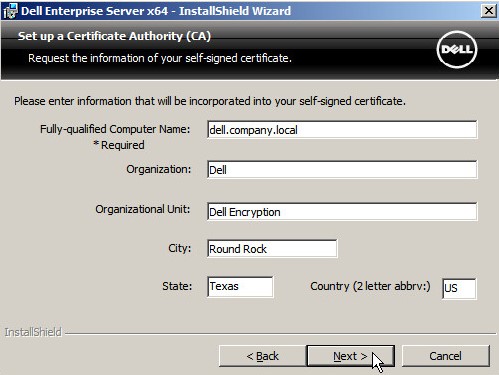 Merk: Alle feltene som fylles ut i eksemplet ovenfor, kan variere i miljøet ditt.
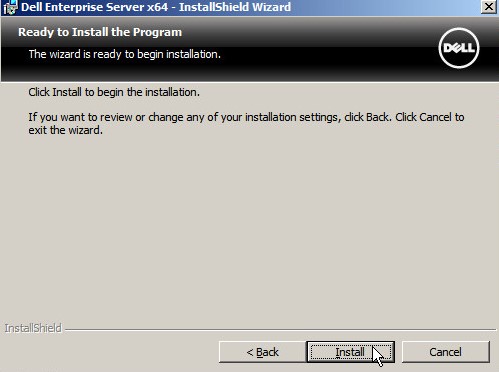
 - Klikk på Installer.
- Klikk Finish Fullfør.
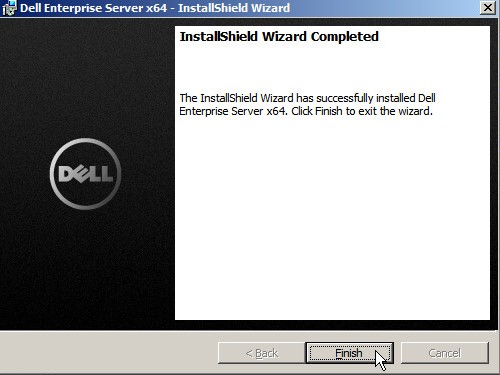 Merk: Når Dell Data Protection Enterprise Edition-serveren er fullført, må den konfigureres. Hvis du vil ha mer informasjon, kan du se Slik konfigurerer du Dell Security Management Server.
v8.3.0
- Høyreklikk på og pakk ut serverprogramvaren.
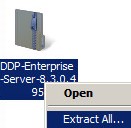 Merk: Hvis du vil ha mer informasjon om hvordan du laster ned serverprogramvaren, kan du se Slik laster du ned Dell Security Management Server.
 - Kopier
EnterpriseServerInstallKey.initilC:\Windows.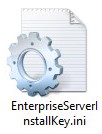 Merk:
Merk:- For å få
EnterpriseServerInstallKey.ini, ring Dell Data Security Support. Du finner informasjon om hvordan du kontakter kundestøtte i Dell Data Security International Support Phone Numbers. - Du kan også fylle inn produktnøkkelen manuelt i trinn 8.
- For å få
- Gå til
\Enterprise Server\<BIT>, og dobbeltklikk derettersetup.exe. Merk:
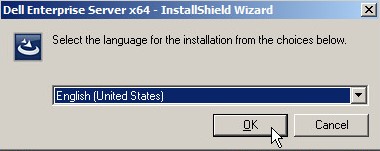
Merk:<BIT>= x64 eller x86 - Velg språk og klikk på OK.
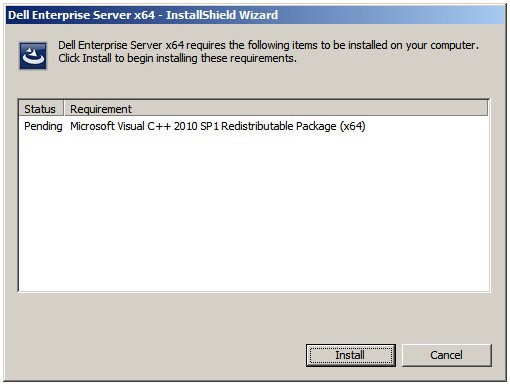
- Hvis noen manglende forutsetninger blir oppdaget, klikker du på Install (Installer). Hvis ikke, går du til trinn 6.
 Merk: Hvis du vil ha mer informasjon om systemkravene, kan du se Systemkrav for Dell Security Management Server.
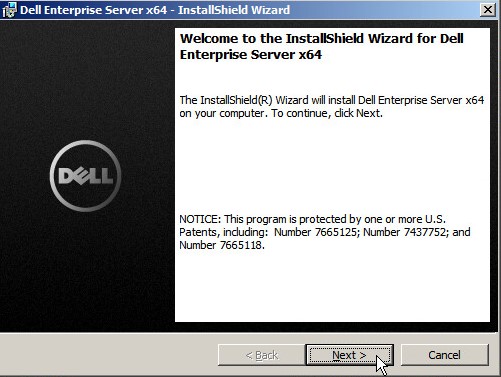
 - Klikk på Next (Neste).
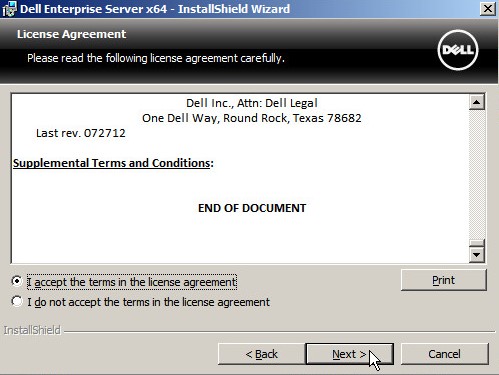
- Se gjennom lisensavtalen for sluttbrukere (EULA). På slutten av EULA-menyen velger du Jeg godtar vilkårene i lisensavtalen, og deretter klikker du Neste.
- Klikk på Next (Neste).
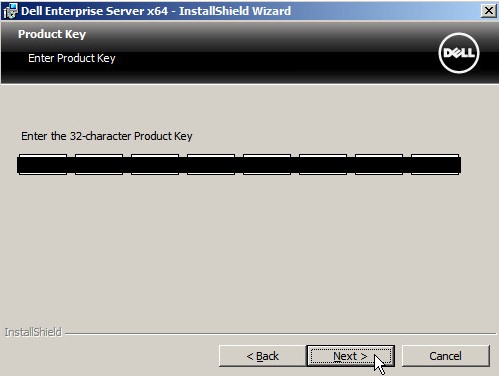 Merk: Produktnøkkelen fylles ut automatisk (trinn 2).
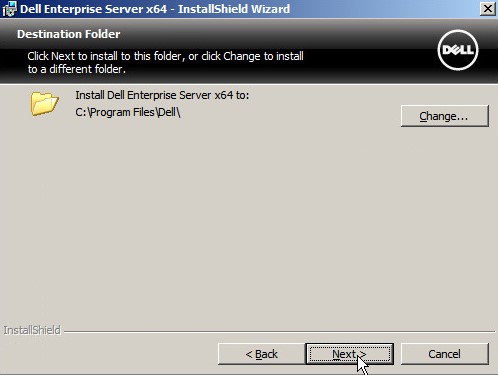
 - Du kan også endre installasjonskatalogen, og deretter klikke Neste.
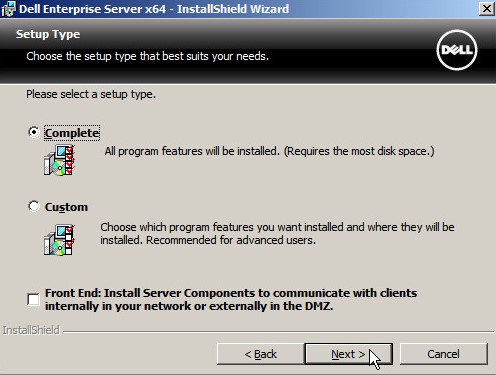
- Kontroller at Fullført er valgt, og klikk deretter på Neste.
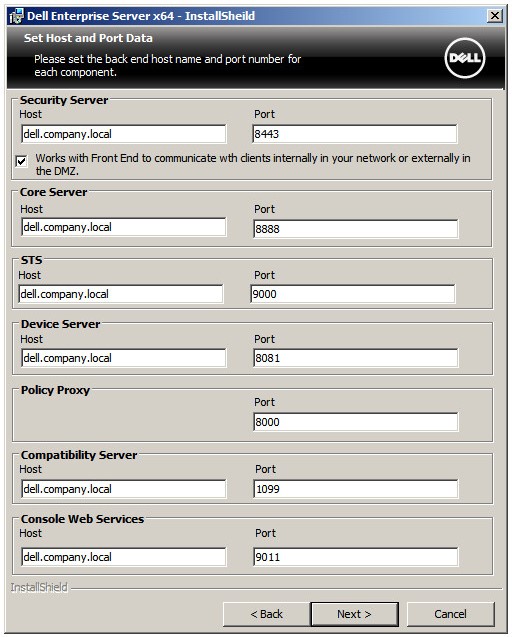
- Du kan også endre vertsnavn eller porter som brukes fra standardinnstillingene, og deretter klikke på Neste.
 Merk:
Merk:- Det anbefales på det sterkeste å bare endre porter når det er en konflikt i miljøet ditt.
- Porter kan bare endres under installasjonsprosessen på grunn av kompleksiteten til programvaren.
- Vertsnavnet som brukes, må samsvare med servernavnet som det refereres til i sertifikatet (trinn 14).
- Vertsnavnene på skjermbildeeksempelet vil avvike fra miljøet ditt.
- Du kan også endre vertsnavn eller porter som brukes fra standardinnstillingene, og deretter klikke på Neste.
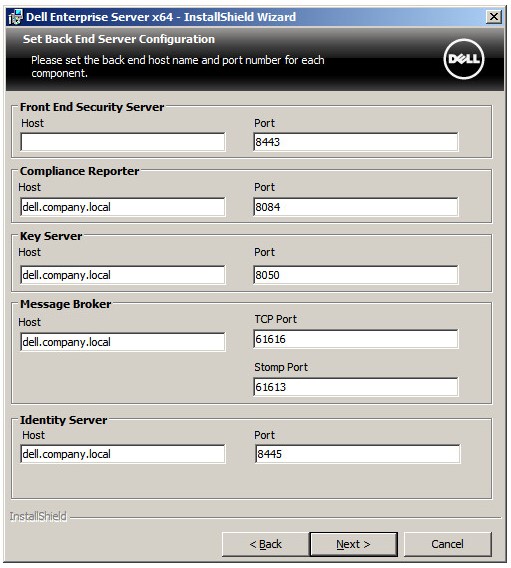 Merk:
Merk:- Det anbefales på det sterkeste å bare endre porter når det er en konflikt i miljøet ditt.
- Porter kan bare endres under installasjonsprosessen på grunn av kompleksiteten til programvaren.
- Vertsnavnet som brukes, må samsvare med servernavnet som det refereres til i sertifikatet (trinn 14).
- Vertsnavnene på skjermbildeeksempelet vil avvike fra miljøet ditt.
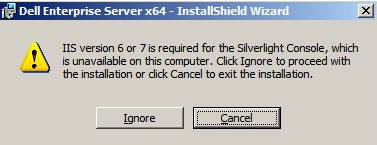
- Hvis du mottar en melding om IIS, klikker du Ignorer for å fortsette.
- Velg enten:
- Importer et eksisterende sertifikat, og gå deretter til trinn 15.
- Opprett et selvsignert sertifikat, importer det til nøkkellageret , og gå deretter til trinn 16.
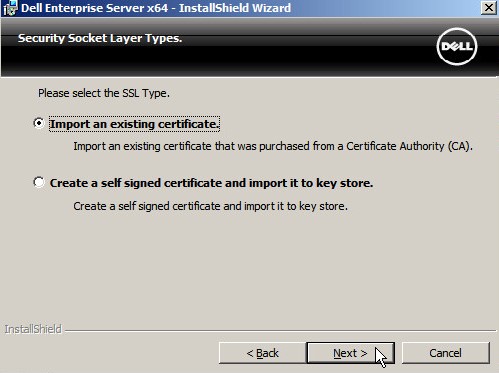 Merk: Dette sertifikatet brukes til å kommunisere data fra endepunktprogramvaren til serveren på en sikker måte.
 - Gå til banen til sertifikatet som skal importeres, og fyll inn passordet til sertifikatet. Når du er ferdig, klikker du på Next (Neste). Gå til trinn 17.
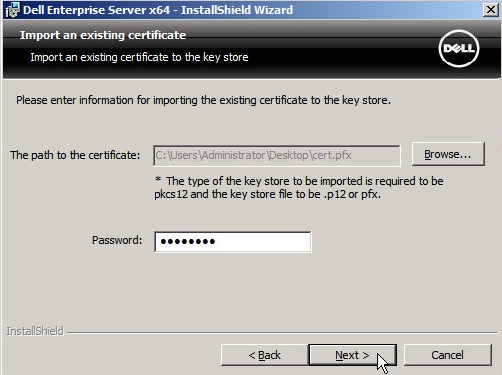 Merk:
Merk:- Sertifikatbanen og -navnet vil være annerledes i miljøet ditt.
- Hvis du vil ha mer informasjon, kan du se Slik oppretter du et domene eller tredjepartssertifikat for Dell Data Security.
- I menyen Konfigurer en sertifiseringsinstans (CA):
- Bekreft Fully-qualified Computer Name (Fullstendig datamaskinnavn).
- Fyll ut feltet Organization (Organisasjon).
- Fyll ut feltet Organizational Unit (Organisasjonsenhet).
- Fyll ut feltet City (By).
- Fyll ut feltet State (Stat).
- Fyll ut feltet Country (Land) med forkortelse på to bokstaver.
- Klikk Neste , og gå deretter til trinn 17.
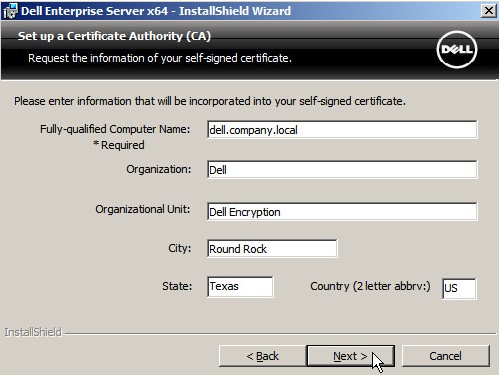 Merk: Alle feltene som fylles ut i eksemplet ovenfor, kan variere i miljøet ditt.
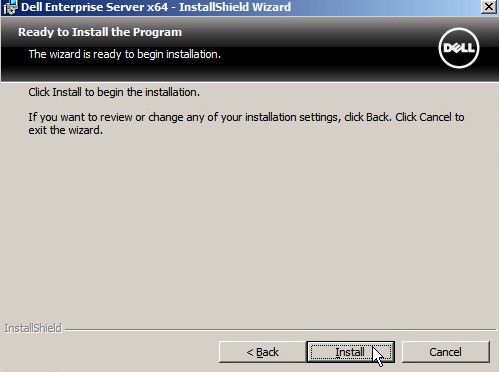
 - Klikk på Installer.
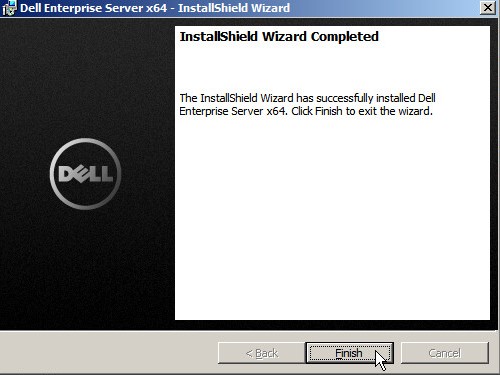
- Klikk Finish Fullfør.
 Merk: Når Dell Data Protection Enterprise Edition-serveren er fullført, må den konfigureres. Hvis du vil ha mer informasjon, kan du se Slik konfigurerer du Dell Security Management Server.
v8.0.0 til 8.1.0
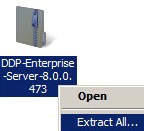
- Høyreklikk på og pakk ut serverprogramvaren.
 Merk: Hvis du vil ha mer informasjon om hvordan du laster ned serverprogramvaren, kan du se Slik laster du ned Dell Security Management Server.
 - Kopier
EnterpriseServerInstallKey.initilC:\Windows. Merk:
Merk:- For å få
EnterpriseServerInstallKey.ini, ring Dell Data Security Support. Du finner informasjon om hvordan du kontakter kundestøtte i Dell Data Security International Support Phone Numbers. - Du kan også fylle inn produktnøkkelen manuelt i trinn 8.
- For å få
- Gå til
Installers\Enterprise Server\<BIT>, og dobbeltklikk derettersetup.exe. Merk:
Merk:<BIT>= x64 eller x86 - Velg språk og klikk på OK.
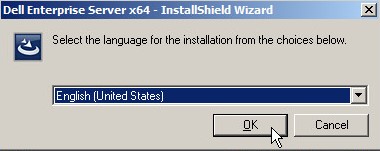
- Hvis noen manglende forutsetninger blir oppdaget, klikker du på Install (Installer). Hvis ikke, går du til trinn 6.
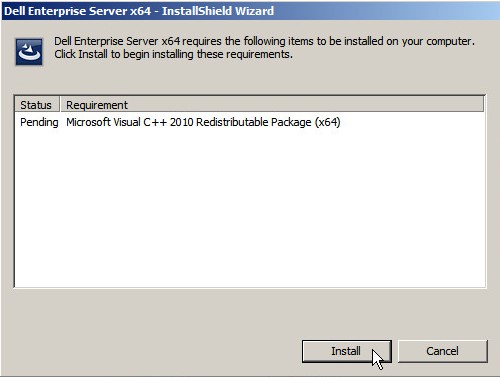 Merk: Hvis du vil ha mer informasjon om systemkravene, kan du se Systemkrav for Dell Security Management Server.
 - Klikk på Next (Neste).
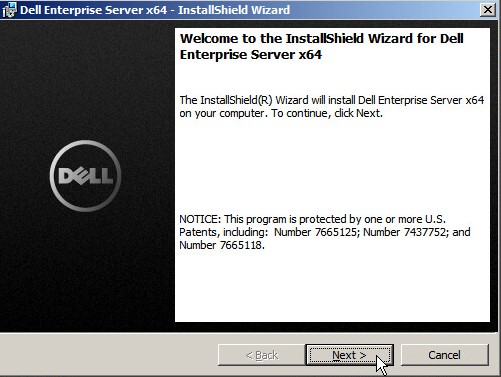
- Se gjennom lisensavtalen for sluttbrukere (EULA). På slutten av EULA-menyen velger du Jeg godtar vilkårene i lisensavtalen, og deretter klikker du Neste.
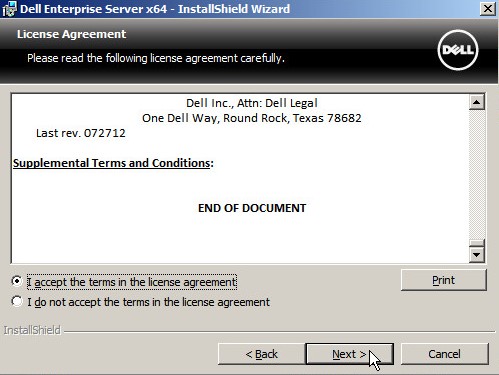
- Klikk på Next (Neste).
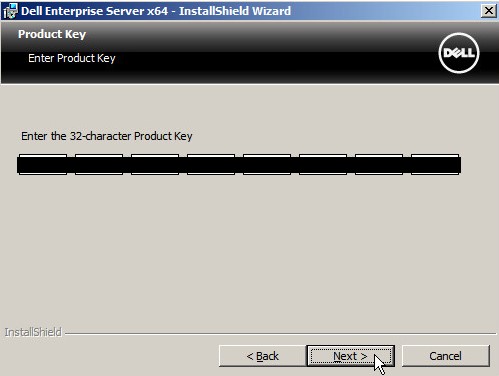 Merk: Produktnøkkelen fylles ut automatisk (trinn 2).
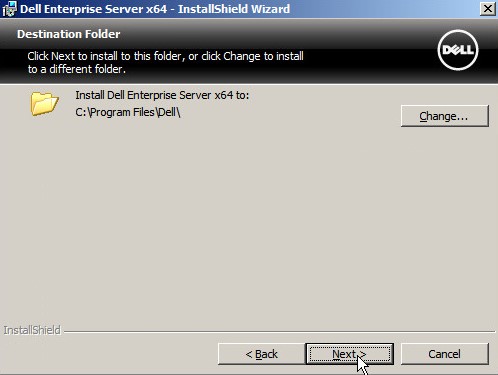
 - Du kan også endre installasjonskatalogen, og deretter klikke Neste.
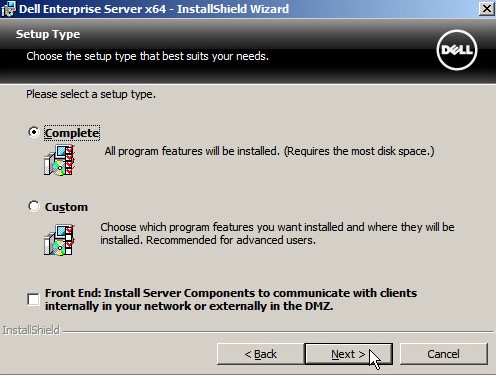
- Kontroller at Fullført er valgt, og klikk deretter på Neste.
- Du kan også endre vertsnavn eller porter som brukes fra standardinnstillingene, og deretter klikke på Neste.
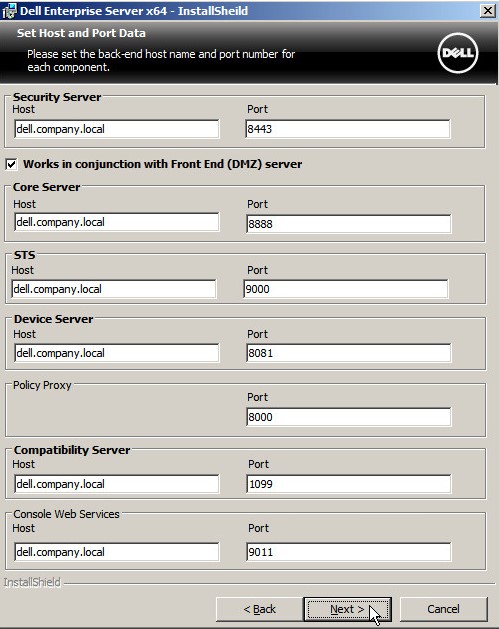 Merk:
Merk:- Det anbefales på det sterkeste å bare endre porter når det er en konflikt i miljøet ditt.
- Porter kan bare endres under installasjonsprosessen på grunn av kompleksiteten til programvaren.
- Vertsnavnet som brukes, må samsvare med servernavnet som det refereres til i sertifikatet (trinn 14).
- Vertsnavnene på skjermbildeeksempelet vil avvike fra miljøet ditt.
- Du kan også endre vertsnavn eller porter som brukes fra standardinnstillingene, og deretter klikke på Neste.
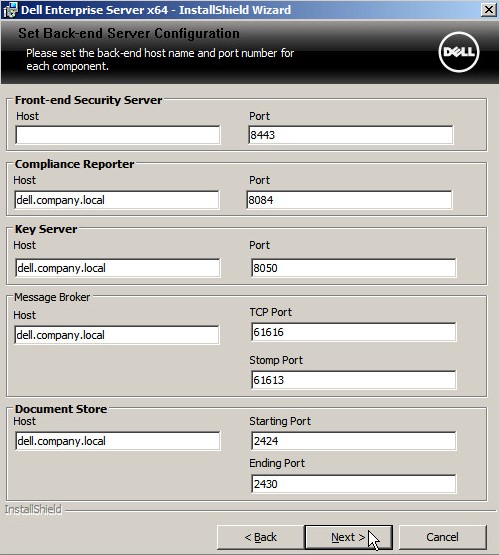 Merk:
Merk:- Det anbefales på det sterkeste å bare endre porter når det er en konflikt i miljøet ditt.
- Porter kan bare endres under installasjonsprosessen på grunn av kompleksiteten til programvaren.
- Vertsnavnet som brukes, må samsvare med servernavnet som det refereres til i sertifikatet (trinn 14).
- Vertsnavnene på skjermbildeeksempelet vil avvike fra miljøet ditt.
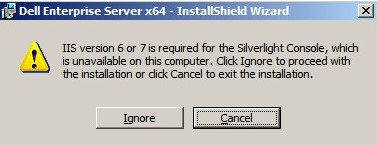
- Hvis du mottar en melding om IIS, klikker du Ignorer for å fortsette.
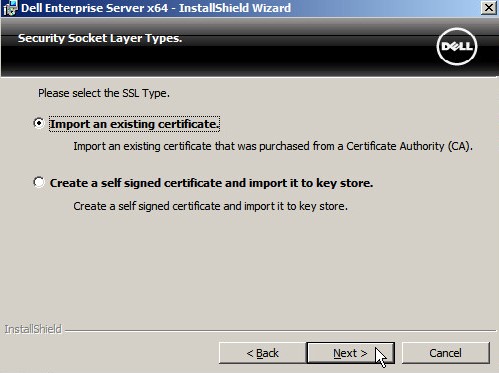
- Velg enten:
- Importer et eksisterende sertifikat, og gå deretter til trinn 15.
- Opprett et selvsignert sertifikat, importer det til nøkkellageret , og gå deretter til trinn 16.
 Merk: Dette sertifikatet brukes til å kommunisere data fra endepunktprogramvaren til serveren på en sikker måte.
 - Gå til banen til sertifikatet som skal importeres, og fyll inn passordet til sertifikatet. Når du er ferdig, klikker du på Next (Neste). Gå til trinn 17.
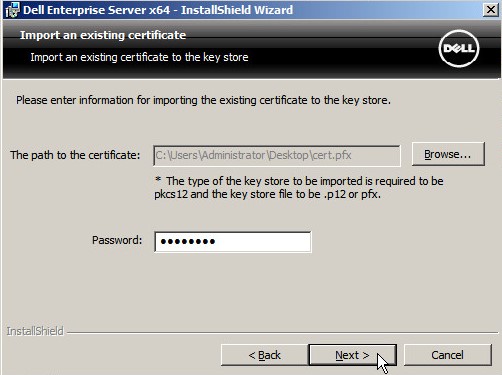 Merk:
Merk:- Sertifikatbanen og -navnet vil være annerledes i miljøet ditt.
- Hvis du vil ha mer informasjon, kan du se Slik oppretter du et domene eller tredjepartssertifikat for Dell Data Security.
- I menyen Konfigurer en sertifiseringsinstans (CA):
- Bekreft Fully-qualified Computer Name (Fullstendig datamaskinnavn).
- Fyll ut feltet Organization (Organisasjon).
- Fyll ut feltet Organizational Unit (Organisasjonsenhet).
- Fyll ut feltet City (By).
- Fyll ut feltet State (Stat).
- Fyll ut feltet Country (Land) med forkortelse på to bokstaver.
- Klikk Neste , og gå deretter til trinn 17.
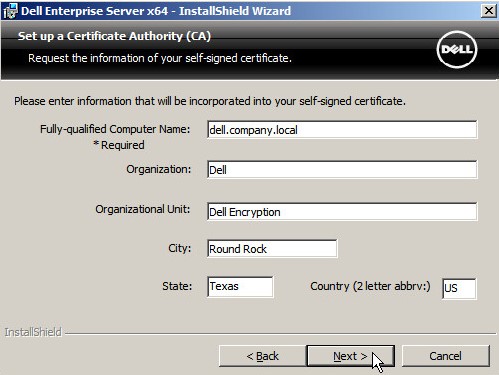 Merk: Alle feltene som fylles ut i eksemplet ovenfor, kan variere i miljøet ditt.
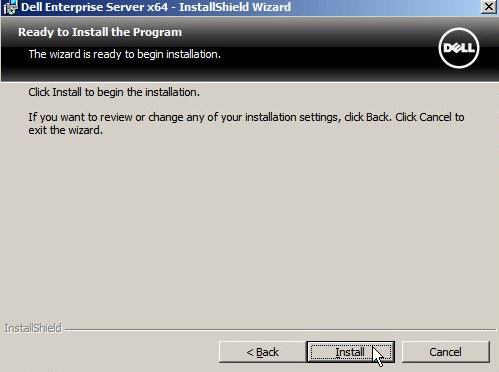
 - Klikk på Installer.
- Klikk Finish Fullfør.
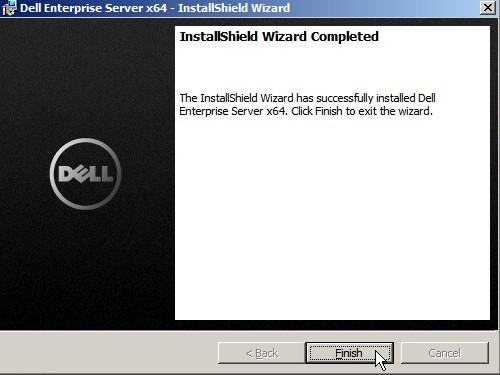 Merk: Når Dell Data Protection Enterprise Edition-serveren er fullført, må den konfigureres. Hvis du vil ha mer informasjon, kan du se Slik konfigurerer du Dell Security Management Server.
Når du skal kontakte kundestøtte, kan du se Dell Data Security internasjonale telefonnumre for støtte..
Gå til TechDirect for å generere en forespørsel om teknisk støtte på Internett.
Hvis du vil ha mer innsikt og flere ressurser, kan du bli med i fellesskapsforumet for Dell Security.