Como instalar o Dell Data Protection Enterprise Edition Server
Summary: Conheça o processo de instalação básica passo a passo do Dell Data Protection Enterprise Edition Server.
Instructions
Saiba como instalar o Dell Data Protection Enterprise Edition Server.
Produtos afetados:
- Dell Data Protection Enterprise Edition Server
Versões afetadas:
- v8.0.0 a 9.7.0
- Antes da instalação, verifique se o ambiente atende aos requisitos do sistema do Dell Security Management Server.
- Os bancos de dados SQL configurados para usar a autenticação do Windows devem usar a mesma conta do Windows para instalar o Dell Security Management Server.
- O antivírus e o antimalware devem ser desativados durante a instalação ou upgrade do Dell Data Protection Enterprise Edition Server para evitar que os instaladores do tempo de execução do Microsoft C++, as atividades Java (criação e manipulação de certificados) e as modificações do PostgreSQL sejam afetados. Executáveis ou scripts iniciam todos esses itens.
- Como solução temporária, exclua:
- <CAMINHO DE INSTALAÇÃO>
:\Dell\Enterprise Edition C:\Windows\Installer- O caminho do arquivo em que o instalador é executado.
- <CAMINHO DE INSTALAÇÃO>
- Como solução temporária, exclua:
- Este artigo aborda apenas uma nova implementação de back-end do Dell Data Protection Enterprise Edition Server.
- O Client Services é necessário para implementações mais complexas ou personalizadas do Dell Data Protection Enterprise Edition Server. Os engajamentos do serviço de client podem ser comprados por meio de seu representante de vendas.
O processo de instalação do Dell Data Protection Enterprise Edition Server difere entre as versões.
Clique na versão apropriada do Dell Data Protection Enterprise Edition Server para conhecer as etapas de instalação. Para saber como instalar as versões mais recentes do Dell Security Management Server, consulte Como instalar o Dell Security Management Server. Para obter informações sobre a versão, consulte Como identificar a versão do Dell Data Security Server.
v9.5.0 a 9.7.0
- Clique com o botão direito e extraia o software de servidor.
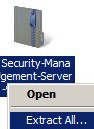 Nota: Para obter mais informações sobre como fazer download do software de servidor, consulte Como fazer download do Dell Security Management Server.
 - No diretório de instaladores da pasta extraída, copie
EnterpriseServerInstallKey.iniparaC:\Windows. Nota: Outra opção é preencher manualmente a chave do produto na Etapa 8.
 - Acesse a página
Installers\Enterprise Server\x64e, em seguida, clique duas vezes emsetup.exe.
- Selecione o idioma e, em seguida, clique em OK.

- Se algum requisito ausente for detectado, clique em Install. Caso contrário, avance para a etapa 6.
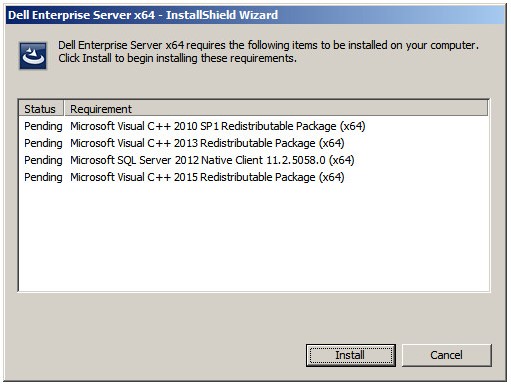 Nota: Para obter mais informações sobre os requisitos do sistema, consulte Requisitos do sistema do Dell Security Management Server.
 - Clique em Next.

- Analise o Acordo de licença de usuário final (EULA). No final do menu EULA, selecione Eu aceito os termos no acordo de licença e, em seguida, clique em Avançar.

- Clique em Next.
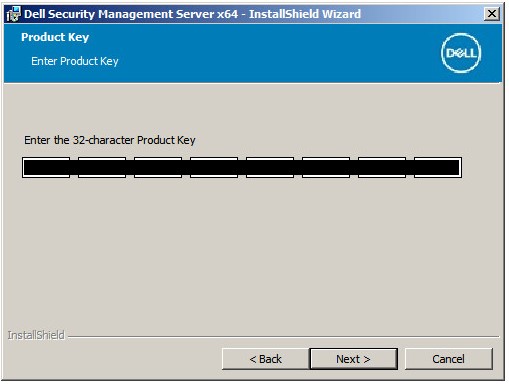 Nota: A chave do produto é preenchida automaticamente (Etapa 2).
 - Verifique se a opção Instalação de back-end (instalação completa do Enterprise Server) está selecionada e clique em Avançar.

- Como opção, altere o diretório de instalação e clique em Avançar.

- Como opção, altere o local de backup do arquivo de configuração do servidor de acordo com o padrão e clique em Avançar.

- Selecione:
- Importe um certificado existente e vá para a Etapa 13.
- Crie um certificado autoassinado, importe-o para o armazenamento de chaves e vá para a Etapa 14.
 Nota: Esse certificado é usado para comunicar com segurança os dados do software de endpoint para o servidor.
 - Navegue até o caminho do certificado a ser importado e insira a senha do certificado. Quando terminar, clique em Avançar. Vá para a Etapa 15.
 Nota:
Nota:- O caminho e o nome do certificado serão diferentes em seu ambiente.
- Para obter mais informações, consulte Como criar um certificado de domínio ou de terceiros para o Dell Data Security.
- No menu Create Self-Signed Certificate:
- Confirme o Nome do computador totalmente qualificado.
- Preencha o campo Organização.
- Preencha o campo Unidade organizacional.
- Preencha o campo Cidade.
- Preencha o campo Estado.
- Preencha o campo País com a abreviação de duas letras.
- Clique em Avançar e prossiga para a Etapa 15.
 Nota: Todos os campos preenchidos no exemplo acima podem ser diferentes em seu ambiente.
 - Selecione:
- Importe um certificado existente e vá para a Etapa 16.
- Crie um certificado autoassinado, importe-o para o armazenamento de chaves e vá para a Etapa 17.
 Nota: Esse certificado é usado para SSOS (Dell Encryption Enterprise for Server, anteriormente conhecido como Dell Data Protection Server Encryption).
 - Navegue até o caminho do certificado a ser importado e insira a senha do certificado. Quando terminar, clique em Avançar. Vá para a Etapa 18.
 Nota: O caminho e o nome do certificado serão diferentes em seu ambiente.
 - No menu Create Self-Signed Certificate :
- Confirme o Nome do computador totalmente qualificado.
- Preencha o campo Organização.
- Preencha o campo Unidade organizacional.
- Preencha o campo Cidade.
- Preencha o campo Estado.
- Preencha o campo País com a abreviação de duas letras.
- Clique em Avançar e prossiga para a Etapa 18.
 Nota: Todos os campos preenchidos no exemplo acima podem ser diferentes em seu ambiente.
 - No menu Configuração de instalação do servidor de back-end :
- Opcionalmente, clique em Edit Hostnames e vá para a Etapa 19.
- Se desejar, clique em Editar portas e vá para a Etapa 20.
- Opcionalmente, marque Works with Front End e preencha o nome do host e a portado Front End Security Server.
- Clique em Avançar e prossiga para a Etapa 21.

- Se você clicou em Editar nomes de host (Etapa 18), como opção, altere os nomes de host e clique em OK para retornar à Etapa 18.
 Nota:
Nota:- O nome de host usado deve corresponder ao nome do servidor mencionado no certificado (Etapa 12).
- Os nomes de host na captura de tela podem ser diferentes em seu ambiente.
- Se você clicou em Editar portas (Etapa 18), como opção, altere as portas, clique em OK e retorne à Etapa 18.
 Nota:
Nota:- É altamente recomendável alterar as portas apenas quando houver um conflito em seu ambiente.
- Devido à complexidade do software, as portas só podem ser modificadas durante o processo de instalação.
- No menu Servidor de Banco de Dados :
- Preencha um servidor de banco de dados e, como opção, um nome de instância.
- Opcionalmente, preencha uma porta.
- Selecione a autenticação do Windows ou a autenticação do SQL Server.
- Se a autenticação do SQL Server tiver sido selecionada, preencha um ID de login e senha.
- Preencha o nome do catálogo do banco de dados.
- Clique em Next.
 Nota:
Nota:- Se uma porta não for especificada, a porta padrão 1433 do SQL Server será usada.
- As credenciais de horário de instalação exigem que a conta escolhida tenha a função de administrador do sistema atribuída no SQL Server. Para obter mais informações, consulte Como configurar o SQL para o Dell Security Management Server.
- Se um servidor de banco de dados e uma autenticação forem preenchidos, mas um nome de catálogo de banco de dados que não existe for informado, o instalador do Dell Enterprise Server solicitará que você crie esse banco de dados. Clique em Sim para criar o banco de dados ou em Não para retornar à Etapa 21.
- O servidor de banco de dados e o catálogo de banco de dados serão diferentes em seu ambiente.
- Preencha um nome de usuário e uma senha para a conta de serviço que os Serviços Dell usarão para acessar o SQL e, em seguida, clique em Avançar.
 Nota: Se o banco de dados foi criado antes da instalação do Dell Security Management Server, as credenciais aqui preenchidas exigem
db_ownerdireitos. Para obter mais informações, consulte Como configurar o SQL para o Dell Security Management Server. - Clique em Install.

- Como opção, marque Iniciar console de gerenciamento remoto e clique em Concluir.
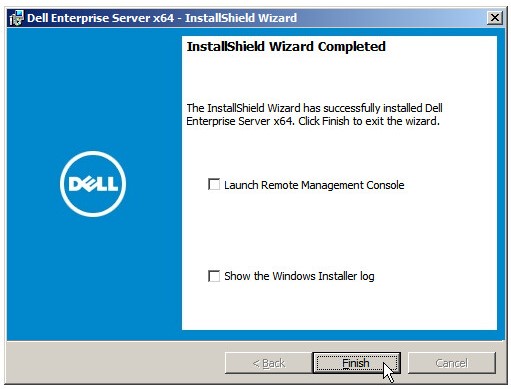 Nota: Após a conclusão, o Console de administração deve ser configurado. Para obter mais informações, consulte Como configurar o console de administração do Dell Data Security Server.
v9.4.0 a 9.4.1
- Clique com o botão direito e extraia o software de servidor.
 Nota: Para obter mais informações sobre como fazer download do software de servidor, consulte Como fazer download do Dell Security Management Server.
 - Na pasta raiz extraída, copie
EnterpriseServerInstallKey.iniparaC:\Windows. Nota: Outra opção é preencher manualmente a chave do produto na Etapa 8.
 - Acesse a página
Installers\Enterprise Server\x64e, em seguida, clique duas vezes emsetup.exe.
- Selecione o idioma e, em seguida, clique em OK.

- Se algum requisito ausente for detectado, clique em Install. Caso contrário, avance para a etapa 6.
 Nota: Para obter mais informações sobre os requisitos do sistema, consulte Requisitos do sistema do Dell Security Management Server.
 - Clique em Next.

- Analise o Acordo de licença de usuário final (EULA). No final do menu EULA, selecione Eu aceito os termos no acordo de licença e, em seguida, clique em Avançar.

- Clique em Next.
 Nota: A chave do produto é preenchida automaticamente (Etapa 2).
 - Verifique se a opção Instalação de back-end (instalação completa do Enterprise Server) está selecionada e clique em Avançar.

- Como opção, altere o diretório de instalação e clique em Avançar.

- Como opção, altere o local de backup do arquivo de configuração do servidor de acordo com o padrão e clique em Avançar.

- Selecione:
- Importe um certificado existente e vá para a Etapa 13.
- Crie um certificado autoassinado, importe-o para o armazenamento de chaves e vá para a Etapa 14.
 Nota: Esse certificado é usado para comunicar com segurança os dados do software de endpoint para o servidor.
 - Navegue até o caminho do certificado a ser importado e insira a senha do certificado. Quando terminar, clique em Avançar. Vá para a Etapa 15.
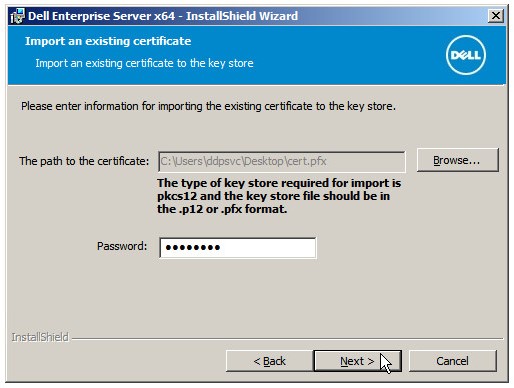 Nota:
Nota:- O caminho e o nome do certificado serão diferentes em seu ambiente.
- Para obter mais informações, consulte Como criar um certificado de domínio ou de terceiros para o Dell Data Security.
- No menu Create Self-Signed Certificate :
- Confirme o Nome do computador totalmente qualificado.
- Preencha o campo Organização.
- Preencha o campo Unidade organizacional.
- Preencha o campo Cidade.
- Preencha o campo Estado.
- Preencha o campo País com a abreviação de duas letras.
- Clique em Avançar e prossiga para a Etapa 15.
 Nota: Todos os campos preenchidos no exemplo acima podem ser diferentes em seu ambiente.
 - Selecione:
- Importe um certificado existente e vá para a Etapa 16.
- Crie um certificado autoassinado, importe-o para o armazenamento de chaves e vá para a Etapa 17.
 Nota: Esse certificado é usado para SSOS (Dell Encryption Enterprise for Server, anteriormente conhecido como Dell Data Protection Server Encryption).
 - Navegue até o caminho do certificado a ser importado e insira a senha do certificado. Quando terminar, clique em Avançar. Vá para a Etapa 18.
 Nota: O caminho e o nome do certificado serão diferentes em seu ambiente.
 - No menu Create Self-Signed Certificate :
- Confirme o Nome do computador totalmente qualificado.
- Preencha o campo Organização.
- Preencha o campo Unidade organizacional.
- Preencha o campo Cidade.
- Preencha o campo Estado.
- Preencha o campo País com a abreviação de duas letras.
- Clique em Avançar e prossiga para a Etapa 18.
 Nota: Todos os campos preenchidos no exemplo acima podem ser diferentes em seu ambiente.
 - No menu Configuração de instalação do servidor de back-end :
- Opcionalmente, clique em Edit Hostnames e vá para a Etapa 19.
- Se desejar, clique em Editar portas e vá para a Etapa 20.
- Como opção, marque Funciona com front-end e preencha o nome de host do front-end do Security Server e a porta.
- Clique em Avançar e prossiga para a Etapa 21.

- Se você clicou em Editar nomes de host (Etapa 18), como opção, altere os nomes de host e clique em OK para retornar à Etapa 18.
 Nota:
Nota:- O nome de host usado deve corresponder ao nome do servidor mencionado no certificado (Etapa 12).
- Os nomes de host na captura de tela podem ser diferentes em seu ambiente.
- Se você clicou em Editar portas (Etapa 18), como opção, altere as portas, clique em OK e retorne à Etapa 18.
 Nota:
Nota:- É altamente recomendável alterar as portas apenas quando houver um conflito em seu ambiente.
- Devido à complexidade do software, as portas só podem ser modificadas durante o processo de instalação.
- No menu Servidor de Banco de Dados :
- Preencha um servidor de banco de dados e, como opção, um nome de instância.
- Opcionalmente, preencha uma porta.
- Selecione a autenticação do Windows ou a autenticação do SQL Server.
- Se a autenticação do SQL Server tiver sido selecionada, preencha um ID de login e senha.
- Preencha o nome do catálogo do banco de dados.
- Clique em Next.
 Nota:
Nota:- Se uma porta não for especificada, a porta padrão 1433 do SQL Server será usada.
- As credenciais de horário de instalação exigem que a conta escolhida tenha a função de administrador do sistema atribuída no SQL Server. Para obter mais informações, consulte Como configurar o SQL para o Dell Security Management Server.
- Se um servidor de banco de dados e uma autenticação forem preenchidos, mas um nome de catálogo de banco de dados que não existe for informado, o instalador do Dell Enterprise Server solicitará que você crie esse banco de dados. Clique em Sim para criar o banco de dados ou em Não para retornar à Etapa 21.
- O servidor de banco de dados e o catálogo de banco de dados serão diferentes em seu ambiente.
- Preencha um nome de usuário e uma senha para a conta de serviço que os Serviços Dell usarão para acessar o SQL e, em seguida, clique em Avançar.
 Nota: Se o banco de dados foi criado antes da instalação do Dell Security Management Server, as credenciais aqui preenchidas exigem
db_ownerdireitos. Para obter mais informações, consulte Como configurar o SQL para o Dell Security Management Server. - Clique em Install.

- Como opção, marque Iniciar console de gerenciamento remoto e clique em Concluir.
 Nota: Após a conclusão, o Console de administração deve ser configurado. Para obter mais informações, consulte Como configurar o console de administração do Dell Data Security Server.
v9.1.0 a 9.2.0
- Clique com o botão direito e extraia o software de servidor.
 Nota: Para obter mais informações sobre como fazer download do software de servidor, consulte Como fazer download do Dell Security Management Server.
 - Na pasta raiz extraída, copie
EnterpriseServerInstallKey.iniparaC:\Windows. Nota: Outra opção é preencher manualmente a chave do produto na Etapa 8.
 - Acesse a página
Installers\Enterprise Server\<BIT>e, em seguida, clique duas vezes emsetup.exe. Nota:
Nota:<BIT>= x64 ou x86 - Selecione o idioma e, em seguida, clique em OK.

- Se algum requisito ausente for detectado, clique em Install. Caso contrário, avance para a etapa 6.
 Nota: Para obter mais informações sobre os requisitos do sistema, consulte Requisitos do sistema do Dell Security Management Server.
 - Clique em Next.

- Analise o Acordo de licença de usuário final (EULA). No final do menu EULA, selecione Eu aceito os termos no acordo de licença e, em seguida, clique em Avançar.

- Clique em Next.
 Nota: A chave do produto é preenchida automaticamente (Etapa 2).
 - Verifique se a opção Instalação de back-end (instalação completa do Enterprise Server) está selecionada e clique em Avançar.

- Como opção, altere o diretório de instalação e clique em Avançar.

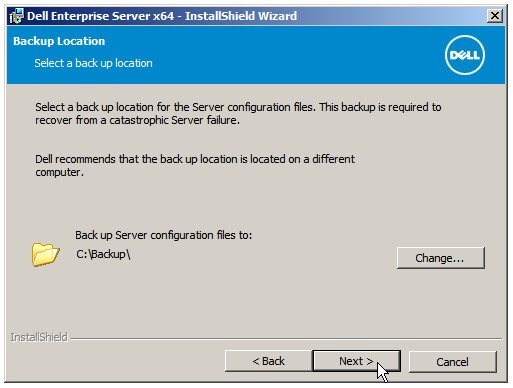
- Como opção, altere o local de backup do arquivo de configuração do servidor de acordo com o padrão e clique em Avançar.
- Selecione:
- Importe um certificado existente e vá para a Etapa 13.
- Crie um certificado autoassinado, importe-o para o armazenamento de chaves e vá para a Etapa 14.
 Nota: Esse certificado é usado para comunicar com segurança os dados do software de endpoint para o servidor.
 - Navegue até o caminho do certificado a ser importado e insira a senha do certificado. Quando terminar, clique em Avançar. Vá para a Etapa 15.
 Nota:
Nota:- O caminho e o nome do certificado serão diferentes em seu ambiente.
- Para obter mais informações, consulte Como criar um certificado de domínio ou de terceiros para o Dell Data Security.
- No menu Create Self-Signed Certificate :
- Confirme o Nome do computador totalmente qualificado.
- Preencha o campo Organização.
- Preencha o campo Unidade organizacional.
- Preencha o campo Cidade.
- Preencha o campo Estado.
- Preencha o campo País com a abreviação de duas letras.
- Clique em Avançar e prossiga para a Etapa 15.
 Nota: Todos os campos preenchidos no exemplo acima podem ser diferentes em seu ambiente.
 - Selecione:
- Importe um certificado existente e vá para a Etapa 16.
- Crie um certificado autoassinado, importe-o para o armazenamento de chaves e vá para a Etapa 17.
- Reutilize o certificado SSL para SSOS e, em seguida, vá para a Etapa 18.
 Nota:
Nota:- Esse certificado é usado para SSOS (Dell Encryption Enterprise for Server, anteriormente conhecido como Dell Data Protection Server Encryption).
- Se a criptografia do servidor não estiver sendo usada, a opção Reutilize o certificado SSL para SSOS poderá ser selecionada.
- Navegue até o caminho do certificado a ser importado e insira a senha do certificado. Quando terminar, clique em Avançar. Vá para a Etapa 18.
 Nota: O caminho e o nome do certificado serão diferentes em seu ambiente.
 - No menu Create Self-Signed Certificate :
- Confirme o Nome do computador totalmente qualificado.
- Preencha o campo Organização.
- Preencha o campo Unidade organizacional.
- Preencha o campo Cidade.
- Preencha o campo Estado.
- Preencha o campo País com a abreviação de duas letras.
- Clique em Avançar e prossiga para a Etapa 18.
 Nota: Todos os campos preenchidos no exemplo acima podem ser diferentes em seu ambiente.
 - No menu Configuração de instalação do servidor de back-end :
- Opcionalmente, clique em Edit Hostnames e vá para a Etapa 19.
- Se desejar, clique em Editar portas e vá para a Etapa 20.
- Como opção, marque Funciona com front-end e preencha o nome de host do front-end do Security Server e a porta.
- Clique em Avançar e prossiga para a Etapa 21.

- Se você clicou em Editar nomes de host (Etapa 18), como opção, altere os nomes de host e clique em OK para retornar à Etapa 18.
 Nota:
Nota:- O nome de host usado deve corresponder ao nome do servidor mencionado no certificado (Etapa 12).
- Os nomes de host na captura de tela podem ser diferentes em seu ambiente.
- Se você clicou em Editar portas (Etapa 18), como opção, altere as portas, clique em OK e retorne à Etapa 18.
 Nota:
Nota:- É altamente recomendável alterar as portas apenas quando houver um conflito em seu ambiente.
- Devido à complexidade do software, as portas só podem ser modificadas durante o processo de instalação.
- No menu Servidor de Banco de Dados :
- Preencha um servidor de banco de dados e, como opção, um nome de instância.
- Opcionalmente, preencha uma porta.
- Selecione a autenticação do Windows ou a autenticação do SQL Server.
- Se a autenticação do SQL Server tiver sido selecionada, preencha um ID de login e senha.
- Preencha o nome do catálogo do banco de dados.
- Clique em Next.
 Nota:
Nota:- Se uma porta não for especificada, a porta padrão 1433 do SQL Server será usada.
- A autenticação do servidor é a autenticação do SQL Server.
- Se a autenticação do servidor estiver selecionada, vá para a Etapa 23.
- As credenciais escolhidas para se conectar devem ter a função sysadmin atribuída no SQL Server. Para obter mais informações, consulte Como configurar o SQL para o Dell Security Management Server.
- Se um servidor de banco de dados e uma autenticação forem preenchidos, mas um nome de catálogo de banco de dados que não existe for informado, o instalador do Dell Enterprise Server solicitará que você crie esse banco de dados. Clique em Sim para criar o banco de dados ou em Não para retornar à Etapa 21.
- O servidor de banco de dados e o catálogo de banco de dados serão diferentes em seu ambiente.
- Se a autenticação do Windows tiver sido usada (Etapa 21), preencha um Nome de usuário e uma Senha para que a conta de serviço de domínio acesse o SQL e clique em Avançar.
 Nota:
Nota:- Se a autorização do servidor (SQL) tiver sido escolhida, essa tela não será apresentada. Vá para a Etapa 23.
- Se o banco de dados foi criado antes da instalação do Dell Security Management Server, as credenciais aqui preenchidas exigem
db_ownerdireitos. Para obter mais informações, consulte Como configurar o SQL para o Dell Security Management Server.
- Clique em Install.

- Como opção, marque Iniciar console de gerenciamento remoto e clique em Concluir.
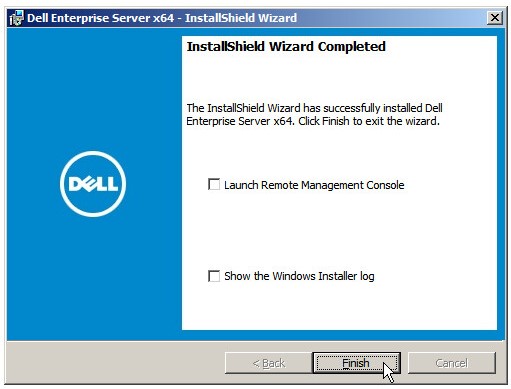 Nota: Após a conclusão, o Console de administração deve ser configurado. Para obter mais informações, consulte Como configurar o console de administração do Dell Data Security Server.
v9.0.0
- Clique com o botão direito e extraia o software de servidor.
 Nota: Para obter mais informações sobre como fazer download do software de servidor, consulte Como fazer download do Dell Security Management Server.
 - Na pasta raiz extraída, copie
EnterpriseServerInstallKey.iniparaC:\Windows. Nota: Outra opção é preencher manualmente a chave do produto na Etapa 8.
 - Acesse a página
Installers\Enterprise Server\<BIT>e, em seguida, clique duas vezes emsetup.exe. Nota:
Nota:<BIT>= x64 ou x86 - Selecione o idioma e, em seguida, clique em OK.

- Se algum requisito ausente for detectado, clique em Install. Caso contrário, avance para a etapa 6.
 Nota: Para obter mais informações sobre os requisitos do sistema, consulte Requisitos do sistema do Dell Security Management Server.
 - Clique em Next.

- Analise o Acordo de licença de usuário final (EULA). No final do menu EULA, selecione Eu aceito os termos no acordo de licença e, em seguida, clique em Avançar.

- Clique em Next.
 Nota: A chave do produto é preenchida automaticamente (Etapa 2).
 - Verifique se a opção Instalação de back-end (instalação completa do Enterprise Server) está selecionada e clique em Avançar.

- Como opção, altere o diretório de instalação e clique em Avançar.

- Como opção, altere o local de backup do arquivo de configuração do servidor de acordo com o padrão e clique em Avançar.

- Selecione:
- Importe um certificado existente e vá para a Etapa 13.
- Crie um certificado autoassinado, importe-o para o armazenamento de chaves e vá para a Etapa 14.
 Nota: Esse certificado é usado para comunicar com segurança os dados do software de endpoint para o servidor.
 - Navegue até o caminho do certificado a ser importado e insira a senha do certificado. Quando terminar, clique em Avançar. Vá para a Etapa 15.
 Nota:
Nota:- O caminho e o nome do certificado serão diferentes em seu ambiente.
- Para obter mais informações, consulte Como criar um certificado de domínio ou de terceiros para o Dell Data Security.
- No menu Create Self-Signed Certificate :
- Confirme o Nome do computador totalmente qualificado.
- Preencha o campo Organização.
- Preencha o campo Unidade organizacional.
- Preencha o campo Cidade.
- Preencha o campo Estado.
- Preencha o campo País com a abreviação de duas letras.
- Clique em Avançar e prossiga para a Etapa 15.
 Nota: Todos os campos preenchidos no exemplo acima podem ser diferentes em seu ambiente.
 - No menu Configuração de instalação do servidor de back-end :
- Opcionalmente, clique em Edit Hostnames e vá para a Etapa 16.
- Se desejar, clique em Editar portas e vá para a Etapa 17.
- Como opção, marque Funciona com front-end e preencha o nome de host do front-end do Security Server e a porta.
- Clique em Avançar e prossiga para a Etapa 18.

- Se você clicou em Editar nomes de host (Etapa 15), como opção, altere os nomes de host e clique em OK para retornar à Etapa 15.
 Nota:
Nota:- O nome de host usado deve corresponder ao nome do servidor mencionado no certificado (Etapa 12).
- Os nomes de host na captura de tela podem ser diferentes em seu ambiente.
- Se você clicou em Editar portas (Etapa 15), como opção, altere as portas, clique em OK e retorne à Etapa 15.
 Nota:
Nota:- É altamente recomendável alterar as portas apenas quando houver um conflito em seu ambiente.
- Devido à complexidade do software, as portas só podem ser modificadas durante o processo de instalação.
- No menu Servidor de Banco de Dados :
- Preencha um servidor de banco de dados e, como opção, um nome de instância.
- Selecione a autenticação do Windows ou a autenticação do servidor.
- Se a autenticação do servidor tiver sido selecionada, preencha um ID de login e senha.
- Preencha o nome do catálogo do banco de dados.
- Clique em Next.
 Nota:
Nota:- A autenticação do servidor é a autenticação do SQL Server.
- Se a autenticação do servidor estiver selecionada, vá para a Etapa 20.
- As credenciais escolhidas para se conectar devem ter a função sysadmin atribuída no SQL Server. Para obter mais informações, consulte Como configurar o SQL para o Dell Security Management Server.
- Se um servidor de banco de dados e uma autenticação forem preenchidos, mas um nome de catálogo de banco de dados que não existe for informado, o instalador do Dell Enterprise Server solicitará que você crie esse banco de dados. Clique em Sim para criar o banco de dados ou em Não para retornar à Etapa 18.
- O servidor de banco de dados e o catálogo de banco de dados serão diferentes em seu ambiente.
- Se a autenticação do Windows tiver sido usada (Etapa 18), preencha um Nome de usuário e uma Senha para que a conta de serviço de domínio acesse o SQL e clique em Avançar.
 Nota:
Nota:- Se a autorização do servidor (SQL) tiver sido escolhida, essa tela não será apresentada. Vá para a Etapa 20.
- Se o banco de dados foi criado antes da instalação do Dell Security Management Server, as credenciais aqui preenchidas exigem
db_ownerdireitos. Para obter mais informações, consulte Como configurar o SQL para o Dell Security Management Server.
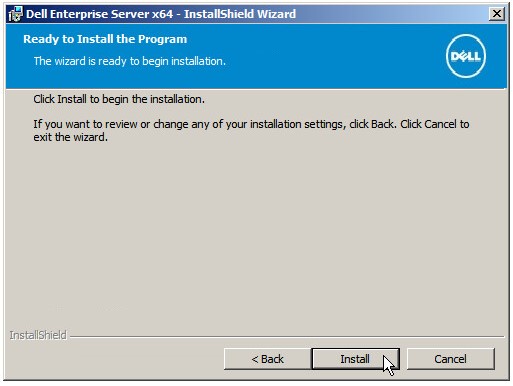
- Clique em Install.
- Como opção, marque Iniciar console de gerenciamento remoto e clique em Concluir.
 Nota: Após a conclusão, o Console de administração deve ser configurado. Para obter mais informações, consulte Como configurar o console de administração do Dell Data Security Server.
v8.3.1 a 8.5.1
- Clique com o botão direito e extraia o software de servidor.
 Nota: Para obter mais informações sobre como fazer download do software de servidor, consulte Como fazer download do Dell Security Management Server.
 - Na pasta raiz extraída, copie
EnterpriseServerInstallKey.iniparaC:\Windows. Nota: Outra opção é preencher manualmente a chave do produto na Etapa 8.
 - Acesse a página
Installers\Enterprise Server\<BIT>e, em seguida, clique duas vezes emsetup.exe. Nota:
Nota:<BIT>= x64 ou x86 - Selecione o idioma e, em seguida, clique em OK.

- Se algum requisito ausente for detectado, clique em Install. Caso contrário, avance para a etapa 6.
 Nota: Para obter mais informações sobre os requisitos do sistema, consulte Requisitos do sistema do Dell Security Management Server.
 - Clique em Next.

- Analise o Acordo de licença de usuário final (EULA). No final do menu EULA, selecione Eu aceito os termos no acordo de licença e, em seguida, clique em Avançar.

- Clique em Next.
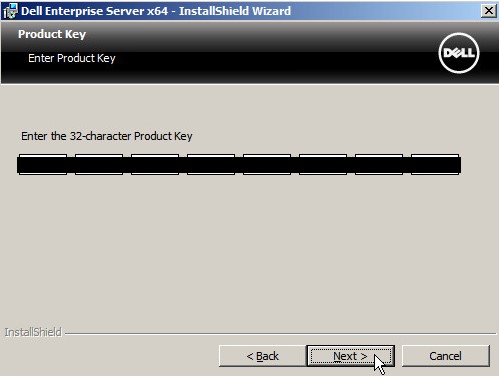 Nota: A chave do produto é preenchida automaticamente (Etapa 2).
 - Como opção, altere o diretório de instalação e clique em Avançar.

- Verifique se a opção Completa está selecionada e clique em Avançar.
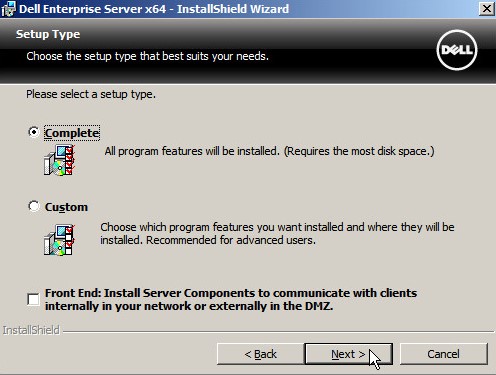
- Como opção, altere os nomes dos hosts ou as portas que estão sendo usadas dos valores padrão e clique em Next.
 Nota:
Nota:- É altamente recomendável alterar as portas apenas quando houver um conflito em seu ambiente.
- Devido à complexidade do software, as portas só podem ser modificadas durante o processo de instalação.
- O nome de host usado deve corresponder ao nome do servidor mencionado no certificado (Etapa 14).
- Os nomes de host na captura de tela podem ser diferentes em seu ambiente.
- Como opção, altere os nomes dos hosts ou as portas que estão sendo usadas dos valores padrão e clique em Next.
 Nota:
Nota:- É altamente recomendável alterar as portas apenas quando houver um conflito em seu ambiente.
- Devido à complexidade do software, as portas só podem ser modificadas durante o processo de instalação.
- O nome de host usado deve corresponder ao nome do servidor mencionado no certificado (Etapa 14).
- Os nomes de host na captura de tela podem ser diferentes em seu ambiente.
- Se receber um prompt sobre o IIS, clique em Ignorar para continuar.

- Selecione:
- Importe um certificado existente e vá para a Etapa 15.
- Crie um certificado autoassinado, importe-o para o armazenamento de chaves e vá para a Etapa 16.
 Nota: Esse certificado é usado para comunicar com segurança os dados do software de endpoint para o servidor.
 - Navegue até o caminho do certificado a ser importado e insira a senha do certificado. Quando terminar, clique em Avançar. Vá para a Etapa 17.
 Nota:
Nota:- O caminho e o nome do certificado serão diferentes em seu ambiente.
- Para obter mais informações, consulte Como criar um certificado de domínio ou de terceiros para o Dell Data Security.
- No menu Configurar uma autoridade de certificação (CA):
- Confirme o Nome do computador totalmente qualificado.
- Preencha o campo Organização.
- Preencha o campo Unidade organizacional.
- Preencha o campo Cidade.
- Preencha o campo Estado.
- Preencha o campo País com a abreviação de duas letras.
- Clique em Avançar e prossiga para a Etapa 17.
 Nota: Todos os campos preenchidos no exemplo acima podem ser diferentes em seu ambiente.
 - Clique em Install.
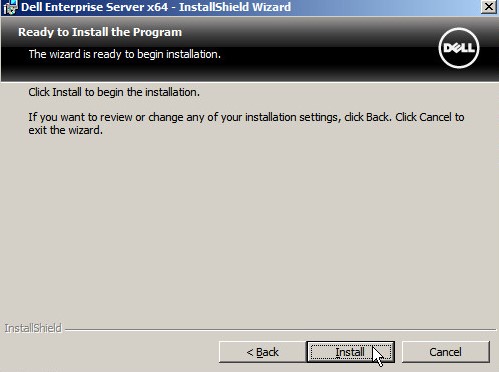
- Clique em Concluir.
 Nota: Após a conclusão, o Dell Data Protection Enterprise Edition Server deve ser configurado. Para obter mais informações, consulte Como configurar o Dell Security Management Server.
v8.3.0
- Clique com o botão direito e extraia o software de servidor.
 Nota: Para obter mais informações sobre como fazer download do software de servidor, consulte Como fazer download do Dell Security Management Server.
 - Copiar
EnterpriseServerInstallKey.iniparaC:\Windows. Nota:
Nota:- Para obter
EnterpriseServerInstallKey.ini, ligue para o Suporte de segurança de dados da Dell. Para saber como entrar em contato com o suporte, consulte Números de telefone do suporte internacional do Dell Data Security. - Outra opção é preencher manualmente a chave do produto na Etapa 8.
- Para obter
- Acesse a página
\Enterprise Server\<BIT>e, em seguida, clique duas vezes emsetup.exe. Nota:
Nota:<BIT>= x64 ou x86 - Selecione o idioma e, em seguida, clique em OK.

- Se algum requisito ausente for detectado, clique em Install. Caso contrário, avance para a etapa 6.
 Nota: Para obter mais informações sobre os requisitos do sistema, consulte Requisitos do sistema do Dell Security Management Server.
 - Clique em Next.
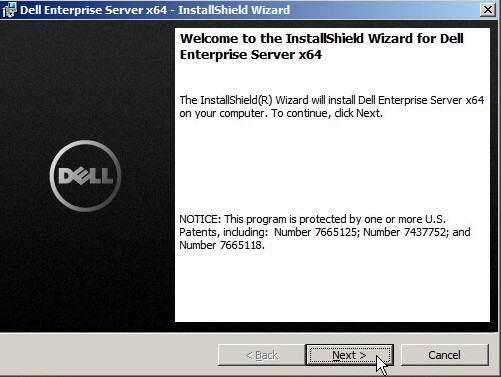
- Analise o Acordo de licença de usuário final (EULA). No final do menu EULA, selecione Eu aceito os termos no acordo de licença e, em seguida, clique em Avançar.

- Clique em Next.
 Nota: A chave do produto é preenchida automaticamente (Etapa 2).
 - Como opção, altere o diretório de instalação e clique em Avançar.

- Verifique se a opção Completa está selecionada e clique em Avançar.
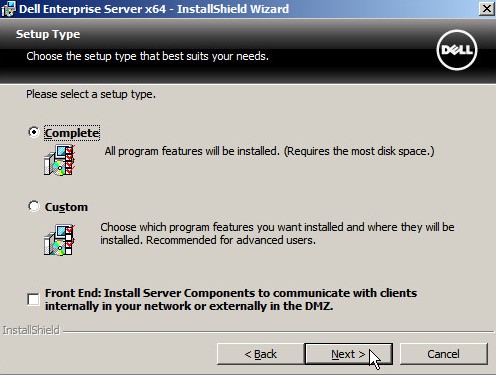
- Como opção, altere os nomes dos hosts ou as portas que estão sendo usadas dos valores padrão e clique em Next.
 Nota:
Nota:- É altamente recomendável alterar as portas apenas quando houver um conflito em seu ambiente.
- Devido à complexidade do software, as portas só podem ser modificadas durante o processo de instalação.
- O nome de host usado deve corresponder ao nome do servidor mencionado no certificado (Etapa 14).
- Os nomes de host na captura de tela podem ser diferentes em seu ambiente.
- Como opção, altere os nomes de host ou as portas que estão sendo usadas dos valores padrão e clique em Next.
 Nota:
Nota:- É altamente recomendável alterar as portas apenas quando houver um conflito em seu ambiente.
- Devido à complexidade do software, as portas só podem ser modificadas durante o processo de instalação.
- O nome de host usado deve corresponder ao nome do servidor mencionado no certificado (Etapa 14).
- Os nomes de host na captura de tela podem ser diferentes em seu ambiente.
- Se receber um prompt sobre o IIS, clique em Ignorar para continuar.

- Selecione:
- Importe um certificado existente e vá para a Etapa 15.
- Crie um certificado autoassinado, importe-o para o armazenamento de chaves e vá para a Etapa 16.
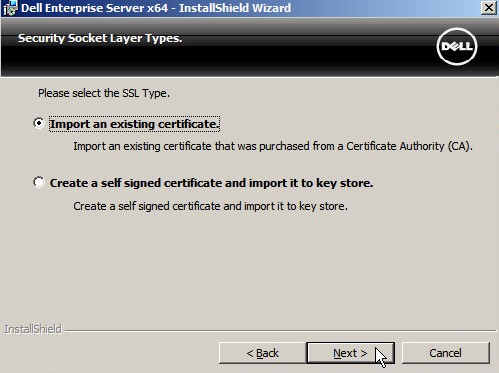 Nota: Esse certificado é usado para comunicar com segurança os dados do software de endpoint para o servidor.
 - Navegue até o caminho do certificado a ser importado e insira a senha do certificado. Quando terminar, clique em Avançar. Vá para a Etapa 17.
 Nota:
Nota:- O caminho e o nome do certificado serão diferentes em seu ambiente.
- Para obter mais informações, consulte Como criar um certificado de domínio ou de terceiros para o Dell Data Security.
- No menu Configurar uma autoridade de certificação (CA):
- Confirme o Nome do computador totalmente qualificado.
- Preencha o campo Organização.
- Preencha o campo Unidade organizacional.
- Preencha o campo Cidade.
- Preencha o campo Estado.
- Preencha o campo País com a abreviação de duas letras.
- Clique em Avançar e prossiga para a Etapa 17.
 Nota: Todos os campos preenchidos no exemplo acima podem ser diferentes em seu ambiente.
 - Clique em Install.
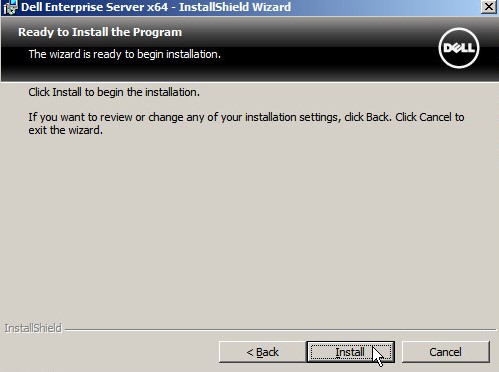
- Clique em Concluir.
 Nota: Após a conclusão, o Dell Data Protection Enterprise Edition Server deve ser configurado. Para obter mais informações, consulte Como configurar o Dell Security Management Server.
v8.0.0 a 8.1.0
- Clique com o botão direito e extraia o software de servidor.
 Nota: Para obter mais informações sobre como fazer download do software de servidor, consulte Como fazer download do Dell Security Management Server.
 - Copiar
EnterpriseServerInstallKey.iniparaC:\Windows. Nota:
Nota:- Para obter
EnterpriseServerInstallKey.ini, ligue para o Suporte de segurança de dados da Dell. Para saber como entrar em contato com o suporte, consulte Números de telefone do suporte internacional do Dell Data Security. - Outra opção é preencher manualmente a chave do produto na Etapa 8.
- Para obter
- Acesse a página
Installers\Enterprise Server\<BIT>e, em seguida, clique duas vezes emsetup.exe. Nota:
Nota:<BIT>= x64 ou x86 - Selecione o idioma e, em seguida, clique em OK.

- Se algum requisito ausente for detectado, clique em Install. Caso contrário, avance para a etapa 6.
 Nota: Para obter mais informações sobre os requisitos do sistema, consulte Requisitos do sistema do Dell Security Management Server.
 - Clique em Next.
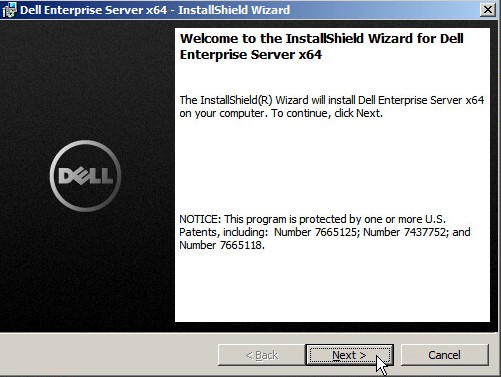
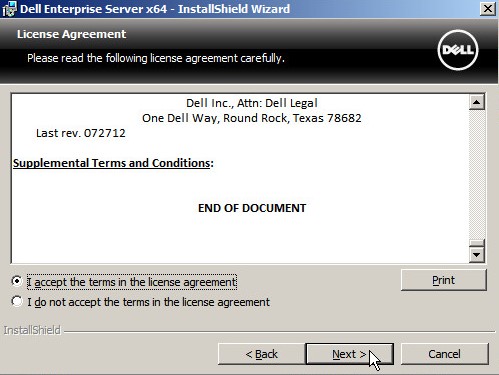
- Analise o Acordo de licença de usuário final (EULA). No final do menu EULA, selecione Eu aceito os termos no acordo de licença e, em seguida, clique em Avançar.
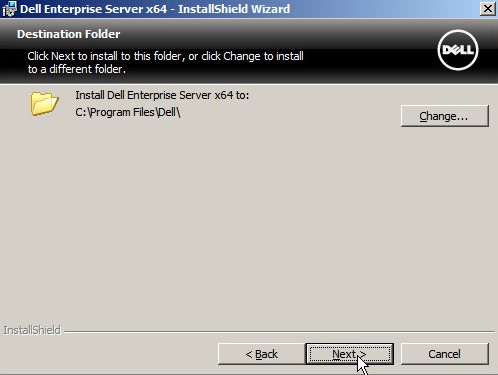
- Clique em Next.
 Nota: A chave do produto é preenchida automaticamente (Etapa 2).
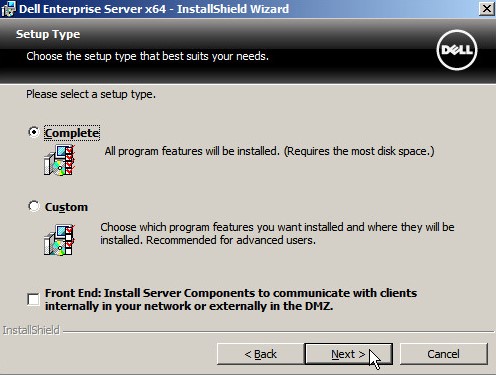
 - Como opção, altere o diretório de instalação e clique em Avançar.
- Verifique se a opção Completa está selecionada e clique em Avançar.
- Como opção, altere os nomes dos hosts ou as portas que estão sendo usadas dos valores padrão e clique em Next.
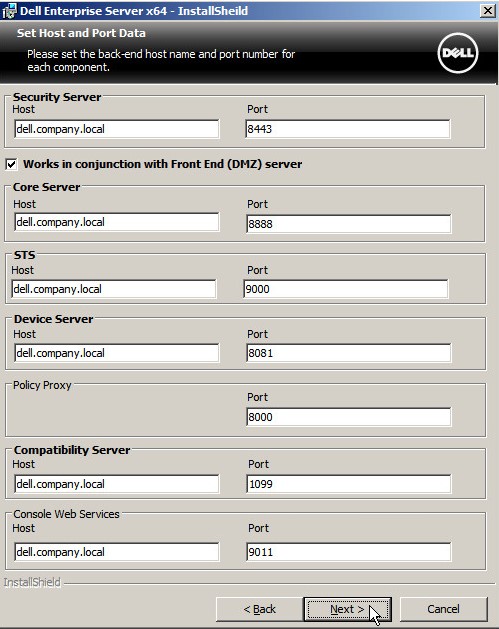 Nota:
Nota:- É altamente recomendável alterar as portas apenas quando houver um conflito em seu ambiente.
- Devido à complexidade do software, as portas só podem ser modificadas durante o processo de instalação.
- O nome de host usado deve corresponder ao nome do servidor mencionado no certificado (Etapa 14).
- Os nomes de host na captura de tela podem ser diferentes em seu ambiente.
- Como opção, altere os nomes dos hosts ou as portas que estão sendo usadas dos valores padrão e clique em Next.
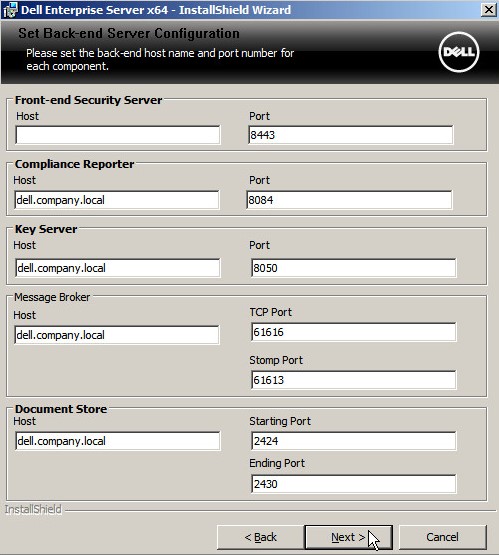 Nota:
Nota:- É altamente recomendável alterar as portas apenas quando houver um conflito em seu ambiente.
- Devido à complexidade do software, as portas só podem ser modificadas durante o processo de instalação.
- O nome de host usado deve corresponder ao nome do servidor mencionado no certificado (Etapa 14).
- Os nomes de host na captura de tela podem ser diferentes em seu ambiente.
- Se receber um prompt sobre o IIS, clique em Ignorar para continuar.

- Selecione:
- Importe um certificado existente e vá para a Etapa 15.
- Crie um certificado autoassinado, importe-o para o armazenamento de chaves e vá para a Etapa 16.
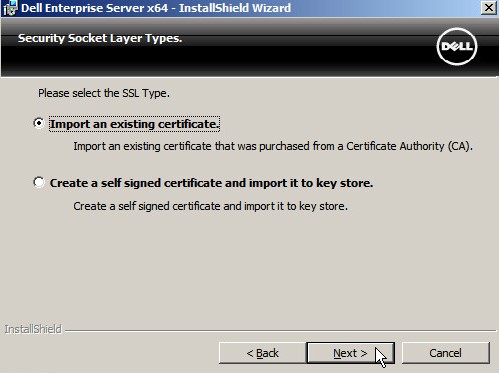 Nota: Esse certificado é usado para comunicar com segurança os dados do software de endpoint para o servidor.
 - Navegue até o caminho do certificado a ser importado e insira a senha do certificado. Quando terminar, clique em Avançar. Vá para a Etapa 17.
 Nota:
Nota:- O caminho e o nome do certificado serão diferentes em seu ambiente.
- Para obter mais informações, consulte Como criar um certificado de domínio ou de terceiros para o Dell Data Security.
- No menu Configurar uma autoridade de certificação (CA):
- Confirme o Nome do computador totalmente qualificado.
- Preencha o campo Organização.
- Preencha o campo Unidade organizacional.
- Preencha o campo Cidade.
- Preencha o campo Estado.
- Preencha o campo País com a abreviação de duas letras.
- Clique em Avançar e prossiga para a Etapa 17.
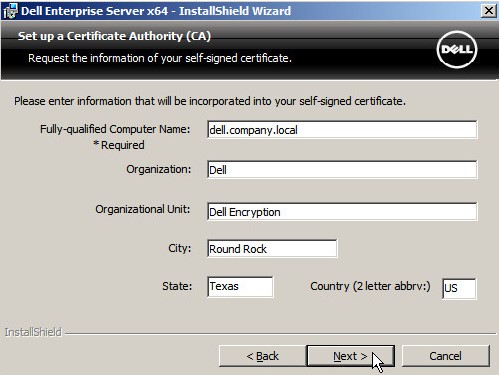 Nota: Todos os campos preenchidos no exemplo acima podem ser diferentes em seu ambiente.
 - Clique em Install.

- Clique em Concluir.
 Nota: Após a conclusão, o Dell Data Protection Enterprise Edition Server deve ser configurado. Para obter mais informações, consulte Como configurar o Dell Security Management Server.
Para entrar em contato com o suporte, consulte Números de telefone do suporte internacional do Dell Data Security.
Acesse o TechDirect para gerar uma solicitação de suporte técnico on-line.
Para obter insights e recursos adicionais, participe do Fórum da comunidade de segurança da Dell.