NetWorker: NVP vProxy – Troubleshooting VM-Backup- und Wiederherstellungsperformance und -durchsatz
Summary: In diesem Artikel wird der diagnostische Ansatz für das Troubleshooting von Performanceproblemen bei Backups oder Wiederherstellungen von virtuellen Maschinen (VMs) bei Verwendung der NetWorker VMware Protection (NVP) vProxy-Lösung definiert. ...
Instructions
Leistungsbezogene Probleme umfassen viele Komponenten. Das Verständnis des Umfangs des Problems und der Umgebung ist entscheidend, um die Antwort auf jede leistungsbezogene Frage zu bestimmen.
Überlegungen:
- Umfang: Ist das Problem spezifisch für eine VM, einen Batch von VMs oder für alle VMs? Gibt es Unterscheidungsfaktoren zwischen VMs, bei denen das Problem beobachtet wird, und VMs, bei denen kein Problem auftritt (z. B. Standort, Konfiguration, Größe usw.)?
- vProxy-Versionierung: Stellen Sie sicher, dass die neueste unterstützte vProxy-Version verwendet wird, um sicherzustellen, dass optimierte VMware- und Data Domain-Bibliotheken verwendet werden:
- Kompatibilitätsanforderungen
- Sitzungsinformationen
- Backup- oder Wiederherstellungstransportmodus:
- Die vProxy-Appliance unterstützt die Transportmodi HotAdd und Network Block Device (NBD).
- Die HotAdd- und NBD-Sitzungskonfiguration ist in den vProxy-Eigenschaften definiert. NetWorker Management Console (NMC)- > Geräte > VMware-Proxys
- Hot-Add verbindet den vProxy direkt mit den VMware-Datenspeichern und VM-Festplattendateien.
- Es wird erwartet, dass NBD langsamer ist, da es über das ESXi-Managementnetzwerk geleitet wird. Dies kann im VMware-Netzwerk zu einer Überlastung führen.
- Die Standardmethode ist HotAdd. In einigen Konfigurationen ist es jedoch nicht möglich, HotAdd durchzuführen. Weitere Informationen zu HotAdd/NBD finden Sie im NetWorker VMware Integration Guide.
- Die VM-Backup- und -Wiederherstellungssitzungen (siehe unten) zeigen an, welcher Transportmodus in der Sitzung verwendet wurde.
- Backuplevel: Wenn Backups als Level voll ausgeführt werden, sollten Sie eine inkrementelle Planung in Betracht ziehen. Alle VM-Backups werden auf Data Domain durchgeführt, wodurch virtuelle synthetische Fulls erstellt werden. Das bedeutet, dass alle inkrementellen Backups auf dem DD-System als neue komplette Backups behandelt werden und "forever incremental" unterstützt wird. Dell ist nicht verpflichtet, komplette Backups der Level zu planen, es sei denn, dies ist für die Compliance erforderlich. Dies sollte nach Möglichkeit sparsam erfolgen.
- Anzahl der Backup- oder Wiederherstellungssitzungen:
- Tritt das Problem nur bei hoher Backup- oder Wiederherstellungslast auf oder ist es beobachtbar, wenn nur eine Sitzung ausgeführt wird?
- Parallelität
- Backup-Optimierungsmodi
- Die VMware-Schutzgruppen unterstützen zwei Backups: Performance und Kapazität. Diese Einstellung finden Sie in den Gruppeneigenschaften der NMC unter Schutzgruppen>.
- Der Modus Optimized for Capacity verwendet die variable Größensegmentierung, die aufgrund der höheren Deduplizierungsrate mehr Overhead bei der Datenverarbeitung erzeugt, aber die auf dem Data Domain-System verbrauchte Kapazität reduziert.
- Optimized for Performance bietet Performanceverbesserungen, wenn Sie virtuelle Maschinen mithilfe von Changed Block Tracking (CBT) sichern und Daten auf einem Data Domain-System replizieren. Dies ist besonders effektiv, wenn große VMDK-Dateien gesichert werden. Obwohl Optimized for Performance zu einer zusätzlichen Speicherplatznutzung auf dem Data Domain-Gerät führt (ca. 20 %), verbessert dieser Modus die zufällige I/O-Leistung für Wiederherstellungen mit sofortigem Zugriff erheblich.
- Backup- oder Wiederherstellungstransportmodus:
- Device Information
- Data Domain:
- Ist Data Domain eine physische Data Domain oder eine Data Domain Virtual Edition (DDVE)?
- Was ist für DDVE der Bereitstellungstyp: gehostet von VMware ESXi oder in der Cloud?
- Data Domain-Modell und Betriebssystemversion
- Data Domain-Nähe zum Ziel-vCenter? Befindet er sich im selben Rechenzentrum oder wird der Datenverkehr über das Internet/WAN übertragen?
- Bei Paketverlust oder hoher Latenz (>= 50 ms) zwischen den beteiligten Hosts (vCenter, vProxy, Data Domain) kann die Backup- und Wiederherstellungsperformance beeinträchtigt werden.
- Ist Data Domain eine physische Data Domain oder eine Data Domain Virtual Edition (DDVE)?
- Data Domain:
- Cloud: Werden Cloud-Komponenten in der Umgebung verwendet, z. B. VMware vCenter, Data Domain usw.?
- Befinden sich die Cloud-Komponenten in derselben Region oder werden Daten regionsübergreifend übertragen?
- Durchläuft jeglicher Datenverkehr eine andere Infrastruktur? Zum Beispiel: physisch in die Cloud, herkömmlich VMware in die Cloud usw.
- Überprüfen Sie für DDVE in Azure Folgendes über das Azure Management Portal:
- Navigieren Sie zur DDVE-VM und sehen Sie sich auf der Registerkarte Overview die Größe an. Dadurch wird der Computeressourcen-Tier der Azure-VM definiert. Übersicht über die VM-Größen - Azure Virtual Machines | Microsoft Learn
- Scrollen Sie auf der Registerkarte "Overview " nach unten und klicken Sie auf "Disk". Überprüfen Sie Speichertyp, Größe, Max. IOPS und Max. Durchsatz (MB/s). Es wird erwartet, dass Premium-SSDs eine bessere Performance als Standard-HDDs bieten.
HINWEIS: Es kann kein NetWorker-Vorgangsdurchsatz erwartet werden, der größer ist als der maximale Durchsatz der VM.
- Navigieren Sie zur DDVE-VM und sehen Sie sich auf der Registerkarte Overview die Größe an. Dadurch wird der Computeressourcen-Tier der Azure-VM definiert. Übersicht über die VM-Größen - Azure Virtual Machines | Microsoft Learn

- Ort: Befinden sich Data Domain und vCenter im selben Rechenzentrum oder erfolgt die Backup- oder Wiederherstellungssitzung über das Internet?
- Konnektivität und Latenz: Bei Paketverlust oder hoher Latenz (>= 50 ms) zwischen den beteiligten Hosts (vCenter, vProxy, Data Domain) kann die Backup- und Wiederherstellungsperformance beeinträchtigt werden.
-
- vProxy: Backups schlagen mit dem Code -404 "Aging out inactive session" fehl
- NetWorker Performanceoptimierungs- und Planungshandbücher auf der NetWorker-Produktseite auf Dell Support
VM-Backups4
- Erstellen Sie auf dem NetWorker-Server eine Eingabedatei (Beispiel: vmperf).2.
vmperf) - Geben Sie die folgenden Details in die Eingabedatei ein:
. type: save job; vm_name: VM_NAME
sh vm_name; job output; start time; end time; job log file
p
mminfo -kot sind.
- Mithilfe des Befehls
jobqueryMithilfe der Jobabfrage und der Eingabedatei können Sie Details zu den Start- und Endzeiten des Jobs sowie Informationen zum Backupsitzungsprotokoll erfassen.
[root@nwserver ~]# jobquery -i vmperf
Current query set
                    end time: 1654567313;
                job log file: \
/nsr/logs/policy/Gold/VMware/353252-winclient01-2022-6-6-19-1-53.log;
                  job output: Backup completed successfully.;
                  start time: 1654567245;
                     vm_name: winclient01;
end time: 1654480913;
                job log file: \
/nsr/logs/policy/Gold/VMware/353027-winclient01-2022-6-5-19-1-53.log;
                  job output: Backup completed successfully.;
                  start time: 1654480845;

                     vm_name: winclient01;
end time: 1654394509;
                job log file: \
/nsr/logs/policy/Gold/VMware/352801-winclient01-2022-6-4-19-1-47.log;
                  job output: Backup completed successfully.;
                  start time: 1654394446;
                     vm_name: winclient01;
- Die ausgegebenen Zeiten werden in UNIX-Zeit ausgegeben, aber dies kann mit diesem Befehl konvertiert werden:
date -d@UNIX_TIME
Beispiel:
[root@nwserver ~]# date -d@1654394446
Sat Jun  4 19:00:46 PDT 2022
[root@nwserver ~]# date -d@1654394509
Sat Jun  4 19:01:49 PDT 2022
- Überprüfen Sie für Backups mit langer Backupausführung die Jobprotokolldatei auf Informationen über den Durchsatz:
[root@nwserver ~]# cat /nsr/logs/policy/Gold/VMware/352801-winclient01-2022-6-4-19-1-47.log | grep "DiskStats"
2022-06-05T02:01:48Z INFO:   [@(#) Build number: 95] DiskStats: Disk Label    |  Mode  | Bytes Moved |  Read Rate   |  Write Rate  |     Overhead  |   VDDK Wait   |   Total Time  | VM MORef  | VM Name
2022-06-05T02:01:48Z INFO:   [@(#) Build number: 95] DiskStats: ------------- | ------ | ----------- | ------------ | ------------ | ------------- | ------------- | ------------- | --------- | ------------------------------
2022-06-05T02:01:48Z INFO:   [@(#) Build number: 95] DiskStats: Hard disk 1   | hotadd |      94 MiB |     17 MiB/s |    103 MiB/s |       0:00:17 |       0:00:16 |       0:00:56 | vm-5001   | winclient01
2022-06-05T02:01:48Z INFO:   [@(#) Build number: 95] DiskStats: Total         |        |      94 MiB |     17 MiB/s |    103 MiB/s |       0:00:17 |       0:00:16 |       0:00:56 | vm-5001   | winclient01
2022-06-05T02:01:48Z INFO:   [@(#) Build number: 95] DiskStats: CSV: Generate stats in CSV format for friendly import to spreadsheet.
2022-06-05T02:01:48Z INFO:   [@(#) Build number: 95] DiskStats: CSV: VM MORef,VM Name,Disk Label,Mode,Bytes Moved,Total Time (sec),Overhead (sec),VDDK Wait (sec),Read Rate (b/s),Write Rate (b/s)
2022-06-05T02:01:48Z INFO:   [@(#) Build number: 95] DiskStats: CSV: vm-5001,winclient01,Hard disk 1,hotadd,98369536,56,17,17,17673109,107196400
- Die Policy-Protokolle für die spezifische VM können überprüft werden, indem Sie Folgendes ausführen:
cat /nsr/policy/POLICY_NAME/WORKFLOW_NAME/*VM_NAME*.log | grep DiskStats
[root@nwserver ~]# cat /nsr/logs/policy/Gold/VMware/*winclient01*.log | grep "DiskStats"
2022-06-05T02:01:48Z INFO:   [@(#) Build number: 95] DiskStats: Disk Label    |  Mode  | Bytes Moved |  Read Rate   |  Write Rate  |     Overhead  |   VDDK Wait   |   Total Time  | VM MORef  | VM Name
2022-06-05T02:01:48Z INFO:   [@(#) Build number: 95] DiskStats: ------------- | ------ | ----------- | ------------ | ------------ | ------------- | ------------- | ------------- | --------- | ------------------------------
2022-06-05T02:01:48Z INFO:   [@(#) Build number: 95] DiskStats: Hard disk 1   | hotadd |      94 MiB |     17 MiB/s |    103 MiB/s |       0:00:17 |       0:00:16 |       0:00:56 | vm-5001   | winclient01
2022-06-05T02:01:48Z INFO:   [@(#) Build number: 95] DiskStats: Total         |        |      94 MiB |     17 MiB/s |    103 MiB/s |       0:00:17 |       0:00:16 |       0:00:56 | vm-5001   | winclient01
2022-06-05T02:01:48Z INFO:   [@(#) Build number: 95] DiskStats: CSV: Generate stats in CSV format for friendly import to spreadsheet.
2022-06-05T02:01:48Z INFO:   [@(#) Build number: 95] DiskStats: CSV: VM MORef,VM Name,Disk Label,Mode,Bytes Moved,Total Time (sec),Overhead (sec),VDDK Wait (sec),Read Rate (b/s),Write Rate (b/s)
2022-06-05T02:01:48Z INFO:   [@(#) Build number: 95] DiskStats: CSV: vm-5001,winclient01,Hard disk 1,hotadd,98369536,56,17,17,17673109,107196400
2022-06-06T02:01:48Z INFO:   [@(#) Build number: 95] DiskStats: Disk Label    |  Mode  | Bytes Moved |  Read Rate   |  Write Rate  |     Overhead  |   VDDK Wait   |   Total Time  | VM MORef  | VM Name
2022-06-06T02:01:48Z INFO:   [@(#) Build number: 95] DiskStats: ------------- | ------ | ----------- | ------------ | ------------ | ------------- | ------------- | ------------- | --------- | ------------------------------
2022-06-06T02:01:48Z INFO:   [@(#) Build number: 95] DiskStats: Hard disk 1   | hotadd |      95 MiB |     16 MiB/s |    119 MiB/s |       0:00:17 |       0:00:16 |       0:00:56 | vm-5001   | winclient01
2022-06-06T02:01:48Z INFO:   [@(#) Build number: 95] DiskStats: Total         |        |      95 MiB |     16 MiB/s |    119 MiB/s |       0:00:17 |       0:00:16 |       0:00:56 | vm-5001   | winclient01
2022-06-06T02:01:48Z INFO:   [@(#) Build number: 95] DiskStats: CSV: Generate stats in CSV format for friendly import to spreadsheet.
2022-06-06T02:01:48Z INFO:   [@(#) Build number: 95] DiskStats: CSV: VM MORef,VM Name,Disk Label,Mode,Bytes Moved,Total Time (sec),Overhead (sec),VDDK Wait (sec),Read Rate (b/s),Write Rate (b/s)
2022-06-06T02:01:48Z INFO:   [@(#) Build number: 95] DiskStats: CSV: vm-5001,winclient01,Hard disk 1,hotadd,99221504,57,17,17,16272803,124243462
2022-06-07T02:01:49Z INFO:   [@(#) Build number: 95] DiskStats: Disk Label    |  Mode  | Bytes Moved |  Read Rate   |  Write Rate  |     Overhead  |   VDDK Wait   |   Total Time  | VM MORef  | VM Name
2022-06-07T02:01:49Z INFO:   [@(#) Build number: 95] DiskStats: ------------- | ------ | ----------- | ------------ | ------------ | ------------- | ------------- | ------------- | --------- | ------------------------------
2022-06-07T02:01:49Z INFO:   [@(#) Build number: 95] DiskStats: Hard disk 1   | hotadd |      97 MiB |     15 MiB/s |    110 MiB/s |       0:00:16 |       0:00:16 |       0:00:57 | vm-5001   | winclient01
2022-06-07T02:01:49Z INFO:   [@(#) Build number: 95] DiskStats: Total         |        |      97 MiB |     15 MiB/s |    110 MiB/s |       0:00:16 |       0:00:16 |       0:00:57 | vm-5001   | winclient01
2022-06-07T02:01:49Z INFO:   [@(#) Build number: 95] DiskStats: CSV: Generate stats in CSV format for friendly import to spreadsheet.
2022-06-07T02:01:49Z INFO:   [@(#) Build number: 95] DiskStats: CSV: VM MORef,VM Name,Disk Label,Mode,Bytes Moved,Total Time (sec),Overhead (sec),VDDK Wait (sec),Read Rate (b/s),Write Rate (b/s)
2022-06-07T02:01:49Z INFO:   [@(#) Build number: 95] DiskStats: CSV: vm-5
jobsdb Die Standardeinstellung ist 72 Stunden. Nachdem die Meldung jobsdb Das Fenster hat die zugehörigen Policy-Protokolle übergeben und jobquery Einträge werden entfernt; Die vProxy-Appliance bewahrt VM-Backupsitzungsprotokolle jedoch lokal auf unter /opt/emc/vproxy/runtime/logs/recycle/vbackupd/.
VM-Wiederherstellung – zu
Bei laufenden Wiederherstellungen kann der Durchsatz in der Spalte "Rate" der Registerkarte "Recover " beobachtet werden:
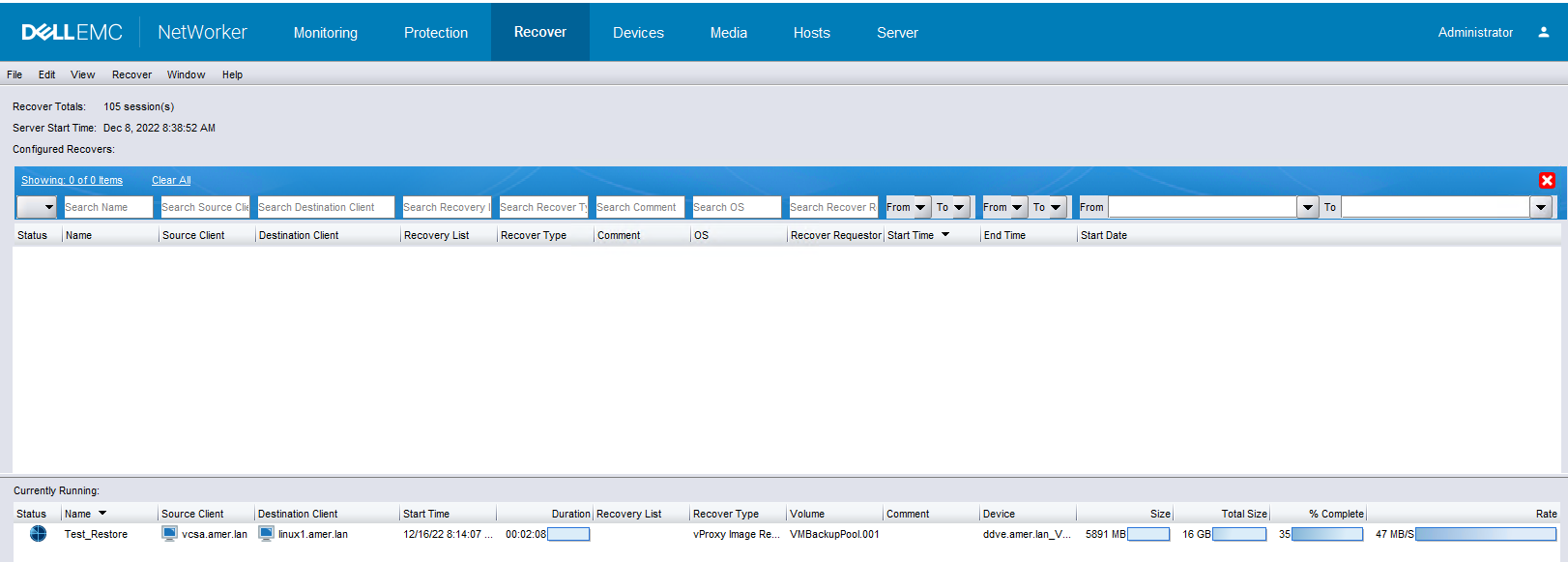
Sobald die Wiederherstellungsjobsitzung abgeschlossen ist, kann das Wiederherstellungsprotokoll an den folgenden Speicherorten eingesehen werden:
- NetWorker Management Console: Öffnen Sie die gespeicherte Wiederherstellungssitzung. Im Protokollfenster werden Details zum Durchsatz auf den Festplatten angezeigt. Die Wiederherstellungsprotokolle unterliegen
jobsdbAufbewahrung (Standard 72 Stunden) Wenn diese Zeit verstrichen ist, wird das Sitzungsprotokoll der Wiederherstellung vom NetWorker-Server entfernt, verbleibt aber weiterhin auf der vProxy-Appliance. - NetWorker-Server:
- Linux:
/nsr/logs/recover/RecoverName.log - Windows:
C:\Program Files\EMC NetWorker\nsr\logs\recover\RecoverName.log - Die Wiederherstellungsprotokolle unterliegen
jobsdbDie Standardeinstellung ist 72 Stunden. Wenn diese Zeit verstrichen ist, wird das Sitzungsprotokoll für die Wiederherstellung vom NetWorker-Server entfernt, verbleibt aber weiterhin auf der vProxy-Appliance.
- Linux:
- vProxy-Appliance: Sitzungsprotokolle zu abgeschlossenen/fehlgeschlagenen VM-Wiederherstellungen finden Sie auf der vProxy-Appliance unter
/opt/emc/vproxy/runtime/logs/recycle/vrecoverd/date/recover_session_id.log
2022-12-16T16:18:50Z NOTICE: [@(#) Build number: 54] Successfully recovered to a new VM.
2022-12-16T16:18:50Z INFO:   [@(#) Build number: 54] Disk Label    |  Mode  | Bytes Moved |  Read Rate   |  Write Rate  |     Overhead  |   VDDK Wait   |   Total Time  | VM MORef  | VM Name
2022-12-16T16:18:50Z INFO:   [@(#) Build number: 54] ------------- | ------ | ----------- | ------------ | ------------ | ------------- | ------------- | ------------- | --------- | ------------------------------
2022-12-16T16:18:50Z INFO:   [@(#) Build number: 54] Hard disk 1   | hotadd |      10 GiB |     44 MiB/s |     68 MiB/s |       0:00:17 |        1.4 us |       0:04:25 | vm-12226  | linuxclient01_1
2022-12-16T16:18:50Z INFO:   [@(#) Build number: 54] Total         |        |      10 GiB |     44 MiB/s |     68 MiB/s |       0:00:17 |        1.4 us |       0:04:25 | vm-12226  | linuxclient01_1
2022-12-16T16:18:50Z INFO:   [@(#) Build number: 54] CSV: Generate stats in CSV format for friendly import to a spreadsheet.
2022-12-16T16:18:50Z INFO:   [@(#) Build number: 54] CSV: VM MORef,VM Name,Disk Label,Mode,Bytes Moved,Total Time (sec),Overhead (sec),VDDK Wait (sec),Read Rate (b/s),Write Rate (b/s)
2022-12-16T16:18:50Z INFO:   [@(#) Build number: 54] CSV: vm-12226,linuxclient01_1,Hard disk 1,hotadd,10032185344,265,18,0,45138154,71134513
2022-12-16T16:18:50Z NOTICE: [@(#) Build number: 54] Moved 10 GiB at 36 MiB/s. Elapsed Time: 4m31s
Troubleshooting des Performancedurchsatzes von vProxy
Die Tasten ddpconnchk Das -Tool kann verwendet werden, um die Netzwerkverbindung und den Durchsatz vom vProxy zum DD-Gerät zu testen.
Sammeln ddpconnchk:
- Laden Sie die
ddpconnchkDienstprogramm von Dell NetWorker Tools - Die Tasten
ddpconnchk.zipmehrere Versionen derddpconnchkVerwendung Wählen Sie dieddpconnchkDienstprogramm, das mit der DD OS -Version des Data Domain-Geräts übereinstimmt oder eng mit ihr übereinstimmt. - Extrahieren Sie das komprimierte Paket und kopieren Sie die
ddpconnchk_linux_x86_64.tar/home/admindirectory
Anwendung ddpconnchk:
- Anmelden beim iDRAC
ddpconnchk_linux_x86_64.tarwas copied to - Wechseln Sie zum Root-Benutzer.
sudo su - - Extrahieren Sie die
.tartar xvf /home/admin/ddpconnchk_linux_x86_64.tar - Festlegen der Berechtigungen von
ddpconnchk: chmod 775 ddpconnchk - Ein Beispieltest wäre ein Schreib-Dump vom vProxy in ein
ddboostGerät
/ddpconnchk -s DATADOMAIN_HOSTNAME -u ddboost_username -l storage_unit_name -T writeimage -i 1G -n 1vproxy01:~ # ls -l | grep ddpconnchk -rwxrwxr-x 1 59899 59899 3688848 May 16 2022 ddpconnchk -rw-r--r-- 1 59899 59899 12086 May 16 2022 ddpconnchk_README.txt vproxy01:~ # ./ddpconnchk -s ddve.amer.lan -u sysadmin -p EmcLegato@01 -l linux1 -T writeimage -i 1G -n 1 DDP CLIENT LIBRARY VERSION 7:9:0:0-1010470 SERVER: ddve.amer.lan --------------------- *** CONNECT SERVER TEST, ddve.amer.lan DDP Connect Server Test PASSED *** LIST SUs TEST, ddve.amer.lan DDLOG: WARN: [68A0:1FBF0F0] ddcl_ddp_get_su(): Deprecated API ddp_get_storage_units_list is used by client 3 SUs total List SUs Test PASSED *** GET SU INFO TEST, ddve.amer.lan/linux1 5 images total Get SU Info Test PASSED *** EXTENDED TEST: WRITE IMAGE, ddve.amer.lan/linux1/1073741824 DDLOG: INFO: [68A0:1FBF0F0] ddcl_new_client_buffers created private pool with 776 DDCL buffers DDLOG: INFO: [68A0:1FBF0F0] Cleaning up readahead cache do_ra is 1 ra_init is 0 DDLOG: INFO: [68A0:1FBF0F0] vrapid_nfs_connect: ifgroup disabled DDLOG: INFO: [68A0:1FBF0F0] JOB END IMAGE_DELETE ip=192.168.7.105 pid=26784 cd=0 enc=off DDLOG: INFO: [68A0:1FBF0F0] JOB START IMAGE_WRITE ip=192.168.7.105 pid=26784 cd=0 enc=off linux1/write_000 DDLOG: INFO: [68A0:1FBF0F0] ddcl_ddcp_ctx_init():358 - idx=3408002, detect_markers=1 DDLOG: INFO: [68A0:1FBF0F0] New fingerprint environment. DDLOG: INFO: [68A0:1FBF0F0] Segmentation: version [9], min [4096], avg [8192], max [12288], mask = [0x0], skip_first [4096], skip_last [0] DDLOG: INFO: [68A0:1FBF0F0] ddcl_new_client_buffers created private pool with 776 DDCL buffers DDLOG: INFO: [68A0:1FBF0F0] Allocated read_ctx_pool of size 223488 DDLOG: INFO: [68A0:1FBF0F0] JOB START IMAGE_READ ip=192.168.7.105 pid=26784 cd=0 enc=off linux1/write_000 Cumulative Write Throughput: 102.40 MB/s Cumulative Read Throughput: 102.40 MB/s WRITE IMAGE PASSED SUCCESS: All tests completed
-i 1g-n 1- Diese Dateien sind temporär und werden gelöscht, sobald der Testvorgang abgeschlossen ist.
Data Domain verfügt über mehrere Netzwerkschnittstellenkarten (NIC) und vProxy verwendet eine 1-GB-Management-NIC.
Es gibt mehrere NICs auf dem Data Domain-System. Die Management-NIC ist in der Regel eine 1-GB-Schnittstelle, Data Domain kann auch 10-GB-NICs für die Datenverschiebung haben.
- Identifizieren Sie die IP-Adressen der 1-GB-NIC und der 10-GB-NICs. Der Data Domain-Administrator muss dies bestätigen.
- Überprüfen Sie, welche IP-Adresse in den Data Domain-/Gerätenamen aufgelöst werden soll, der vom NetWorker-Server und Storage Node verwendet wird:
nslookup DataDomain_hostname
- Wenn der NetWorker-Serverspeicher-Node (falls verwendet) oder die vProxy-Appliance die 1-GB-IP-Adresse auflöst, erstellen Sie einen Hostdateieintrag auf den Systemen, in denen die 1-GB-IP-Adresse aufgelöst wird, um den Data Domain-Hostnamen in die 10-GB-IP-Adresse aufzulösen.
- Wenn Änderungen an den vProxy-Appliance-Daemons vorgenommen werden, laden Sie sie neu
systemctl reload-daemon
systemctl restart <service>
services: vrecoverd, vbackupd, vflrd
- Starten Sie Backup und Wiederherstellung neu und überprüfen Sie, ob der Durchsatz gestiegen ist.
Data Domain-Performance:
Data Domain Boost-Vorabzertifikatprotokollierung:
- Öffnen Sie eine SSH-Sitzung für das NVE und authentifizieren Sie sich als Administrator.3. Wechseln Sie dann zu root:
sudo su - - Erstellen Sie die folgende Datei:
vi /ddboost_precert.ini
precert_enabled=true num_log_files=4 log_file_size=512 log_file_name=ddboost_precert.log log_file_dir=/DDLog ddcl_logs_include=true ddcl_logs_sev=3 - Erstellen Sie ein neues Protokollverzeichnis
mkdir /DDLog ; chmod 777 /DDLog - Aktivieren Sie das Debug auf der vProxy-Engine, für die Sie die Fehlerbehebung durchführen:
vbackupd: /opt/emc/vproxy/bin/vProxy_debug.sh -s -d vbackupd -p ddboost -l debug vflrd: /opt/emc/vproxy/bin/vProxy_debug.sh -s -d vflrd -p ddboost -l debug vrecoverd: /opt/emc/vproxy/bin/vProxy_debug.sh -s -d vrecoverd -p ddboost -l debug - Führen Sie einen Backup- oder Wiederherstellungsvorgang durch.
- Weitere Informationen zur Überprüfung der Precert-Protokollierung finden Sie im folgenden Artikel: NetWorker: Analysieren der I/O-Performance mithilfe von ddboost_precert.log
HINWEIS:precert-io-perf.pykann direkt auf den vProxy kopiert und dort ausgeführt werden. Das Skript wird direkt für die/DDLog/ddboost_precert.logDatei. Alternativ können Sie dieddboost_precert.logDateien aus dem vProxy und führen Sie Folgendes aus:precert-io-perf.pyvon einem anderen System.
Data Domain-Systemuhr
- Melden Sie sich bei dem Data Domain-System an.
sysadmin.
net ping VCENTER_NAME/IP
- Überprüfen Sie die Data Domain-Performanceübersicht:
system show performance - Überprüfen Sie DD Boost-Statistiken und -Fehler:
ddboost show stats
- Verwenden Sie
net iperf
net iperf client VPROXY_IP_ADDRESS port 9090 interval 2
sysadmin@ddve01# net iperf client 192.168.9.131 port 9090 interval 2
------------------------------------------------------------
Client connecting to 192.168.9.131, TCP port 9090
TCP window size:  256 KByte (default)
------------------------------------------------------------
[  3] local 192.168.9.106 port 45132 connected with 192.168.9.131 port 9090
write failed: Connection reset by peer
[ ID] Interval       Transfer     Bandwidth
[  3]  0.0- 0.0 sec   239 KBytes  1.48 Gbits/s
- Verwenden Sie
net iperf
net iperf client VCENTER_IP_ADDRESS port 443 interval 2
sysadmin@ddve01# net iperf client 192.168.9.111 port 443 interval 2
------------------------------------------------------------
Client connecting to 192.168.9.111, TCP port 443
TCP window size:  256 KByte (default)
------------------------------------------------------------
[  3] local 192.168.9.106 port 37072 connected with 192.168.9.111 port 443
write failed: Broken pipe
[ ID] Interval       Transfer     Bandwidth
[  3]  0.0- 0.0 sec   239 KBytes   147 Mbits/sec
Additional Information
Zugehörige Artikel:
- NVP vProxy – Grundlegendes zu VMware-VM-Backupleveln und -größen in NetWorker
- NetWorker VMware Protection-vProxy: Aktivieren der Debug-Protokollierung
- Data Domain: DDPCONNCHK Troubleshooting von Data Domain DD Boost-Konnektivität und -Leistung (Melden Sie sich als registrierter Dell Support-Nutzer an, um diesen Artikel zu lesen.)
VM-Backups Punkt 5, erweitert:
Erfassen Sie die Festplattenstatistiken für alle vbackupd Sitzungen mit der folgenden Syntax auf dem vProxy:
grep -rnw "DiskStats" /opt/emc/vproxy/runtime/logs/recycle/vbackupd/ | grep -v "0 Bytes\|CSV" | awk '!seen["DiskStats: Disk Label"]++ || $0 !~ /DiskStats: Disk Label/'
Oder leiten Sie zu einer Datei um, die Sie aus dem vProxy kopieren können:
grep -rnw "DiskStats" /opt/emc/vproxy/runtime/logs/recycle/vbackupd/ | grep -v "0 Bytes\|CSV" | awk '!seen["DiskStats: Disk Label"]++ || $0 !~ /DiskStats: Disk Label/' > /tmp/$(hostname)-vbackupStats.txt
Beispiel:
nsr-vproxy01:~ # grep -rnw "DiskStats" /opt/emc/vproxy/runtime/logs/recycle/vbackupd/ | grep -v "0 Bytes\|CSV" | awk '!seen["DiskStats: Disk Label"]++ || $0 !~ /DiskStats: Disk Label/'
/opt/emc/vproxy/runtime/logs/recycle/vbackupd/20260513_1/BackupVmSessions-c5300e6c-3da1-42bf-a08b-fe9ec7d9197b.log:644:2026-05-13T01:01:42Z INFO:   [@(#) Build number: 112] DiskStats: Disk Label    |  Mode  | Bytes Moved |  Read Rate   |  Write Rate  |     Overhead  |   VDDK Wait   |   Total Time  | VM MORef  | VM Name
/opt/emc/vproxy/runtime/logs/recycle/vbackupd/20260513_1/BackupVmSessions-c5300e6c-3da1-42bf-a08b-fe9ec7d9197b.log:645:2026-05-13T01:01:42Z INFO:   [@(#) Build number: 112] DiskStats: ------------- | ------ | ----------- | ------------ | ------------ | ------------- | ------------- | ------------- | --------- | ------------------------------
/opt/emc/vproxy/runtime/logs/recycle/vbackupd/20260513_1/BackupVmSessions-de722843-9e1c-4c3c-8628-06ddb08aaafc.log:679:2026-05-13T01:02:30Z INFO:   [@(#) Build number: 112] DiskStats: ------------- | ------ | ----------- | ------------ | ------------ | ------------- | ------------- | ------------- | --------- | ------------------------------
/opt/emc/vproxy/runtime/logs/recycle/vbackupd/20260513_1/BackupVmSessions-de722843-9e1c-4c3c-8628-06ddb08aaafc.log:680:2026-05-13T01:02:30Z INFO:   [@(#) Build number: 112] DiskStats: Hard disk 1   | hotadd |       2 GiB |     28 MiB/s |    223 MiB/s |       0:00:22 |       96.6 ms |       0:01:41 | vm-4002   | win-client01.amer.lan
/opt/emc/vproxy/runtime/logs/recycle/vbackupd/20260513_1/BackupVmSessions-de722843-9e1c-4c3c-8628-06ddb08aaafc.log:681:2026-05-13T01:02:30Z INFO:   [@(#) Build number: 112] DiskStats: Total         |        |       2 GiB |     28 MiB/s |    223 MiB/s |       0:00:22 |       96.6 ms |       0:01:41 | vm-4002   | win-client01.amer.lan
/opt/emc/vproxy/runtime/logs/recycle/vbackupd/20260513_1/BackupVmSessions-7f086276-c673-441d-b3b1-e5a44fa81ab6.log:661:2026-05-13T01:02:06Z INFO:   [@(#) Build number: 112] DiskStats: ------------- | ------ | ----------- | ------------ | ------------ | ------------- | ------------- | ------------- | --------- | ------------------------------
/opt/emc/vproxy/runtime/logs/recycle/vbackupd/20260513_1/BackupVmSessions-7f086276-c673-441d-b3b1-e5a44fa81ab6.log:662:2026-05-13T01:02:06Z INFO:   [@(#) Build number: 112] DiskStats: Hard disk 1   | hotadd |     492 MiB |     23 MiB/s |    234 MiB/s |       0:00:20 |       0:00:22 |       0:01:17 | vm-4007   | rhel-client01.amer.lan
/opt/emc/vproxy/runtime/logs/recycle/vbackupd/20260513_1/BackupVmSessions-7f086276-c673-441d-b3b1-e5a44fa81ab6.log:663:2026-05-13T01:02:06Z INFO:   [@(#) Build number: 112] DiskStats: Total         |        |     492 MiB |     23 MiB/s |    234 MiB/s |       0:00:20 |       0:00:22 |       0:01:18 | vm-4007   | rhel-client01.amer.lan
/opt/emc/vproxy/runtime/logs/recycle/vbackupd/20260513_1/BackupVmSessions-41054224-c9ea-4a59-a17c-62c006e90440.log:659:2026-05-13T01:01:42Z INFO:   [@(#) Build number: 112] DiskStats: ------------- | ------ | ----------- | ------------ | ------------ | ------------- | ------------- | ------------- | --------- | ------------------------------
/opt/emc/vproxy/runtime/logs/recycle/vbackupd/20260513_1/BackupVmSessions-41054224-c9ea-4a59-a17c-62c006e90440.log:660:2026-05-13T01:01:42Z INFO:   [@(#) Build number: 112] DiskStats: Hard disk 1   | hotadd |      20 MiB |      4 MiB/s |     79 MiB/s |       0:00:19 |        1.4 us |       0:01:14 | vm-27052  | rhel-client05.amer.lan
/opt/emc/vproxy/runtime/logs/recycle/vbackupd/20260513_1/BackupVmSessions-41054224-c9ea-4a59-a17c-62c006e90440.log:661:2026-05-13T01:01:42Z INFO:   [@(#) Build number: 112] DiskStats: Total         |        |      20 MiB |      4 MiB/s |     79 MiB/s |       0:00:19 |        1.4 us |       0:01:14 | vm-27052  | rhel-client05.amer.lan
/opt/emc/vproxy/runtime/logs/recycle/vbackupd/20260513_1/BackupVmSessions-56a225c8-986d-41b7-a4b6-afaec20bfa75.log:647:2026-05-13T01:01:42Z INFO:   [@(#) Build number: 112] DiskStats: ------------- | ------ | ----------- | ------------ | ------------ | ------------- | ------------- | ------------- | --------- | ------------------------------
/opt/emc/vproxy/runtime/logs/recycle/vbackupd/20260510_1/BackupVmSessions-84d77435-dd86-4a1a-9c4b-226f7838ca06.log:659:2026-05-10T01:01:56Z INFO:   [@(#) Build number: 112] DiskStats: ------------- | ------ | ----------- | ------------ | ------------ | ------------- | ------------- | ------------- | --------- | ------------------------------
/opt/emc/vproxy/runtime/logs/recycle/vbackupd/20260510_1/BackupVmSessions-84d77435-dd86-4a1a-9c4b-226f7838ca06.log:660:2026-05-10T01:01:56Z INFO:   [@(#) Build number: 112] DiskStats: Hard disk 1   | hotadd |      27 MiB |      4 MiB/s |     82 MiB/s |       0:00:18 |      233.2 ms |       0:01:04 | vm-27052  | rhel-client05.amer.lan
/opt/emc/vproxy/runtime/logs/recycle/vbackupd/20260510_1/BackupVmSessions-84d77435-dd86-4a1a-9c4b-226f7838ca06.log:661:2026-05-10T01:01:56Z INFO:   [@(#) Build number: 112] DiskStats: Total         |        |      27 MiB |      4 MiB/s |     82 MiB/s |       0:00:18 |      233.2 ms |       0:01:04 | vm-27052  | rhel-client05.amer.lan
/opt/emc/vproxy/runtime/logs/recycle/vbackupd/20260510_1/BackupVmSessions-906ac008-32b0-44b9-a5c1-6cda41e99a5e.log:663:2026-05-10T01:01:56Z INFO:   [@(#) Build number: 112] DiskStats: ------------- | ------ | ----------- | ------------ | ------------ | ------------- | ------------- | ------------- | --------- | ------------------------------
/opt/emc/vproxy/runtime/logs/recycle/vbackupd/20260510_1/BackupVmSessions-906ac008-32b0-44b9-a5c1-6cda41e99a5e.log:664:2026-05-10T01:01:56Z INFO:   [@(#) Build number: 112] DiskStats: Hard disk 1   | hotadd |      32 MiB |      4 MiB/s |    101 MiB/s |       0:00:20 |        1.1 us |       0:01:13 | vm-4007   | rhel-client01.amer.lan
/opt/emc/vproxy/runtime/logs/recycle/vbackupd/20260510_1/BackupVmSessions-906ac008-32b0-44b9-a5c1-6cda41e99a5e.log:665:2026-05-10T01:01:56Z INFO:   [@(#) Build number: 112] DiskStats: Total         |        |      32 MiB |      4 MiB/s |    101 MiB/s |       0:00:20 |        1.1 us |       0:01:13 | vm-4007   | rhel-client01.amer.lan
/opt/emc/vproxy/runtime/logs/recycle/vbackupd/20260510_1/BackupVmSessions-05e84c93-a6ca-4608-8497-a022836c79aa.log:646:2026-05-10T01:01:33Z INFO:   [@(#) Build number: 112] DiskStats: ------------- | ------ | ----------- | ------------ | ------------ | ------------- | ------------- | ------------- | --------- | ------------------------------
/opt/emc/vproxy/runtime/logs/recycle/vbackupd/20260510_1/BackupVmSessions-4771c4ce-df71-4f82-b752-08b040787998.log:682:2026-05-10T01:04:21Z INFO:   [@(#) Build number: 112] DiskStats: ------------- | ------ | ----------- | ------------ | ------------ | ------------- | ------------- | ------------- | --------- | ------------------------------
/opt/emc/vproxy/runtime/logs/recycle/vbackupd/20260510_1/BackupVmSessions-4771c4ce-df71-4f82-b752-08b040787998.log:683:2026-05-10T01:04:21Z INFO:   [@(#) Build number: 112] DiskStats: Hard disk 1   | hotadd |       5 GiB |     29 MiB/s |    202 MiB/s |       0:00:22 |       0:00:18 |       0:03:29 | vm-4002   | win-client01.amer.lan
/opt/emc/vproxy/runtime/logs/recycle/vbackupd/20260510_1/BackupVmSessions-4771c4ce-df71-4f82-b752-08b040787998.log:684:2026-05-10T01:04:21Z INFO:   [@(#) Build number: 112] DiskStats: Total         |        |       5 GiB |     29 MiB/s |    202 MiB/s |       0:00:22 |       0:00:18 |       0:03:29 | vm-4002   | win-client01.amer.lan
/opt/emc/vproxy/runtime/logs/recycle/vbackupd/20260510_1/BackupVmSessions-ad74a82c-9496-4372-a1e2-015de1b23b1a.log:645:2026-05-10T01:01:56Z INFO:   [@(#) Build number: 112] DiskStats: ------------- | ------ | ----------- | ------------ | ------------ | ------------- | ------------- | ------------- | --------- | ------------------------------
/opt/emc/vproxy/runtime/logs/recycle/vbackupd/20260512_1/BackupVmSessions-28e4cc86-15e0-4aaf-b3eb-29a38c78ad5d.log:660:2026-05-12T16:20:10Z INFO:   [@(#) Build number: 112] DiskStats: ------------- | ------ | ----------- | ------------ | ------------ | ------------- | ------------- | ------------- | --------- | ------------------------------
/opt/emc/vproxy/runtime/logs/recycle/vbackupd/20260512_1/BackupVmSessions-28e4cc86-15e0-4aaf-b3eb-29a38c78ad5d.log:661:2026-05-12T16:20:10Z INFO:   [@(#) Build number: 112] DiskStats: Hard disk 1   | hotadd |     425 MiB |     15 MiB/s |     74 MiB/s |       0:00:18 |        1.4 us |       0:01:12 | vm-27052  | rhel-client05.amer.lan
/opt/emc/vproxy/runtime/logs/recycle/vbackupd/20260512_1/BackupVmSessions-28e4cc86-15e0-4aaf-b3eb-29a38c78ad5d.log:662:2026-05-12T16:20:10Z INFO:   [@(#) Build number: 112] DiskStats: Total         |        |     425 MiB |     15 MiB/s |     74 MiB/s |       0:00:18 |        1.4 us |       0:01:12 | vm-27052  | rhel-client05.amer.lan
/opt/emc/vproxy/runtime/logs/recycle/vbackupd/20260512_1/BackupVmSessions-4aa7c842-3c5d-4dc5-8c3d-3677546c46e5.log:645:2026-05-12T01:01:44Z INFO:   [@(#) Build number: 112] DiskStats: ------------- | ------ | ----------- | ------------ | ------------ | ------------- | ------------- | ------------- | --------- | ------------------------------
...
...
Die obige Ausgabe ignoriert Festplatten ohne Änderungsrate und wird übersprungen (0 Byte). Diese Ausgabe gibt den vollständigen Pfad zur Protokolldatei an, in der die Daten gefunden wurden, und enthält die Festplatten pro VM vmdk. Diese Informationen können verwendet werden, um Muster in der VM-Backupperformance pro VM oder pro Festplatte zu überprüfen.
Ausführungsbeispiel precert-io-perf.py Von vProxy:
nsr-vproxy01:~ # chmod +x precert-io-perf.py
nsr-vproxy01:~ # ./precert-io-perf.py
Please enter the full path to the log file: /DDLog/ddboost_precert.log
Do you want to include MB/s for each I/O operation? (yes/no): yes

    Write Durations Summary:

    Total number of write operations: 105
    Average write duration: 0.001515 seconds
    Maximum write duration: 0.020000 seconds (6.25 MB/s)
    Minimum write duration: 0.000001 seconds (62500.00 MB/s)
    Total write time: 0.159050 seconds
    Percentage of total time spent on writes: 0.40%
    Average write throughput: 53.977696 MB/s
    Note: High MB/s values for very short durations indicate efficient operations.


    Read Durations Summary:

    Total number of read operations: 104
    Average read duration: 0.383135 seconds
    Maximum read duration: 17.874000 seconds (0.00 MB/s)
    Minimum read duration: 0.000001 seconds (9.54 MB/s)
    Total read time: 39.846015 seconds
    Percentage of total time spent on reads: 99.60%
    Average read throughput: 0.215375 MB/s
    Note: High MB/s values for very short durations indicate efficient operations.


Top 20 Slowest Write I/O Operations:
1. I/O Number: 48, Duration: 0.020000 seconds, MB/s: 6.25
2. I/O Number: 6, Duration: 0.010000 seconds, MB/s: 0.36
3. I/O Number: 56, Duration: 0.007000 seconds, MB/s: 8.93
4. I/O Number: 80, Duration: 0.006000 seconds, MB/s: 20.83
5. I/O Number: 19, Duration: 0.005000 seconds, MB/s: 1.06
6. I/O Number: 4, Duration: 0.004000 seconds, MB/s: 0.01
7. I/O Number: 8, Duration: 0.004000 seconds, MB/s: 64.57
8. I/O Number: 9, Duration: 0.004000 seconds, MB/s: 64.57
9. I/O Number: 10, Duration: 0.004000 seconds, MB/s: 64.57
10. I/O Number: 12, Duration: 0.004000 seconds, MB/s: 0.01
11. I/O Number: 14, Duration: 0.004000 seconds, MB/s: 0.01
12. I/O Number: 16, Duration: 0.004000 seconds, MB/s: 1.47
13. I/O Number: 84, Duration: 0.004000 seconds, MB/s: 0.01
14. I/O Number: 1, Duration: 0.003000 seconds, MB/s: 1.11
15. I/O Number: 2, Duration: 0.003000 seconds, MB/s: 86.10
16. I/O Number: 3, Duration: 0.003000 seconds, MB/s: 0.90
17. I/O Number: 5, Duration: 0.003000 seconds, MB/s: 1.26
18. I/O Number: 7, Duration: 0.003000 seconds, MB/s: 1.13
19. I/O Number: 13, Duration: 0.003000 seconds, MB/s: 0.73
20. I/O Number: 18, Duration: 0.003000 seconds, MB/s: 0.81

Top 20 Slowest Read I/O Operations:
1. I/O Number: 962, Duration: 17.874000 seconds, MB/s: 0.00
2. I/O Number: 1537, Duration: 11.481000 seconds, MB/s: 0.00
3. I/O Number: 1478, Duration: 1.919000 seconds, MB/s: 0.00
4. I/O Number: 727, Duration: 1.316000 seconds, MB/s: 0.00
5. I/O Number: 601, Duration: 1.223000 seconds, MB/s: 0.00
6. I/O Number: 360, Duration: 0.555000 seconds, MB/s: 0.47
7. I/O Number: 375, Duration: 0.304000 seconds, MB/s: 0.01
8. I/O Number: 450, Duration: 0.302000 seconds, MB/s: 0.01
9. I/O Number: 462, Duration: 0.289000 seconds, MB/s: 0.89
10. I/O Number: 506, Duration: 0.273000 seconds, MB/s: 0.05
11. I/O Number: 426, Duration: 0.269000 seconds, MB/s: 0.01
12. I/O Number: 533, Duration: 0.224000 seconds, MB/s: 0.01
13. I/O Number: 474, Duration: 0.222000 seconds, MB/s: 1.16
14. I/O Number: 560, Duration: 0.202000 seconds, MB/s: 0.13
15. I/O Number: 996, Duration: 0.177000 seconds, MB/s: 5.65
16. I/O Number: 1024, Duration: 0.125000 seconds, MB/s: 0.50
17. I/O Number: 672, Duration: 0.097000 seconds, MB/s: 0.05
18. I/O Number: 992, Duration: 0.097000 seconds, MB/s: 1.29
19. I/O Number: 914, Duration: 0.093000 seconds, MB/s: 0.06
20. I/O Number: 1062, Duration: 0.086000 seconds, MB/s: 0.73
Detailed I/O operations have been logged to io-write.log and io-read.log
nsr-vproxy01:~ #