Як керувати багатофакторною автентифікацією в консолі адміністрування сервера Dell Security Management
Summary: Dell Security Management Server можна налаштувати так, щоб для входу в консоль адміністрування потрібна двофакторна автентифікація (2FA).
This article applies to
This article does not apply to
This article is not tied to any specific product.
Not all product versions are identified in this article.
Instructions
Продукти, на які впливають:
- Сервер керування безпекою Dell
- Віртуальний сервер управління безпекою Dell
Впливає на такі версії:
- v11.4.0 і пізніші версії
Багатофакторною автентифікацією можна керувати як на рівні групи користувачів , так і на рівні окремого користувача . Виберіть відповідний розділ нижче для отримання додаткової інформації.
Група користувачів
- Увійдіть на консоль адміністрування Dell Data Security за допомогою облікового запису, який має роль адміністратора облікового запису. Для отримання додаткової інформації перегляньте статтю Як отримати доступ до консолі адміністрування сервера безпеки даних Dell.
Примітка: Для отримання додаткових відомостей про ролі адміністратора зверніться до розділу «Ролі адміністратора» PDF-файлу AdminHelp - Security Management Server у розділі «Посібники та документи».
- В області меню ліворуч розгорніть вкладку Населення та виберіть пункт Групи користувачів.
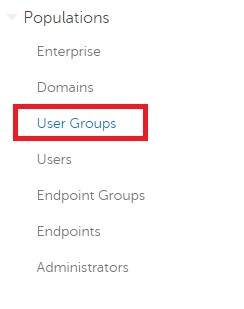
Малюнок 1: Групи користувачів
- Виберіть групу користувачів зі списку, яку потрібно змінити.
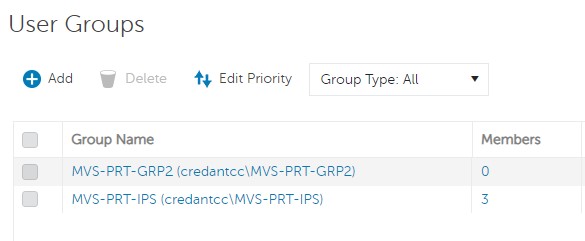
Малюнок 2: Вибір групи користувачів
Примітка: Позиція групи в цьому списку визначає пріоритет групи. Для отримання додаткових відомостей зверніться до розділу «Редагувати пріоритет групи користувачів» PDF-файлу AdminHelp - Security Management Server у розділі «Посібники та документи».
- Виберіть вкладку Адміністратор .

Малюнок 3: Вкладка "Адміністратор"
- З конфігурації багатофакторної автентифікації:
- Виберіть Увімкнено.
- Виберіть Електронна пошта або Google Authenticator.
- Натисніть кнопку Оновити .
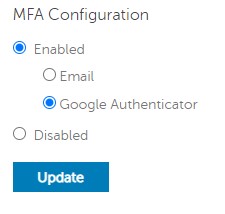
Малюнок 4: Конфігурація багатофакторної автентифікації
Індивідуальний користувач
- Увійдіть на консоль адміністрування Dell Data Security за допомогою облікового запису, який має роль адміністратора облікового запису. Для отримання додаткової інформації перегляньте статтю Як отримати доступ до консолі адміністрування сервера безпеки даних Dell.
Примітка: Для отримання додаткових відомостей про ролі адміністратора зверніться до розділу «Ролі адміністратора» PDF-файлу AdminHelp - Security Management Server у розділі «Посібники та документи».
- В області меню ліворуч розгорніть вкладку Населення та виберіть пункт Користувачі.
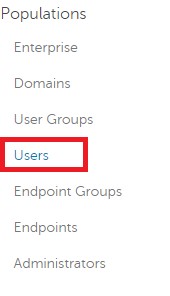
Малюнок 5: Користувачів
- Виберіть користувача зі списку для редагування.
- Виберіть вкладку Адміністратор .

Малюнок 6: Вкладка "Адміністратор"
- З конфігурації багатофакторної автентифікації:
- Виберіть Увімкнено.
- Виберіть Електронна пошта, Google Authenticator або Успадкована конфігурація від групи користувачів.
- Натисніть кнопку Оновити .
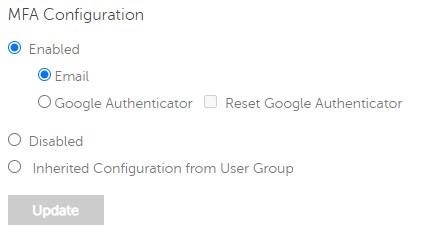
Малюнок 7: Конфігурація багатофакторної автентифікації
Щоб зв'язатися зі службою підтримки, зверніться за номерами телефонів міжнародної служби підтримки Dell Data Security.
Перейдіть до TechDirect , щоб згенерувати запит на технічну підтримку онлайн.
Щоб отримати додаткову інформацію та ресурси, приєднуйтесь до форуму спільноти Dell Security Community.
Affected Products
Dell EncryptionArticle Properties
Article Number: 000200440
Article Type: How To
Last Modified: 22 Nov 2023
Version: 6
Find answers to your questions from other Dell users
Support Services
Check if your device is covered by Support Services.