Come utilizzare la diagnostica delle docking station SupportAssist
Summary: Questo articolo rappresenta una guida per individuare la diagnostica del dock in SupportAssist per identificare i problemi relativi al firmware, alla connettività e alla funzionalità delle porte del dock collegato. ...
Instructions
Diagnostica dei dock SupportAssist
La diagnostica dei dock è stata aggiunta a SupportAssist a partire dalla versione 3.11.4. L'esecuzione di questi test diagnostici è utile per la risoluzione dei problemi dei dock. La diagnostica verifica che il dock venga rilevato e sia funzionante e controlla se le porte sono in grado di rilevare i dispositivi. L'utilità è utile anche per identificare la versione del firmware e il codice di matricola.
Per un'esperienza ottimale, accertarsi che la versione più recente sia installata da SupportAssist per PC domestici.
Per eseguire la diagnostica su un dock collegato, seguire queste istruzioni.
- Aprire SupportAssist, quindi selezionare la scheda Troubleshooting.
- Cliccare su I want to check a specific piece of hardware.
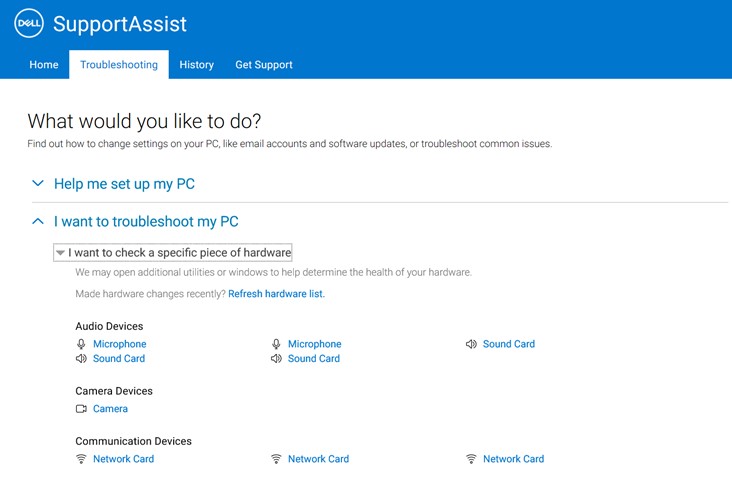
Figura 1. Scheda Troubleshooting in SupportAssist - Scorrere verso il basso e cliccare su Dock. Il caricamento della schermata successiva potrebbe richiedere alcuni secondi.
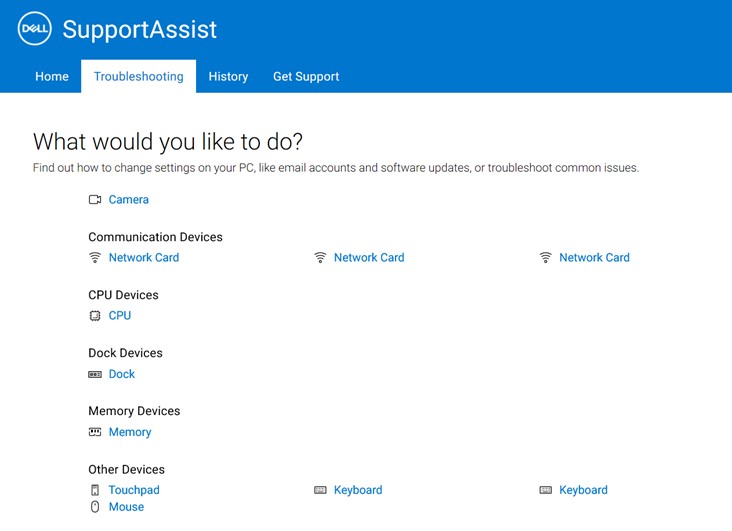
Figura 2. Selezione di Dock in Dock Devices - Controllare il nome del dock, il codice di matricola e la versione del pacchetto.
Quando vengono visualizzati il codice di matricola e il nome del dock, ciò indica che il dock funziona ed è stato rilevato dal computer. Se non viene rilevato, potrebbe trattarsi di un problema di connettività o alimentazione. Per assistenza, contattare il supporto tecnico.NOTA: la versione del pacchetto indica la revisione del firmware del dock. Accertarsi che la versione del pacchetto corrisponda alla versione più recente in Driver e download di Dell. Si consiglia di installare il firmware più recente per risolvere i problemi e migliorare le prestazioni.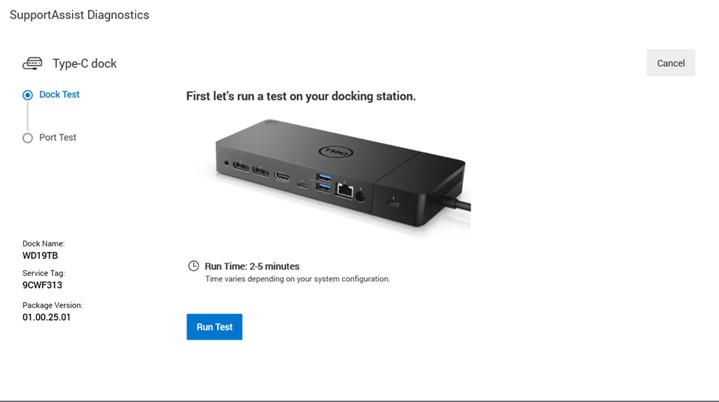
Figura 3. SupportAssist rileva il dock collegato per visualizzare il nome del dock, il codice di matricola e la versione del pacchetto - Cliccare su Run Test.
Il test richiede di collegare cavi o dispositivi a ciascuna porta e verificare che siano stati rilevati. Potrebbero essere necessari alcuni secondi per riconoscere cosa è stato collegato.
Se un dispositivo è già presente nella porta, viene visualizzato un segno di spunta verde come mostrato nella Figura 4 [Solo in inglese].
Se una porta sembra non funzionare correttamente, è possibile selezionare la porta specifica e testarla oppure testare tutte le porte. Cliccare su Pass per indicare che il dispositivo è stato rilevato correttamente.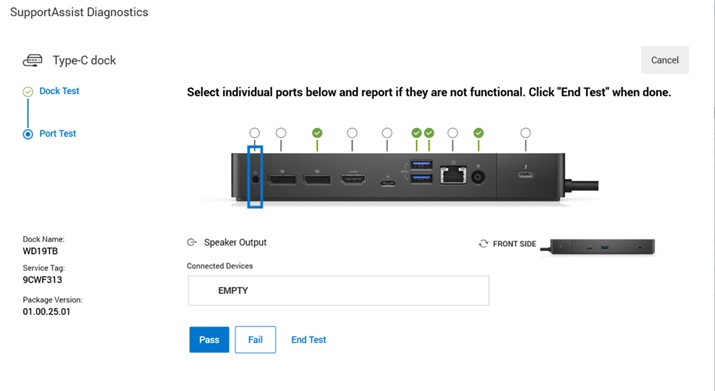
Figura 4. Diagnostica dei dock SupportAssist per le porte - Quando si clicca su Fail per una qualsiasi delle porte, viene contrassegnato con una X rossa. Al termine del controllo delle porte, cliccare su End Test .
Se si clicca su Fail in una qualsiasi delle porte, il report di diagnostica mostra Fail.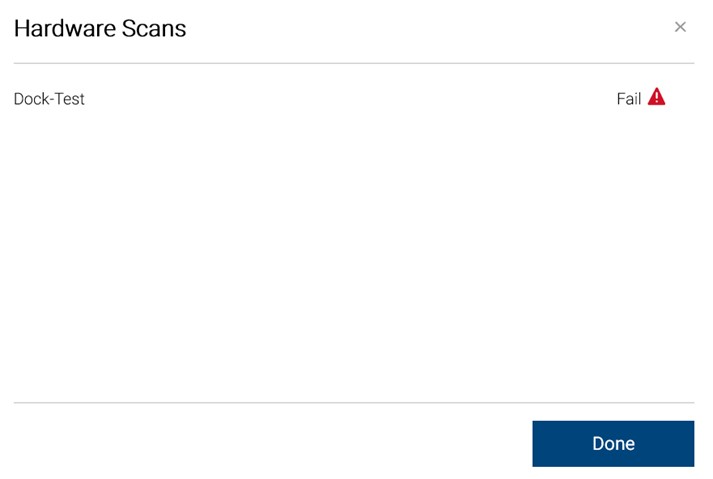
Figura 5. Dock-Test mostra un errore quando si utilizza il pulsante FailNOTA: viene visualizzato il messaggio Fail di Dock-Test (come mostrato nella Figura 5 [solo in inglese]) quando si seleziona il pulsante Fail su una delle porte. Non significa necessariamente che la diagnostica ha rilevato un errore. Se il pulsante Fail è stato cliccato per errore, questo messaggio deve essere ignorato.
Per informazioni correlate, consultare questo articolo della Knowledge Base di Dell:
Additional Information
Articoli consigliati
Di seguito sono riportati alcuni articoli consigliati correlati a questo argomento che potrebbero essere di interesse per l'utente.