Kannettavan Dell-tietokoneen näytön valovuotojen vianmääritys
Summary: Dell-kannettavan näytössä näkyy valoa reunojen ympärillä? Lue lisätietoja valovuodoista, ongelmakohdista ja siitä, milloin voit ottaa yhteyttä tukeen. Yksinkertaiset vianmääritysvaiheet. ...
Symptoms
Kannettavan näytön reunoilla tai kulmissa näkyy valoa (tätä kutsutaan myös valovuodoksi tai kevyeksi vuodoksi) erityisesti seuraavissa tilanteissa:
- Tummien kuvien tai videoiden katseleminen
- Kannettavan käyttäminen hämärässä huoneessa
- Mustan tai hyvin tumman taustan näyttäminen
Tämä valo voi näkyä kirkkaina pisteinä, hehkuvina reunoina tai epätasaisena kirkkautena tietyillä näytön alueilla.
Cause
Valovuoto (kutsutaan myös taustavalon verenvuodoksi) johtuu siitä, miten kannettavan tietokoneen näytöt on rakennettu. Tässä on mitä sinun tarvitsee tietää:
Miten kannettavien tietokoneiden näytöt toimivat
Kannettavan tietokoneen näyttö käyttää kerroksien läpi loistavaa taustavaloa, joka luo näkemäsi kuvan. Joskus pieniä määriä tätä taustavaloa voi karata reunojen ympäri tai tiettyjen alueiden läpi. Tämä on yleistä kaikissa kannettavien tietokoneiden merkeissä ja näyttötyypeissä.
Miksi se näyttää huonommalta pimeässä
Kun käytät kannettavaa tietokonetta pimeässä huoneessa, silmäsi herkistyvät valolle. Tämä tekee valovuodoista paljon havaittavampia kuin normaalissa valaistuksessa.
Eron ymmärtäminen: Oikea valaistus vs. pimeän huoneen katselu
Kuva 1: LCD-paneeli normaaleissa toimiston valaistusolosuhteissa (150-200 luksia, oikea valaistusympäristö)
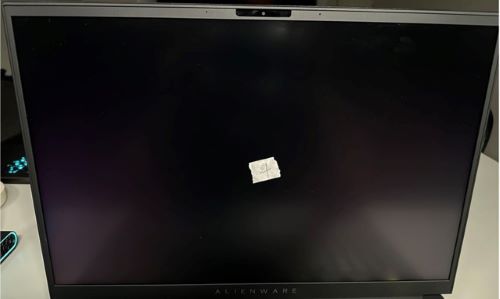
Kuva 2: LCD-paneeli tarkastettu pimeässä huoneessa (virheellinen tarkastusympäristö)

Tärkeää: Molemmissa kuvissa näkyy sama näyttö, joka täyttää Dellin laatustandardit. Huomaa, kuinka paljon näkyvämpi valovuoto näkyy pimeässä huoneessa verrattuna normaaliin valaistukseen. Siksi näytön tarkistaminen oikeassa valaistuksessa antaa sinulle tarkemman kuvan siitä, onko kyseessä todellinen ongelma.
Alan testausstandardit
Dell ja muut kannettavien tietokoneiden valmistajat testaavat näyttöjä normaalissa toimiston valaistuksessa (samanlainen kuin tavallisessa kotona tai työpaikalla päiväsaikaan). Jotkut valovuodot, jotka näet täydellisessä pimeydessä, voivat silti olla normaalialueella, kun niitä tarkastellaan asianmukaisissa valaistusolosuhteissa.
Valovuototyypit, joita saatat nähdä
Hot spotit ja valopalkit
Saatat huomata, että tietyt näytön alueet näyttävät kirkkaammilta kuin toiset. Näitä kutsutaan yleisesti "kuumiksi pisteiksi" tai "valopalkeiksi". Ne voivat näkyä seuraavasti:
- Kirkkaat laikut näytön tietyillä alueilla
- Kevyemmät nauhat reunoja pitkin
- Näytön epätasainen kirkkaus
Esimerkkejä normaalialueen ulkopuolisista näytöistä:
Kuva 3: LCD-paneelit, joissa on epänormaaleja hot spot -pisteitä
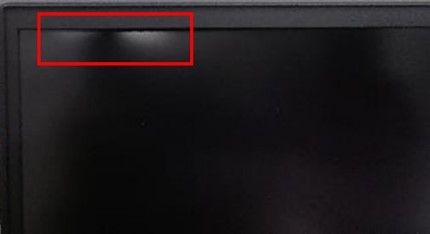
Kuva 4: LCD-paneelit, joissa on epänormaaleja hot spot -pisteitä
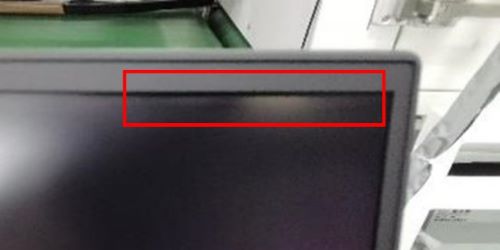
Nämä kaksi esimerkkiä osoittavat kuumia pisteitä, jotka näkyvät selvästi jopa normaalissa huonevalaistuksessa. Näytöt, joissa on tämäntasoinen hot spotting -toiminto, eivät kuulu Dellin määrityksiin. Tukipalvelun tulisi arvioida ne.
Esimerkki normaalista valovuodosta:
Kuva 5: Esimerkki useista valovuodoista paneelin alareunassa

Tässä esimerkissä näkyy valovuoto, joka on kuvattu pimeässä huoneessa. Vaikka se näyttää kuvassa merkittävältä, tämäntyyppinen reunavalaistus on normaalialueella, koska se näkyy selvästi vain pimeässä, ei tavallisessa huonevalaistuksessa.
Tietoja Dell Gaming- ja Alienware-näytöistä
Jos sinulla on Dell Gaming -kannettava tai Alienware-järjestelmä, saatat havaita valovuotoa tai taustavalon vuotoa, kun käytät kannettavaa tietokonetta pimeässä. Tämä ei koske vain Dellin peli- tai Alienware-näyttöjä, vaan myös minkä tahansa valmistajan tehokkaita pelinäyttöjä.
Gaming- ja Alienware-kannettavissa on usein korkea virkistystaajuus ja edistyksellinen näyttöteknologia. Nämä näytöt on testattu samojen alan standardien mukaisesti kuin kaikki muutkin Dellin kannettavat tietokoneet. Jos valovuodot näkyvät vain hyvin pimeissä olosuhteissa, näyttö toimii suunnitellusti.
Resolution
Tarkista seuraavien ohjeiden avulla, tarvitseeko näyttösi huoltoa vai onko näkemäsi normaalialueella.
Vaihe 1: Tarkista näytön oikea valaistus
- Siirry huoneeseen, jossa on normaali valaistus (kuten toimistoon tai olohuoneeseen päivällä).
- Avaa kannettava ja käynnistä näyttö.
- Katso näyttöä normaalista katseluasennostasi.
Tulos: Näkyykö valovuoto silti selvästi normaalissa huonevalaistuksessa?
- Ei, tuskin näen sitä tai en ollenkaan: Tämä on normaalia. Näyttö toimii suunnitellusti. Siirry alla olevaan vinkkiosioon saadaksesi paremman katselukokemuksen.
- Kyllä, näen sen edelleen selvästi: Jatka vaiheeseen 2.
Vaihe 2: Testaa eri kirkkaustasoilla
- Avaa mikä tahansa valkoinen tai kirkas sovellus (kuten verkkoselain tai asiakirja).
- Säädä näytön kirkkautta kannettavan tietokoneen kirkkausnäppäimillä.
- Paina alempaa kirkkausnäppäintä useita kertoja.
- Paina kirkkautta lisäävää näppäintä useita kertoja.
- Tarkkaile, muuttuuko valovuoto, kun säädät kirkkautta.
Tulos: Muuttuuko valovuoto, kun säädät kirkkautta?
- Kyllä, se muuttuu: Näyttö reagoi normaalisti. Kokeile säätää kirkkausasetus mukavalle tasolle, jossa vuoto on vähemmän havaittavissa.
- Ei, se pysyy samana: Jatka vaiheeseen 3.
Vaihe 3: Testaa kirkkaalla sisällöllä
- Avaa ohjelma, jossa on kirkas, valkoinen tausta (kuten tyhjä asiakirja tai valkoinen verkkosivu).
- Katso näyttöä normaalissa huoneen valaistuksessa.
- Ota valokuva puhelimellasi, jos haluat dokumentoida näkemäsi.
Tulos: Näetkö valovuoto-ongelman kirkkaassa sisällössä?
- Ei: Ongelma saattaa olla havaittavissa vain hyvin tummassa sisällössä, joka on normaalialueella.
- Kyllä, ja se on hyvin havaittavissa: Jatka vaiheeseen 4.
Vaihe 4: Vertaa toiseen kannettavaan tietokoneeseen (jos saatavilla)
Jos käytössäsi on toinen samanmallinen Dell-kannettava:
- Aseta molemmat kannettavat vierekkäin.
- Näytä sama kuva molemmissa näytöissä (käytä tavallista valokuvaa tai asiakirjaa, älä täysin mustaa kuvaa).
- Aseta molemmille näytöille sama kirkkaustaso.
- Tarkastele molempia näyttöjä normaalissa huonevalaistuksessa.
Tärkeää: Varmista, että molemmissa kannettavissa tietokoneissa on samantyyppinen näyttö. Tavallinen näyttö ja teräväpiirtonäyttö voivat näyttää erilaisilta luonnollisesti.
Tulos: Eroaako näyttösi merkittävästi vertailukannettavasta?
- Ei, ne näyttävät samanlaisilta: Näyttö toimii normaalisti.
- Kyllä, omani on huomattavasti huonompi: Jatka alla olevaan Ota yhteyttä -tukiosioon .
Milloin ottaa yhteyttä Dell-tukeen?
Voit kysyä korjausvaihtoehdoista Dellin teknisestä tuesta , jos:
- Valovuoto näkyy selvästi normaalissa huonevalaistuksessa (ei vain pimeässä)
- Kirkkaat täplät tai epätasaiset alueet eivät muutu kirkkautta säädettäessä
- Näyttösi näyttää huomattavasti huonommalta kuin toinen saman mallin kannettava tietokone
- Vuoto vaikuttaa kykyysi työskennellä mukavasti
Ennen kuin otat yhteyttä tukeen:
- Ota näytöstä valokuva, jossa ongelma näkyy (normaalissa huoneen valaistuksessa, ei pimeässä)
- Tarkista kannettavan tietokoneen palvelutunniste tai pikapalvelukoodin numero (löytyy kannettavan pohjasta)
Vinkkejä parempaan katselukokemukseen
Vaikka näyttösi toimisi normaalisti, voit tehdä katselukokemuksestasi mukavamman seuraavilla tavoilla:
- Käytä kannettavaa tietokonettasi hyvin valaistuissa huoneissa täydellisen pimeyden sijaan
- Säädä näytön kirkkaus kohtuulliselle tasolle, joka miellyttää silmiäsi
- Vältä täysin mustan taustan näyttämistä pitkiä aikoja, jos valovuoto häiritsee sinua
- Sijoita kannettava tietokone niin, että huoneen valot eivät heijastu suoraan näyttöön
Lisäohjeita
-
Kannettavan näyttö ei toimi: Aloita tästä, jos haluat nähdä yleiset oireet (tyhjä/musta näyttö, välkkyminen, viivat, väri/sävy, valovuodot) ja vaiheittaiset vianmääritykset
-
Näyttö ei toimi: Yleiset pöytätietokoneen näytön ongelmat, perustarkistukset ja asennusohjeet.
-
Kosketusnäyttö ei toimi: Aloita tästä, jos haluat kosketukseen reagoimattoman/virheellisen kosketuksen, haamukosketukset, kalibroinnin ja ohjaimen perusteet.
-
Useita näyttöjä ei havaittu / musta näyttö: Yleinen vianetsintä tunnistusta, kaapelointia, Windowsin näyttöasetuksia ja ohjain-/BIOS-päivityksiä varten.
Additional Information
Muita resursseja:
- Kannettavan näyttö ei toimi: Korjaa yleiset näyttöongelmat
- Dell-näytön näyttö- tai kuvaongelmien vianmääritys
- Dell-kannettavan näyttö- tai kuvaongelmien vianmääritys
- Kosketusnäytön tai kosketuspaneelin ongelmien vianmääritys
Lisätietoja ja tukea Dell-näytön, pöytäkoneen, kannettavan tietokoneen tai tabletin näytölle on näyttöjen tukisivustossa.
Onko takuusi päättynyt? Se ei ole ongelma. Siirry osoitteeseen Dell.com/support, anna Dell-palvelutunnisteesi ja katso tarjouksemme.