Feilsøke lyslekkasje på en Dell bærbar PC-skjerm
Summary: Dell bærbar PC-skjerm som viser lys rundt kantene? Finn ut mer om lyslekkasje, aktiveringspunkter og når du bør kontakte kundestøtte. Enkle feilsøkingstrinn.
Symptoms
Du legger merke til lys som vises rundt kantene eller hjørnene på skjermen på den bærbare PC-en (også kjent som lyslekkasje eller lett blødning), spesielt når:
- Vise mørke bilder eller videoer
- Bruke den bærbare PC-en i et svakt opplyst rom
- Viser svart eller svært mørk bakgrunn
Dette lyset kan vises som lyse flekker, glødende kanter eller ujevn lysstyrke i visse områder av skjermen.
Cause
Lyslekkasje (også kalt blødning av bakgrunnsbelysningen) skjer på grunn av hvordan skjermer på bærbare PC-er er bygd. Her er det du trenger å vite:
Slik fungerer skjermer på bærbare PC-er
Den bærbare PC-skjermen bruker en bakgrunnsbelysning som skinner gjennom lag for å skape bildet du ser. Noen ganger kan små mengder av denne bakgrunnsbelysningen slippe ut rundt kantene eller gjennom visse områder. Dette er vanlig for alle bærbare merker og skjermtyper.
Hvorfor det ser verre ut i mørket
Når du bruker den bærbare datamaskinen i et mørkt rom, blir øynene dine mer følsomme for lys. Dette gjør enhver lyslekkasje mye mer merkbar enn den ville være i normal belysning.
Forstå forskjellen: Riktig belysning vs. mørk romvisning
Bilde 1: LCD-panel under normale kontorlysforhold (150-200 lux, riktig lysmiljø)
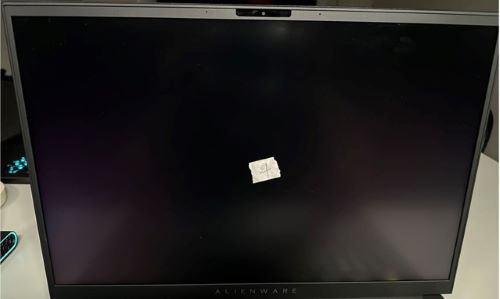
Bilde 2: LCD-panelet inspisert i mørkt rom (feil inspeksjonsmiljø)

Viktig: Begge bildene viser samme skjermbilde som oppfyller Dells kvalitetsstandarder. Legg merke til hvor mye mer synlig lyslekkasjen vises i det mørke rommet sammenlignet med normal belysning. Dette er grunnen til at å sjekke skjermen i riktig belysning gir deg et mer nøyaktig bilde av om det er et faktisk problem.
Bransjestandarder for testing
Dell og andre produsenter av bærbare PC-er tester skjermer i vanlig kontorbelysning (ligner på det du finner i et vanlig hjem eller på arbeidsplassen i løpet av dagen). Noe lyslekkasje som du kan se i stummende mørke, kan fortsatt være innenfor normale områder når du ser det under riktige lysforhold.
Typer lyslekkasje du kan se
Hot spots og lysbarer
Du kan legge merke til at enkelte områder på skjermen ser lysere ut enn andre. Disse kalles ofte "hot spots" eller "light bars." De kan vises som:
- Lyse flekker på bestemte områder av skjermen
- Lysere bånd langs kantene
- Ujevn lysstyrke over hele skjermen
Eksempler på skjermer utenfor normalområdet:
Bilde 3: LCD-paneler med unormale hot spots
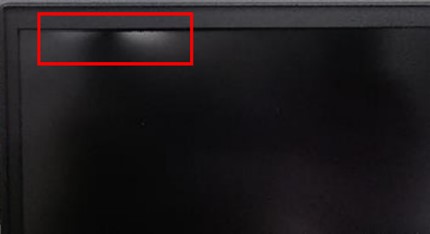
Bilde 4: LCD-paneler med unormale hot spots
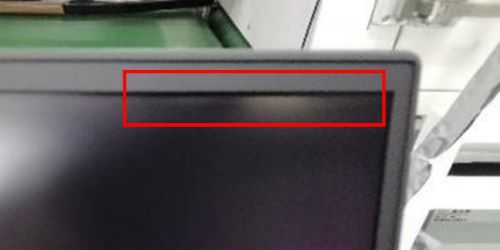
Disse to eksemplene viser hot spots som er godt synlige selv i vanlig rombelysning. Skjermer med dette nivået av hot spotting er utenfor Dells spesifikasjoner og bør vurderes av kundestøtte.
Eksempel på normal lyslekkasje:
Bilde 5: Eksempel på flere lyslekkasjer langs nederste kant av panelet
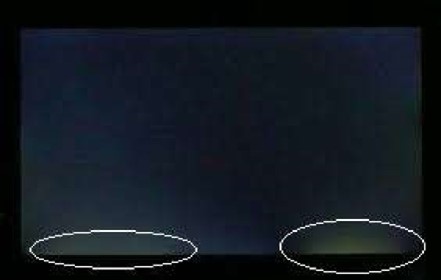
Dette eksemplet viser lyslekkasje som ble fotografert i et mørkt rom. Selv om det ser betydelig ut på bildet, er denne typen kantbelysning innenfor normalt område fordi det bare er tydelig synlig i mørket, ikke i vanlig rombelysning.
Om Dell Gaming- og Alienware-skjermer
Hvis du har en bærbar PC eller et Alienware-system fra Dell Gaming, vil du kanskje merke lett lekkasje eller blødning fra bakgrunnsbelysningen når du bruker den bærbare PC-en i mørke omgivelser. Dette er ikke unikt for Dell Gaming- eller Alienware-skjermer, det er noe som kan skje med høytytende spillskjermer fra alle produsenter.
Spill og Alienware bærbare PC-er har ofte skjermer med høy oppdateringsfrekvens og avansert skjermteknologi. Disse skjermene er testet med de samme bransjestandardene som alle bærbare PC-er fra Dell. Hvis lyslekkasjen bare er synlig under svært mørke forhold, fungerer skjermen som den skal.
Resolution
Følg disse trinnene for å avgjøre om skjermen trenger service, eller om det du ser er innenfor normal rekkevidde.
Trinn 1: Sjekk skjermen i riktig belysning
- Flytt til et rom med normal belysning (som kontoret eller stuen på dagtid).
- Åpne den bærbare datamaskinen og slå på skjermen.
- Se på skjermen fra din vanlige visningsposisjon.
Resultat: Kan du fortsatt se lyslekkasjen tydelig i vanlig rombelysning?
- Nei, jeg kan knapt se det eller ikke i det hele tatt: Dette er vanlig oppførsel. Skjermen fungerer som den skal. Gå til tipsdelen nedenfor for en bedre seeropplevelse.
- Ja, jeg kan fortsatt se det tydelig: Gå videre til trinn 2.
Trinn 2: Test med forskjellige lysstyrkenivåer
- Åpne et hvitt eller lyst program (for eksempel en nettleser eller et dokument).
- Juster lysstyrken på skjermen ved hjelp av lysstyrketastene på den bærbare PC-en.
- Trykk ned lysstyrketasten flere ganger.
- Trykk lysstyrke opp-tasten flere ganger.
- Vær oppmerksom på om lyslekkasjen endres når du justerer lysstyrken.
Resultat: Endrer lyslekkasjen seg når du justerer lysstyrken?
- Ja, det endres: Skjermen reagerer som normalt. Prøv å justere lysstyrkeinnstillingen til et behagelig nivå der lekkasjen er mindre merkbar.
- Nei, det forblir det samme: Gå videre til trinn 3.
Trinn 3: Test med lyst innhold
- Åpne et program med en lys, hvit bakgrunn (for eksempel et tomt dokument eller en hvit nettside).
- Se på skjermen i vanlig rombelysning.
- Ta et bilde med telefonen hvis du vil dokumentere det du ser.
Resultat: Kan du se problemet med lyslekkasje med lyst innhold?
- Nei: Problemet er kanskje bare merkbart med svært mørkt innhold, som er innenfor normalt område.
- Ja, og det er veldig merkbart: Gå videre til trinn 4.
Trinn 4: Sammenlign med en annen bærbar PC (hvis tilgjengelig)
Hvis du har tilgang til en annen bærbar Dell-PC av samme modell:
- Plasser begge de bærbare PC-ene side ved side.
- Vis det samme bildet på begge skjermene (bruk et vanlig bilde eller dokument, ikke et helt svart bilde).
- Sett begge skjermene til samme lysstyrkenivå.
- Se begge skjermene i vanlig rombelysning.
Viktig: Kontroller at begge bærbare PC-ene har samme skjermtype. En standardskjerm og en HD-skjerm kan se naturlig annerledes ut enn hverandre.
Resultat: Er skjermen din vesentlig forskjellig fra sammenlignings-bærbare datamaskiner?
- Nei, de ser like ut: Skjermen fungerer som normalt.
- Ja, min er merkbart verre: Fortsett til delen Kontakt kundestøtte nedenfor.
Når bør du kontakte Dells kundestøtte?
Ta kontakt med Dells tekniske støtte for å få reparasjonsalternativer hvis:
- Lyslekkasjen er godt synlig i vanlig rombelysning (ikke bare i mørket)
- Lyspunktene eller de ujevne områdene endres ikke med lysstyrkejusteringer
- Skjermen din ser betydelig verre ut enn en annen bærbar datamaskin av samme modell
- Lekkasjen påvirker din evne til å jobbe komfortabelt
Før du kontakter kundestøtte:
- Ta et bilde av skjermen som viser problemet (i vanlig rombelysning, ikke i mørket)
- Legg merke til service-ID-en eller ekspresservicekodens nummer på den bærbare PC-en (du finner på undersiden av den bærbare PC-en)
Tips for bedre seeropplevelse
Selv om skjermen fungerer normalt, kan du gjøre seeropplevelsen mer komfortabel på følgende måter:
- Bruk den bærbare PC-en i godt opplyste rom i stedet for fullstendig mørke
- Juster lysstyrken på skjermen til et moderat nivå som er behagelig for øynene dine
- Unngå å vise helt svart bakgrunn i lengre perioder hvis lyslekkasje plager deg
- Plasser den bærbare PC-en slik at lysene i rommet ikke reflekteres direkte på skjermen
Få mer hjelp
-
Bærbar PC-skjerm fungerer ikke: Start her for vanlige symptomer (blank/svart skjerm, flimmer, linjer, fargetone/fargetone, lyslekkasje) og trinnvis feilsøking
-
Skjermen fungerer ikke: Vanlige problemer med skjerm på skrivebordet, grunnleggende kontroller og konfigurasjonsveiledning.
-
Berøringsskjermen fungerer ikke: Start her for berøring som ikke svarer/er regelmessig, spøkelsesberøringer, kalibrering og grunnleggende drivere.
-
Flere skjermer ikke oppdaget / svart skjerm: Vanlig feilsøking for søking, kabling, skjerminnstillinger i Windows og driver-/BIOS-oppdateringer.
Additional Information
Andre ressurser:
- Bærbar PC-skjerm fungerer ikke: Løse vanlige skjermproblemer
- Slik feilsøker du skjerm- eller videoproblemer på en Dell-skjerm
- Slik feilsøker du skjerm- eller videoproblemer på en bærbar Dell-PC
- Slik feilsøker du problemer med berøringsskjermen eller berøringsskjermen
Du finner mer informasjon om og støtte for en skjerm, en stasjonær datamaskin, en bærbar PC eller et nettbrett fra Dell på nettstedet for skjermstøtte.
Er du utenfor garantien? Det er ikke noe problem. Gå til nettstedet Dell.com/support, skriv inn service-ID-en din og se tilbudene våre.