Dell Dizüstü Bilgisayarınızın Ekranında Işık Sızıntısı Sorununu Giderme
Summary: Dell dizüstü bilgisayar ekranının kenarlarında ışık mı görünüyor? Işık sızıntısı, etkin noktalar ve desteğe ne zaman başvuracağınız hakkında bilgi edinin. Basit sorun giderme adımları.
Symptoms
Özellikle aşağıdaki durumlarda dizüstü bilgisayarınızın ekranının kenarlarında veya köşelerinde görünen ışığı fark ederseniz (ışık sızıntısı veya sızması olarak da bilinir):
- Karanlık görüntüleri veya videoları görüntüleme
- Dizüstü bilgisayarınızı loş ışıklı bir odada kullanma
- Siyah veya çok koyu arka planlar görüntüleme
Bu ışık, ekranınızın belirli alanlarında parlak noktalar, parlayan kenarlar veya eşit olmayan parlaklık olarak görünebilir.
Cause
Işık sızıntısı (arka ışık sızması da denir), dizüstü bilgisayar ekranlarının oluşturulma şeklinden kaynaklanır. İşte bilmeniz gerekenler:
Dizüstü bilgisayar ekranları nasıl çalışır?
Dizüstü bilgisayarınızın ekranı, gördüğünüz görüntüyü oluşturmak için katmanların arasından parlayan bir arka ışık kullanır. Bazen, bu arka ışığın küçük miktarları kenarlardan veya belirli alanlardan kaçabilir. Bu, tüm dizüstü bilgisayar markalarında ve ekran türlerinde yaygındır.
Karanlıkta neden daha kötü görünüyor?
Dizüstü bilgisayarınızı karanlık bir odada kullandığınızda, gözleriniz ışığa karşı daha hassas hale gelir. Bu, herhangi bir ışık sızıntısını normal aydınlatmada olacağından çok daha belirgin hale getirir.
Farkı anlamak: Uygun aydınlatma ve karanlık oda görüntüleme
1. Görüntü: Normal ofis aydınlatma koşullarında LCD Panel (150-200 lüks, doğru aydınlatma ortamı)

Resim 2: Karanlık odada incelenen LCD Panel (Yanlış inceleme ortamı)

Önemli: Her iki görüntü de Dell in kalite standartlarını karşılayan aynı ekranı gösterir. Işık sızıntısının karanlık odada normal aydınlatmaya kıyasla ne kadar daha görünür göründüğüne dikkat edin. Bu nedenle ekranınızı doğru ışıkta kontrol etmek, gerçek bir sorun olup olmadığına dair daha doğru bir resim sunar.
Test için endüstri standartları
Dell ve diğer dizüstü bilgisayar üreticileri, ekranları normal ofis aydınlatmasında test eder (gün boyunca tipik bir ev veya işyerinde bulabileceğinize benzer). Tamamen karanlıkta görebileceğiniz bir miktar ışık sızıntısı, uygun aydınlatma koşullarında görüntülendiğinde hala normal aralıklarda olabilir.
Görebileceğiniz ışık sızıntısı türleri
Sıcak Noktalar ve Işık Çubukları
Ekranınızın bazı alanlarının diğerlerinden daha parlak göründüğünü fark edebilirsiniz. Bunlara genellikle "sıcak noktalar" veya "ışık çubukları" denir. Bunlar şu şekilde görünebilir:
- Ekranın belirli bölgelerinde parlak lekeler
- Kenarlar boyunca daha hafif şeritler
- Ekranda eşit olmayan parlaklık
Normal aralığın dışındaki ekranlara örnekler:
Resim 3: Anormal etkin noktalara sahip LCD Paneller

Resim 4: Anormal etkin noktalara sahip LCD Paneller
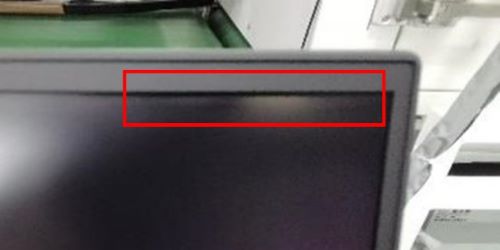
Bu iki örnek, normal oda aydınlatmasında bile açıkça görülebilen sıcak noktaları göstermektedir. Bu düzeyde sıcak nokta içeren ekranlar Dell teknik özelliklerinin dışındadır ve destek ekibi tarafından değerlendirilmelidir.
Normal ışık sızıntısı örneği:
Resim 5: Panelin alt kenarı boyunca birden çok ışık sızıntısı örneği
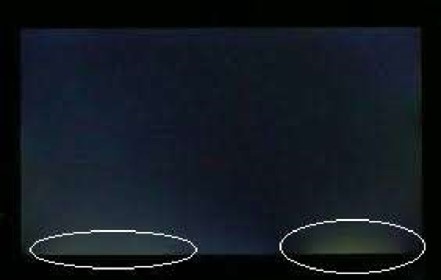
Bu örnekte karanlık bir odada fotoğraflanan ışık sızıntısı gösterilmiştir. Fotoğrafta önemli görünse de, bu tür kenar aydınlatması normal aralıktadır çünkü normal oda aydınlatmasında değil, yalnızca karanlıkta net bir şekilde görülebilir.
Dell Gaming ve Alienware ekranları hakkında
Dell Oyun dizüstü bilgisayarınız veya Alienware sisteminiz varsa dizüstü bilgisayarınızı karanlık bir ortamda kullanırken ışık sızıntısı veya arka ışık sızması fark edebilirsiniz. Bu sadece Dell Gaming veya Alienware ekranlarında değil, herhangi bir üreticinin yüksek performanslı oyun ekranlarında görülen bir durumdur.
Oyun ve Alienware dizüstü bilgisayarları genellikle yüksek yenileme hızına sahip ekranlara ve gelişmiş ekran teknolojisine sahiptir. Bu ekranlar, tüm Dell dizüstü bilgisayarlarla aynı endüstri standartları kullanılarak test edilmiştir. Işık sızıntısı yalnızca çok karanlık koşullarda görülebiliyorsa ekranınız tasarlandığı şekilde çalışıyor demektir.
Resolution
Ekranınızın servise ihtiyacı olup olmadığını veya normal aralıkta olup olmadığını belirlemek için bu adımları izleyin.
1. Adım: Ekranınızın doğru şekilde aydınlatılıp aydınlatılmadığını kontrol edin
- Normal aydınlatmaya sahip bir odaya geçin (gündüzleri ofisiniz veya oturma odanız gibi).
- Dizüstü bilgisayarınızı açın ve ekranı açın.
- Ekrana normal izleme konumunuzdan bakın.
Sonuç: Normal oda aydınlatmasında ışık sızıntısını hala net bir şekilde görebiliyor musunuz?
- Hayır, zar zor görebiliyorum ya da hiç görmüyorum: Bu normal bir davranıştır. Ekranınız tasarlandığı şekilde çalışmaktadır. Daha iyi bir görüntüleme deneyimi için aşağıdaki ipuçları bölümüne atlayın.
- Evet, hala net bir şekilde görebiliyorum: 2. adıma geçin.
2. Adım: Farklı parlaklık seviyeleriyle test edin
- Beyaz veya parlak herhangi bir uygulamayı (web tarayıcısı veya belge gibi) açın.
- Dizüstü bilgisayarınızın parlaklık tuşlarını kullanarak ekran parlaklığınızı ayarlayın.
- Parlaklık azaltma tuşuna birkaç kez basın.
- Parlaklık artırma tuşuna birkaç kez basın.
- Parlaklığı ayarlarken ışık sızıntısının değişip değişmediğini gözlemleyin.
Sonuç: Parlaklığı ayarladığınızda ışık sızıntısı değişiyor mu?
- Evet, değişir: Ekranınız normal şekilde yanıt veriyor. Parlaklık ayarınızı, sızıntının daha az fark edilebileceği rahat bir seviyeye ayarlamayı deneyin.
- Hayır, aynı kalır: 3. adıma geçin.
3. Adım: Parlak içerikle test edin
- Parlak, beyaz arka planı olan bir program açın (boş bir belge veya beyaz web sayfası gibi).
- Normal oda aydınlatmasında ekranınıza bakın.
- Gördüklerinizi belgelemek istiyorsanız telefonunuzla bir fotoğraf çekin.
Sonuç: Parlak içerikte ışık sızıntısı sorununu görebiliyor musunuz?
- Hayır: Sorun, yalnızca normal aralıktaki çok karanlık içerikte fark edilebilir.
- Evet ve çok dikkat çekici: 4. adıma geçin.
4. Adım: Başka bir dizüstü bilgisayarla karşılaştırma (varsa)
Aynı model başka bir Dell dizüstü bilgisayara erişiminiz varsa:
- İki dizüstü bilgisayarı yan yana yerleştirin.
- Aynı görüntüyü her iki ekranda da görüntüleyin (tamamen siyah bir görüntü değil, normal bir fotoğraf veya belge kullanın).
- Her iki ekranı da aynı parlaklık seviyesine ayarlayın.
- Her iki ekranı da normal oda aydınlatmasında görüntüleyin.
Önemli: Her iki dizüstü bilgisayarın da aynı türde ekrana sahip olduğundan emin olun. Standart bir ekran ile yüksek çözünürlüklü bir ekran doğal olarak birbirinden farklı görünebilir.
Sonuç: Ekranınız karşılaştırılan dizüstü bilgisayardan önemli ölçüde farklı mı?
- Hayır, benzer görünüyorlar: Ekranınız normal şekilde çalışıyor.
- Evet, benimki gözle görülür şekilde daha kötü: Aşağıdaki desteğe ulaşın bölümüne gidin.
Dell Destek ile ne zaman iletişime geçilmelidir?
Aşağıdaki durumlarda onarım seçenekleri için Dell Teknik Destek ekibiyle iletişime geçin:
- Işık sızıntısı normal oda aydınlatmasında açıkça görülebilir (sadece karanlıkta değil)
- Parlak noktalar veya düz olmayan alanlar, parlaklık ayarlamalarıyla değişmez
- Ekranınız aynı modeldeki başka bir dizüstü bilgisayardan çok daha kötü görünüyor
- Sızıntı, rahat çalışma yeteneğinizi etkiler
Destek ile iletişime geçmeden önce:
- Sorunu gösteren ekranınızın fotoğrafını çekin (karanlıkta değil, normal oda aydınlatmasında)
- Dizüstü bilgisayarınızın Servis Etiketini veya Ekspres Servis Kodu numarasını (dizüstü bilgisayarınızın altında bulunur) not edin
Daha iyi görüntüleme deneyimi için ipuçları
Ekranınız normal çalışıyor olsa bile, izleme deneyiminizi daha rahat hale getirmenin yolları şunlardır:
- Dizüstü bilgisayarınızı tamamen karanlık değil, iyi aydınlatılmış odalarda kullanın
- Ekran parlaklığınızı gözleriniz için rahat olan orta bir seviyeye ayarlayın
- Işık sızıntısı sizi rahatsız ediyorsa, uzun süre tamamen siyah arka planlar görüntülemekten kaçının
- Dizüstü bilgisayarınızı , oda ışıkları doğrudan ekranınıza yansımayacak şekilde yerleştirin
Daha fazla yardım alın
-
Dizüstü bilgisayar ekranı çalışmıyor: Yaygın semptomlar (boş/siyah ekran, titreme, çizgiler, renk/renk tonu, ışık sızıntısı) ve adım adım sorun giderme için buradan başlayın
-
Monitör çalışmıyor: Yaygın masaüstü monitör sorunları, temel kontroller ve kurulum kılavuzu.
-
Dokunmatik ekran çalışmıyor: Tepkisiz/düzensiz dokunuşlar, hayalet dokunuşlar, kalibrasyon ve sürücü temelleri için buradan başlayın.
-
Birden fazla monitör algılanmadı / siyah ekran: Algılama, kablolama, Windows görüntü ayarları ve sürücü/BIOS güncelleştirmeleri için yaygın sorun giderme adımları.
Additional Information
Diğer Kaynaklar:
- Dizüstü Bilgisayar Ekranı Çalışmıyor: Yaygın Ekran Sorunlarını Düzeltin
- Dell Monitörde Ekran veya Video Sorunlarını Giderme
- Dell Dizüstü Bilgisayarda Ekran veya Video Sorunlarını Giderme
- Dokunmatik Ekran veya Dokunmatik Panel Sorunlarını Giderme
Dell monitör, masaüstü bilgisayar, dizüstü bilgisayar veya tablet ekranınız hakkında daha fazla bilgi ve destek için monitör destek sitemize başvurun.
Garanti kapsamı dışında mısınız? Sorun değil. Dell.com/support web sitesine gidip Dell Servis Etiketinizi girerek tekliflerimizi inceleyin.