針對 Dell 筆記型電腦螢幕的漏光進行故障診斷
Summary: Dell 筆記型電腦螢幕的邊緣周圍顯示光線?瞭解漏光、熱點以及何時聯絡支援。簡單的故障診斷步驟。
Symptoms
您注意到筆記型電腦螢幕的邊緣或角落出現光線(也稱為漏光或光線出血),尤其是在以下情況下:
- 檢視暗色影像或影片
- 在昏暗的房間內使用筆記型電腦
- 顯示黑色或非常暗的背景
此光線在螢幕的某些區域可能顯示為亮點、發光邊緣或亮度不均勻。
Cause
漏光 (也稱為背光出血) 的發生是因為筆記型電腦螢幕的建置方式所導致。以下是您必須知道的重點:
筆記型電腦螢幕的運作方式
您的筆記型電腦螢幕使用背光,透過層層照射來創造您所看到的影像。有時,少量的背光可能會從邊緣周圍或穿過某些區域逸出。這在所有筆記型電腦品牌和螢幕類型中都很常見。
為什麼在黑暗中看起來更糟
當您在昏暗的房間中使用筆記型電腦時,您的眼睛會對光線變得更加敏感。這使得任何漏光比在正常照明下更加明顯。
瞭解差異:適當的照明與黑暗的房間檢視
圖 1:辦公室正常照明條件下的 LCD 顯示器 (150-200 lux,正確的照明環境)

圖 2:在暗室中進行檢查的 LCD 顯示器 (不正確的檢查環境)
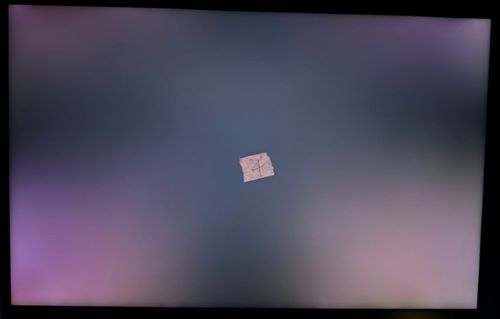
重要:兩張圖片都會顯示符合 Dell 品質標準的相同畫面。請注意,與正常照明相比,暗室中出現的漏光可見度更高。這就是為什麼在適當的照明下檢查螢幕可以讓您更準確地瞭解是否存在實際問題的原因。
測試的行業標準
Dell 和其他筆記型電腦製造商會在一般辦公室照明下測試螢幕 (類似於您白天在一般家庭或工作場所的照明)。在完全黑暗的情況下,在適當的照明條件下觀察時,有些漏光可能仍在正常範圍內。
您可能會看到的漏光類型
熱點和燈條
您可能會注意到螢幕的某些區域看起來比其他區域更亮。這些通常被稱為「熱點」或「燈條」。它們可以顯示為:
- 螢幕特定區域出現亮點
- 沿邊緣的較淺條帶
- 螢幕亮度不均勻
超出正常範圍的螢幕範例:
圖 3:有異常熱點的 LCD 顯示器

圖 4:有異常熱點的 LCD 顯示器

這兩個示例顯示的熱點即使在正常的房間照明下也清晰可見。出現此熱點層級的螢幕超出 Dell 規格,應由支援部門進行評估。
正常漏光的範例:
圖 5:沿顯示器底部邊緣出現多處漏光的範例
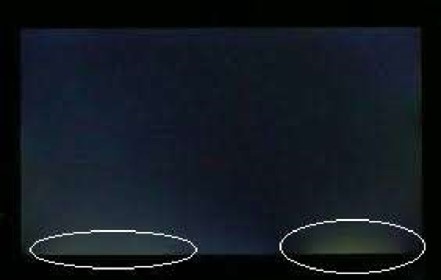
此範例顯示在較暗的房間中拍攝的光線洩漏。雖然它在照片中看起來很重要,但這種類型的邊緣照明在正常範圍內,因為它只在黑暗中清晰可見,而不是在常規房間照明中。
關於 Dell Gaming 和 Alienware 顯示器
如果您有 Dell Gaming 筆記型電腦或 Alienware 系統,在昏暗環境下使用筆記型電腦時,可能會發現漏光或背光出血。這並非 Dell Gaming 或 Alienware 螢幕獨有,任何製造商的高效能遊戲專用顯示器都可能發生這種情況。
遊戲專用和 Alienware 筆記型電腦通常採用高更新率的螢幕和先進的顯示技術。這些螢幕使用與所有 Dell 筆記本電腦相同的行業標準進行測試。如果僅在非常昏暗的條件下才能看到漏光,則您的螢幕是依設計運作。
Resolution
請按照以下步驟確定您的螢幕是否需要維修,或者您看到的內容是否在正常範圍內。
步驟 1:檢查螢幕是否處於適當照明狀態
- 搬到光線正常的房間(比如白天的辦公室或客廳)。
- 開啟您的筆記型電腦並開啟螢幕。
- 從正常觀看位置看螢幕。
結果:在正常的房間照明下,您還能清楚地看到漏光嗎?
- 不,我幾乎看不到它或根本看不到:這是正常現象。您的螢幕是依設計運作。跳到下面的 提示部分 以獲得更好的觀看體驗。
- 是的,我還是看得清清楚楚:繼續執行步驟 2。
步驟 2:使用不同亮度等級進行測試
- 打開任何白色或明亮的應用程式(如 Web 瀏覽器或文件)。
- 使用筆記型電腦的亮度鍵調整螢幕亮度。
- 按下調低亮度鍵數次。
- 按下調高亮度鍵數次。
- 觀察指示燈洩漏是否隨著您調整亮度而改變。
結果:調整亮度時漏光是否有變化?
- 是,但會變更:您的螢幕回應正常。嘗試將亮度設定調整至較低滲漏情況的舒適水準。
- 否,維持不變:繼續至步驟 3。
步驟 3:使用明亮內容進行測試
- 打開具有明亮白色背景(如空白文檔或白色網頁)的程式。
- 在正常室內照明下查看螢幕。
- 如果您想記錄所看到的內容,請用手機拍照。
結果:你能看到明亮內容的漏光問題嗎?
- 否:只有顏色非常暗的內容在正常範圍內才會出現此問題。
- 是的,而且非常明顯:繼續執行步驟 4。
步驟 4:與其他筆記型電腦比較 (若有)
如果您有權存取其他相同型號的 Dell 筆記型電腦:
- 將兩台筆記型電腦並排放置。
- 在兩個螢幕上顯示相同的圖像(使用常規照片或文檔,而不是完全黑色的圖像)。
- 將兩個螢幕設定為相同的亮度等級。
- 在正常房間照明下查看兩個螢幕。
重要:確定兩台筆記型電腦的螢幕類型相同。標準螢幕和高清螢幕可能看起來自然不同。
結果:您的螢幕與比較筆記型電腦明顯不同嗎?
- 不,它們看起來很相似:您的螢幕運作正常。
- 是的,我的明顯更糟:請繼續前往下方 的連絡支援 章節。
聯絡 Dell 支援部門的時機
若有以下情況,請聯絡 Dell 技術支援 部門以取得修復選項:
- 在正常的房間照明下(不僅僅是在黑暗中)可以清楚地看到漏光
- 亮度調整后,亮點或不均勻區域不會發生變化
- 您的螢幕看起來明顯比另一台相同型號的筆記型電腦差
- 洩漏會影響您舒適工作的能力
聯絡支援部門之前:
- 拍攝顯示問題的螢幕照片(在正常的室內照明下,而不是在黑暗中)
- 記下筆記型電腦的產品服務編號或快速服務代碼編號 (可在筆記型電腦底部找到)
改善觀看體驗的秘訣
即使您的螢幕正常工作,以下方法也可以使您的觀看體驗更加舒適:
- 在光線充足的房間使用您的筆記型電腦 ,而非完全黑暗
- 將螢幕亮度調整 至眼睛舒適的中等水準
- 如果漏光困擾您,請避免長時間顯示完全黑色的背景
- 放置筆記型電腦 ,避免室內光線直接反射到螢幕上
取得更多協助
-
筆記型電腦畫面無法運作:從這裡開始常見症狀 (白畫面/黑畫面、閃爍、線條、色彩/色調、漏光) 和逐步疑難排解
-
顯示器無法運作:常見的桌面顯示器問題、基本檢查及設定指南。
-
觸控螢幕無法運作:從這裡開始瞭解無回應/不穩定的觸摸、重影觸摸、校準和驅動程式基礎知識。
-
偵測不到多個顯示器/黑畫面:針對偵測、佈線、Windows 顯示設定及驅動程式/BIOS 更新的常見故障診斷。
Additional Information
其他資源:
您可以在我們的 顯示器支援網站上找到更多關於 Dell 顯示器、桌上型電腦、筆記型電腦或平板電腦螢幕的資訊與支援。
您是否保固過期?這並「不是」問題。瀏覽 Dell.com/support 網站,輸入您的 Dell 產品服務編號,並檢視我們提供的內容。